
Portta CHR202P-U3
Manuale di istruzioni del convertitore Portta da VHS a digitale
Modello: CHR202P-U3
1. Introduzione
Il convertitore Portta VHS-Digitale (modello CHR202P-U3) è progettato per convertire segnali video e audio analogici in formati digitali. Questo dispositivo consente di conservare contenuti provenienti da diverse sorgenti analogiche, come nastri VHS, videoregistratori, DVR, DVD, videocamere Hi8, nastri Mini DV e console di gioco retrò, convertendoli in video MP4 o audio MP3. files. È dotato di uno schermo HD da 5 pollici per la pre-registrazione in tempo realeview e riproduzione, e supporta l'archiviazione diretta su un'unità USB o una scheda TF.

Immagine 1.1: Convertitore da VHS a digitale Portta, con display da 5 pollici, pulsanti di controllo, telecomando e unità flash USB inclusa.
2. Contenuto della confezione
Verifica che tutti gli articoli elencati di seguito siano inclusi nel tuo pacchetto:
- Videoregistratore (Portta CHR202P-U3) x1
- Unità flash USB 3.0 (128 GB) x1
- Adattatore di alimentazione x1
- Cavo USB da tipo A a tipo C x1
- Telecomando x1 (2 batterie AAA non incluse)
- Cavo AV (RCA) x1
- Cavo YPbPr (componente) x1
- Cavo audio da 3.5 mm x1
- Manuale utente x1

Immagine 2.1: Tutti i componenti inclusi nel pacchetto Portta VHS to Digital Converter, disposti per l'ispezione.
3. Prodotto finitoview
Familiarizza con le varie porte e i controlli del convertitore Portta VHS-Digital.

Immagine 3.1: Diagramma dettagliato che illustra i componenti del pannello frontale, laterale e superiore e le loro funzioni, tra cui porte di input/output, pulsanti di controllo e schermo da 5 pollici.
3.1 Pannello frontale
- Schermo HD da 5 pollici: Visualizza il video preview, contenuti registrati e opzioni di menu.
- Pulsanti Volume +/-: Regola il volume di uscita audio.
- Pulsante Menu/Home: Accede al menu principale o torna alla schermata iniziale.
- Pulsante indietro: Consente di tornare indietro nei menu o durante la riproduzione.
- Pulsante di accensione/spegnimento: Accende o spegne il dispositivo.
- Pulsante REC/STOP: Avvia o interrompe la registrazione.
- Pulsante Istantanea: Cattura un'immagine fissa dal video.
- Pulsante di selezione dell'ingresso: Scorre le sorgenti di ingresso disponibili (AV, YPbPr, AUX).
- Pulsanti di navigazione (OK): Utilizzato per la navigazione e la selezione del menu.
3.2 Pannelli laterali e superiori
- Alla porta del PC: Porta USB-C per la connessione a un computer per il trasferimento dei dati o per l'utilizzo come dispositivo di acquisizione.
- Porta di alimentazione 12V/1A: Si collega all'adattatore di alimentazione incluso.
- Uscita HDTV: Uscita HDMI per il collegamento a un display esterno.
- Ingresso AV/CVBS: Ingresso video composito RCA (giallo) e audio stereo (rosso/bianco).
- Ingresso YPbPr: Ingresso video componente (rosso, verde, blu) e audio stereo (rosso/bianco).
- Ingresso e uscita AUX da 3.5 mm: Jack da 3.5 mm per ingresso o uscita audio ausiliario.
- Porta USB: Per collegare chiavette USB o dischi rigidi esterni.
- Slot per schede TF: Per inserire schede TF (MicroSD).
- Altoparlante incorporato: Per la riproduzione audio.
- Ricevitore IR: Per il funzionamento tramite telecomando.
4. Guida all'installazione
Segui questi passaggi per configurare il tuo convertitore Portta VHS in digitale per il primo utilizzo. Questo esempioamputilizza un ingresso AV e una chiavetta USB.
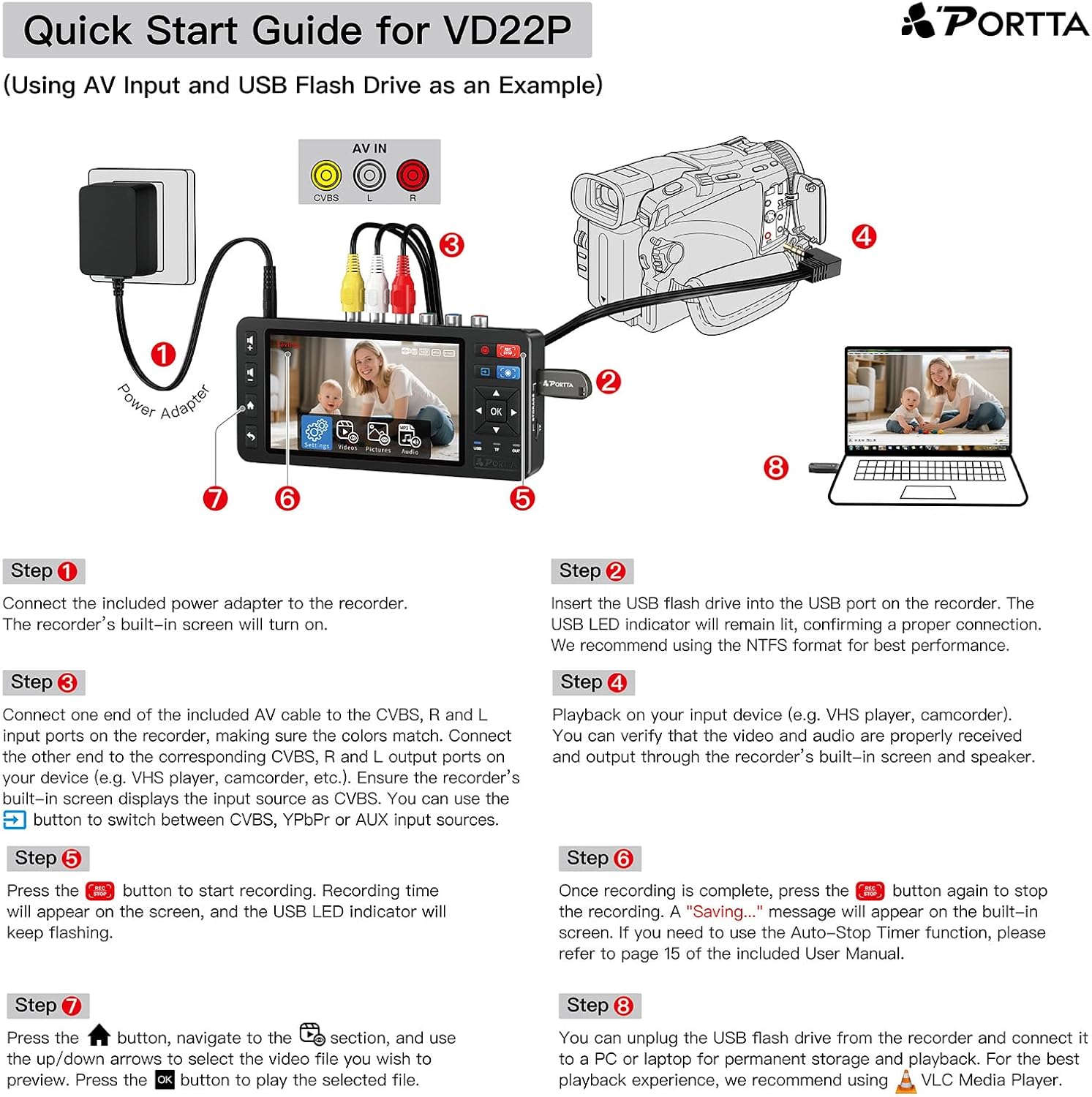
Immagine 4.1: Guida rapida visiva che illustra il processo di connessione di una sorgente AV (videocamera) al convertitore e quindi a un'unità flash USB e al computer.
- Connetti alimentazione: Collegare l'adattatore di alimentazione incluso alla porta di alimentazione 12V/1A del convertitore e quindi a una presa di corrente. Lo schermo integrato del dispositivo si accenderà.
- Inserisci spazio di archiviazione: Inserire l'unità flash USB nella porta USB del convertitore. L'indicatore LED USB si accenderà, confermando la corretta connessione. Per prestazioni ottimali, formattare l'unità USB in NTFS.
- Connetti il dispositivo di origine: Collegare un'estremità del cavo AV appropriato (CVBS+R/L, YPbPr+R/L o AUX da 3.5 mm) alle porte di ingresso corrispondenti sul convertitore, assicurandosi che i colori corrispondano. Collegare l'altra estremità alle porte di uscita del dispositivo sorgente (ad esempio, lettore VHS, videocamera). Assicurarsi che il display integrato del convertitore visualizzi la sorgente di ingresso. Utilizzare il pulsante di selezione dell'ingresso per passare tra gli ingressi CVBS, YPbPr o AUX, a seconda delle esigenze.
- Verifica input: Riproduci i contenuti sul tuo dispositivo di input (ad esempio, lettore VHS, videocamera). Verifica che il video e l'audio vengano ricevuti correttamente e riprodotti tramite lo schermo e l'altoparlante integrati nel convertitore.
5. Istruzioni per l'uso
5.1 Registrazione video/audio
Il convertitore supporta la registrazione di video in formato MP4 e audio in formato MP3 da varie sorgenti analogiche.
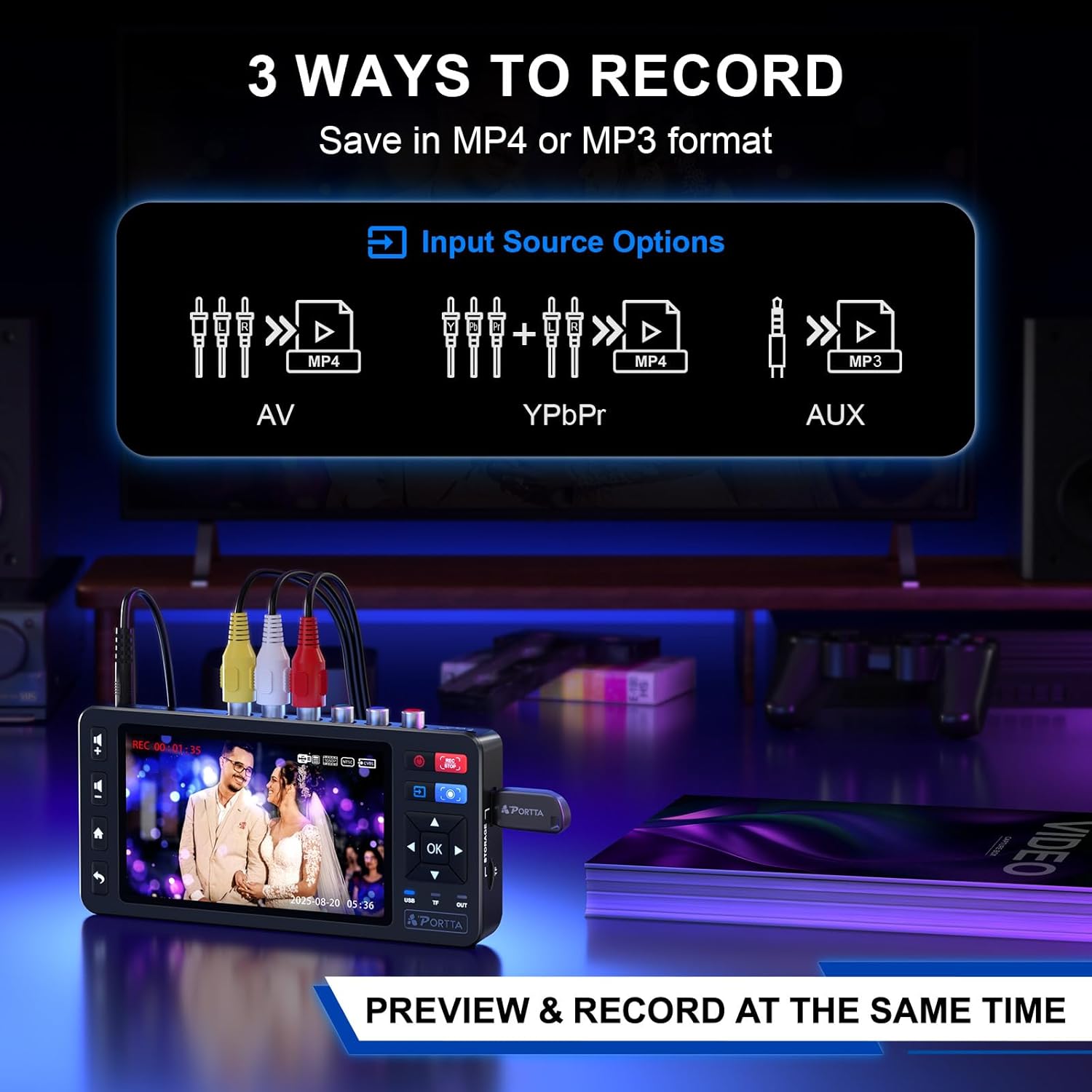
Immagine 5.1: Illustrazione delle tre opzioni di input principali (AV, YPbPr, AUX) per la registrazione di video (MP4) o audio (MP3) files.
- Avvia la registrazione: Una volta visualizzata la sorgente di ingresso sullo schermo, premere il tasto REGISTRA/STOP per iniziare la registrazione. Un indicatore di registrazione apparirà sullo schermo integrato e l'indicatore LED USB lampeggerà.
- Interrompi registrazione: Per interrompere la registrazione, premere il pulsante REGISTRA/STOP nuovamente il pulsante. Sullo schermo apparirà il messaggio "Salvataggio in corso...".
- Istantanea: Durante la registrazione o preview, premere il tasto Istantanea pulsante per catturare un'immagine fissa.

Immagine 5.2: Il convertitore Portta registra attivamente un video a 1080p@60Hz, con il contenuto visualizzato simultaneamente su un televisore collegato.
5.2 Riproduzione registrata Files
È possibile riprodurre video e audio registrati filedirettamente sullo schermo del convertitore.
- Accesso Files: Premere il tasto Menù/Home pulsante, quindi vai su "Archiviazione" o "Filesezione "s" utilizzando i pulsanti di navigazione.
- Selezionare File: Utilizzare le frecce su/giù per selezionare il video o l'audio desiderato file. Premere OK per riprodurre il selezionato file.
5.3 Impostazioni di sistema
Accedi alle impostazioni di sistema per configurare varie opzioni.
- Volume Video-IN e Volume AUX-IN: Assicurarsi che questi non siano disattivati per la sorgente di input selezionata nelle impostazioni (HOME -> Impostazioni).
- Impostazioni immagine: Regola luminosità, contrasto e saturazione per migliorare la qualità video, soprattutto per i nastri più vecchi.
- Proporzioni: Scegli tra i rapporti d'aspetto 4:3 (classico) o 16:9 (moderno) per l'uscita video.
- Timer di arresto automatico: Se necessario, configura un timer di arresto automatico per le registrazioni. Consulta il manuale utente completo per istruzioni dettagliate.

Immagine 5.3: Screenshot del menu delle impostazioni dell'immagine, che mostra le opzioni per regolare i livelli di luminosità, contrasto e saturazione.

Immagine 5.4: Confronto visivo che dimostra la differenza tra i rapporti di aspetto 4:3 e 16:9 per la visualizzazione video.
6. Opzioni di archiviazione
Il convertitore Portta offre soluzioni di archiviazione flessibili per i tuoi contenuti digitalizzati.
- Chiavetta USB: Il dispositivo include un'unità flash USB 3.0 da 128 GB. È possibile utilizzare qualsiasi unità USB compatibile.
- Carta TF: È disponibile uno slot per schede TF (MicroSD) per ulteriore spazio di archiviazione (scheda TF non inclusa).
- Dischi rigidi esterni: Supporta dischi rigidi USB e SSD. I dischi con capacità superiore a 5 TB potrebbero richiedere una fonte di alimentazione esterna.
Quando sono collegate sia un'unità USB che una scheda TF, la memoria USB ha la priorità.

Immagine 6.1: Visualizzazione dei dispositivi di archiviazione compatibili, tra cui unità flash USB, schede TF, dischi rigidi USB e SSD portatili.
7. Compatibilità
Il convertitore Portta VHS-Digital è compatibile con un'ampia gamma di sorgenti video e audio analogiche.
7.1 Sorgenti di input
- Lettori VHS
- Lettori videoregistratori
- Lettori DVR
- Lettori DVD
- Videocamere Hi8
- Videocamere Mini DV
- Lettori di cassette
- Console di gioco retrò (ad esempio, PS3, Wii, N64)
- Lettori portatili con uscita analogica
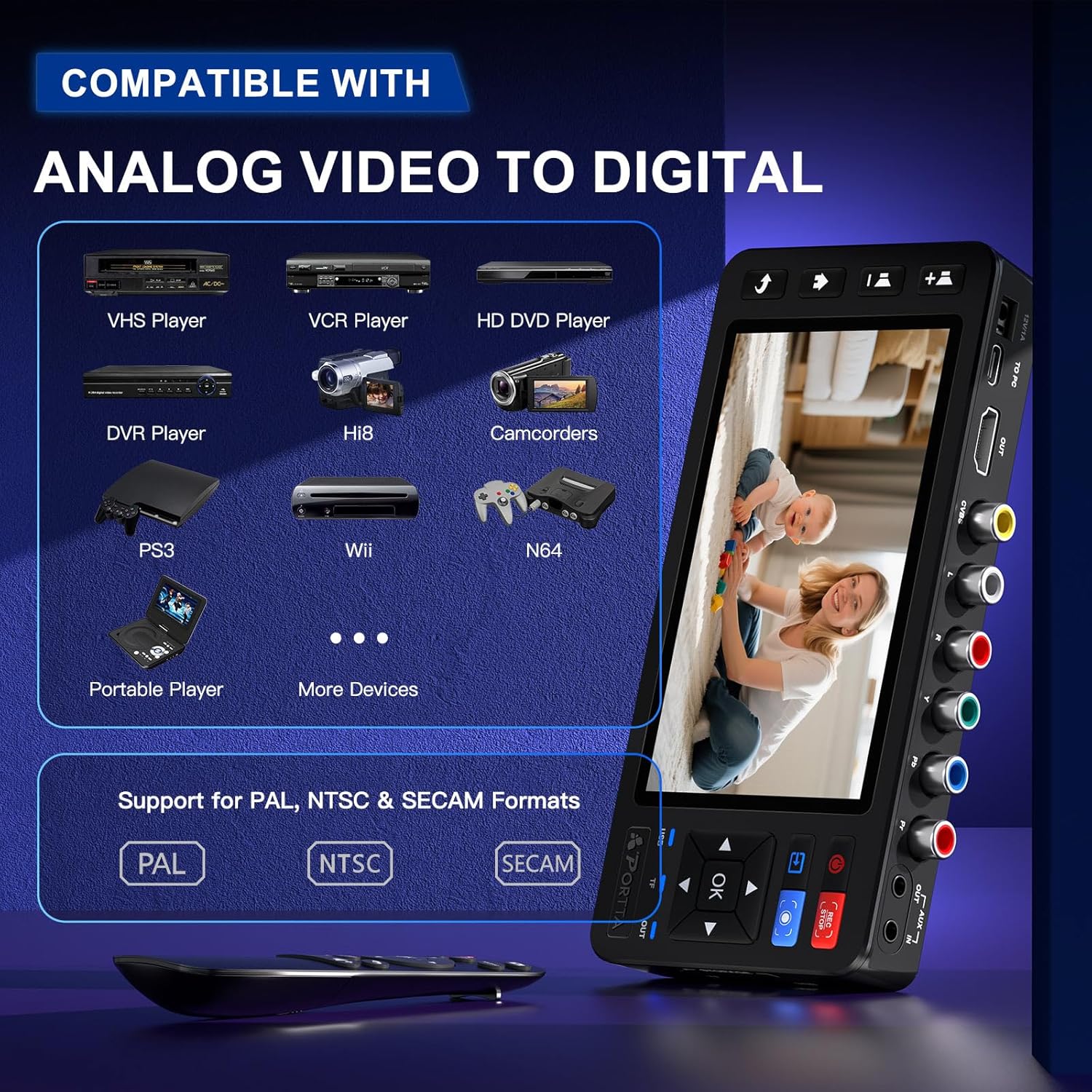
Immagine 7.1: Rappresentazione visiva di vari dispositivi analogici, come lettori VHS, videoregistratori, videocamere e console di gioco, compatibili con il convertitore.
7.2 Formati video e audio
- Uscita video: Formato MP4, risoluzione di registrazione fino a 1080P 60Hz.
- Uscita audio: Formato MP3, fino a 48KHz sampvelocità di trasmissione con audio digitale LPCM a 2 canali non compresso.
- Formati TV supportati: NTSC-M/J 3.58, NTSC 4.43, PAL B/G/H/I/D (PAL/N), SECAM. Il dispositivo rileva automaticamente il formato della sorgente di ingresso.

Immagine 7.2: Illustra la differenza tra i formati video PAL/SECAM (50 Hz) e NTSC (60 Hz), evidenziando la compatibilità multiformato del convertitore.
7.3 Connessione PC (modalità Capture Box)
Il dispositivo può funzionare come dispositivo di acquisizione video se collegato a un PC tramite la porta "To PC Port" (USB-C). È ottimizzato per OBS Studio (solo Windows) e supporta gli standard UVC/UAC.

Immagine 7.3: Il convertitore Portta collegato a un laptop, che ne dimostra l'utilizzo come dispositivo di acquisizione con OBS Studio per lo streaming live o la registrazione avanzata.
8. Risoluzione Dei Problemi
In caso di problemi, fare riferimento ai seguenti problemi comuni e alle relative soluzioni:
| Problema | Possibile causa | Soluzione |
|---|---|---|
| Nessun video/audio sullo schermo | Selezione dell'ingresso errata; collegamenti dei cavi allentati; ingresso audio disattivato. | Premere il pulsante di selezione dell'ingresso per scorrere gli ingressi. Controllare tutti i collegamenti dei cavi. Nelle impostazioni (HOME -> Impostazioni), assicurarsi che i controlli Volume Video-IN e Volume AUX-IN siano attivati. |
| La registrazione fallisce o si interrompe inaspettatamente | Spazio di archiviazione insufficiente; formato dell'unità USB incompatibile; interruzione di corrente. | Assicurati che la tua unità USB o scheda TF abbia abbastanza spazio libero. Formatta il dispositivo di archiviazione in NTFS. Assicurati che l'alimentazione sia stabile. |
| Scarsa qualità video (sfocato, distorto) | Materiale sorgente di scarsa qualità; impostazioni dell'immagine errate. | Regola Luminosità, Contrasto e Saturazione nel menu Impostazioni Immagine. Assicurati che il dispositivo sorgente riproduca i contenuti in modo nitido. |
| Il telecomando non funziona | Batterie non installate o scariche; ostruzione del ricevitore IR. | Installare 2 batterie AAA (non incluse). Sostituire le batterie vecchie. Assicurarsi che non vi siano oggetti che ostruiscano la linea di vista tra il telecomando e il ricevitore IR del dispositivo. |
9. Specifiche
| Caratteristica | Dettaglio |
|---|---|
| Numero di modello | CHR202P-U3 |
| Dimensioni del prodotto | 6.85 x 3.23 x 0.91 pollici |
| Peso dell'articolo | 7.9 once |
| Display | Schermo LCD HD da 5 pollici |
| Ingresso video | AV/RCA (CVBS+R/L), Componente (YPbPr+R/L) |
| Ingresso audio | AUX-IN (3.5 mm), RCA (R/L) |
| Formato di uscita video | MP4 |
| Formato di uscita audio | MP3 |
| Risoluzione di registrazione | Fino a 1080P 60Hz |
| Formati TV supportati | NTSC-M/J 3.58, NTSC 4.43, PAL B/G/H/I/D (PAL/N), SECAM |
| Supporti di memorizzazione | Unità flash USB (inclusa da 128 GB), scheda TF, HDD/SSD USB esterno |
| Connessione al PC | USB-C (compatibile con UVC/UAC, ottimizzato per OBS Studio su Windows) |
| Alimentazione elettrica | Adattatore CC 12V / 1A |
| Colore | Nero |
10. Manutenzione
Una cura e una manutenzione adeguate garantiranno la longevità del tuo convertitore Portta VHS-Digitale.
- Pulizia: Per pulire il dispositivo, utilizzare un panno morbido e asciutto. Non utilizzare detergenti liquidi o materiali abrasivi.
- Magazzinaggio: Conservare il dispositivo in un luogo fresco e asciutto, lontano dalla luce solare diretta e da temperature estreme.
- Gestione: Evitare di far cadere il dispositivo o di sottoporlo a forti impatti.
- Energia: Utilizzare sempre l'adattatore di alimentazione fornito. Scollegare l'alimentazione quando il dispositivo non viene utilizzato per periodi prolungati.
11. Garanzia e supporto
Il convertitore Portta VHS-Digital è dotato di una garanzia di 2 anni senza problemi e di supporto tecnico a vita.
- Periodo di garanzia: 2 anni dalla data di acquisto.
- Supporto tecnico: Per tutte le richieste relative ai prodotti è disponibile un supporto tecnico a vita.
- Contatto: Per qualsiasi domanda o necessità di supporto, contatta il servizio clienti Portta. Fai riferimento alle informazioni di contatto fornite sulla confezione del prodotto o sul sito ufficiale Portta. websito.
Ask a question about this manual
Ask about setup, troubleshooting, compatibility, parts, safety, or missing instructions. Manuals+ will review the question and use this page’s manual context to help answer it.