
1. Introduzione
Questo manuale fornisce istruzioni dettagliate per l'installazione, la configurazione e il funzionamento della scheda madre SOYO X99 BSF. È progettato per assistere gli utenti nella configurazione corretta ed efficiente del sistema. Si prega di leggere attentamente questo manuale prima di iniziare il processo di installazione.

Figura 1: Scheda madre SOYO X99 BSF e accessori inclusi, tra cui la schermatura I/O, il cavo SATA e la staffa di montaggio del dissipatore della CPU.
2. Configurazione e installazione
Per una corretta installazione della scheda madre SOYO X99 BSF e dei suoi componenti, seguire questi passaggi.
2.1 Layout della scheda madre

Figura 2: Layout dettagliato della scheda madre SOYO X99 BSF, con evidenziati i componenti e i connettori chiave, come il socket CPU LGA2011-V3, gli slot DIMM DDR4, gli slot M.2 NVMe, gli slot PCIe e vari header.
2.2 Installazione della CPU
- Assicurarsi che la scheda madre sia posizionata su una superficie non conduttiva.
- Individuare il socket della CPU LGA2011-V3. Aprire il meccanismo di ritenzione della CPU rilasciandoasing le due leve.
- Allineare attentamente la CPU (Intel Xeon E5 serie LGA2011-V3) con il socket, assicurandosi che il triangolo dorato sulla CPU corrisponda al triangolo sul socket. Non forzare la CPU nel socket.
- Chiudere il meccanismo di ritenzione premendo le leve verso il basso finché non si bloccano in posizione.
- Applicare la pasta termica alla CPU e installare il dissipatore della CPU.
2.3 Installazione della memoria (RAM)
- Individuare i quattro slot DIMM DDR4.
- Aprire le clip su entrambe le estremità dello slot DIMM.
- Allineare il modulo di memoria allo slot, assicurandosi che la tacca sul modulo corrisponda alla chiave nello slot.
- Premere con decisione su entrambe le estremità del modulo di memoria finché le clip non scattano in posizione. Per prestazioni ottimali, installare prima i moduli di memoria nei canali primari grigi.
2.4 Installazione del dispositivo di archiviazione
2.4.1 Installazione SSD M.2 NVMe/SATA
- Individuare i due slot M.2 sulla scheda madre. Lo slot superiore supporta i protocolli NVMe (PCIe 3.0 x4) e SATA 3.0, mentre quello inferiore supporta solo NVMe (PCIe 3.0 x4).
- Inserire l'SSD M.2 nello slot con un'angolazione di 30 gradi.
- Spingere delicatamente l'SSD verso il basso e fissarlo con la vite in dotazione.
2.4.2 Installazione del dispositivo SATA 3.0
- Collegare un'estremità del cavo dati SATA a una delle quattro interfacce SATA 3.0 sulla scheda madre.
- Collegare l'altra estremità del cavo dati SATA al disco rigido SATA o all'SSD.
- Collegare un cavo di alimentazione SATA dall'alimentatore (PSU) al dispositivo di archiviazione.
2.5 Collegamenti di alimentazione
- Collegare il connettore di alimentazione ATX a 24 pin dell'alimentatore alla presa di alimentazione ATX a 24 pin della scheda madre.
- Collegare il connettore di alimentazione EPS a 8 pin dell'alimentatore alla presa di alimentazione EPS a 8 pin vicino alla CPU.
2.6 Pannello frontale e intestazioni interne
Per la posizione di queste intestazioni, fare riferimento alla Figura 2.
- FPANEL (Intestazione del pannello frontale): Collegare l'interruttore di alimentazione, l'interruttore di reset, il LED di alimentazione e il LED di attività dell'HDD dal case del PC.
- Connettore USB 2.0: Si collega alle porte USB 2.0 del pannello frontale (espandibile a 2 porte).
- Connettore USB 3.0: Si collega alle porte USB 3.0 del pannello frontale (espandibile a 2 porte).
- Connettore audio frontale: Si collega ai jack audio del pannello frontale.
- Connettore ventola CPU (4 pin): Collega la ventola di raffreddamento della CPU.
- Connettore ventola di sistema (3 pin): Collegare una ventola per il case.
- JBAT (CMOS Clear): Utilizzato per cancellare le impostazioni CMOS.
- JLPC (debug LPC): Per scopi di debug.
- SPEAK (Altoparlante di sistema): Si collega a un altoparlante di sistema per i codici POST.
- Connettore TPM (14 pin): Per collegare un modulo TPM 2.0 compatibile.
2.7 Collegamenti del pannello I/O posteriore
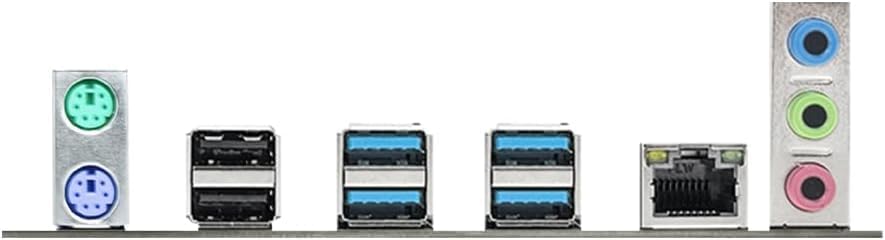
Figura 3: primo piano view del pannello di input/output posteriore, che mostra le porte PS/2, le porte USB 2.0, le porte USB 3.0, la porta LAN RJ45 e i jack audio.
- Porte PS/2: 1 porta per tastiera PS/2 (verde), 1 porta per mouse PS/2 (viola).
- Porte USB: 2.0 2 porte USB 2.0 (nere).
- Porte USB: 3.0 4 porte USB 3.0 (blu).
- Porta LAN RJ45: 1 porta Gigabit Ethernet per la connessione di rete.
- Jack audio: 1 x Line Out (verde), 1 x MIC In (rosa), 1 x Line In (blu) per dispositivi audio.
2.8 Installazione della scheda PCIe
- Individuare lo slot PCIe x16 3.0 (PCIe1, dalla CPU) per le schede grafiche e lo slot PCIe x1 2.0 (PCIe2, dalla PCH) per le altre schede di espansione.
- Rimuovere il coperchio dello slot corrispondente dal case del PC.
- Allineare la scheda di espansione con lo slot PCIe e premere con decisione finché non è posizionata correttamente.
- Fissare la scheda al case del PC con una vite.
3. Istruzioni per l'uso
3.1 Avvio iniziale
- Dopo aver installato e collegato tutti i componenti, assicurarsi che l'alimentazione sia accesa.
- Premi il pulsante di accensione sul case del tuo PC.
- Il sistema dovrebbe accendersi e dovresti vedere la schermata iniziale del BIOS/UEFI.
3.2 Configurazione BIOS/UEFI
Per accedere all'utilità di configurazione BIOS/UEFI, premere il tasto designato (comunemente DEL or F2) durante la sequenza di avvio iniziale. Qui è possibile configurare le impostazioni di sistema, l'ordine di avvio e monitorare lo stato dell'hardware.
3.3 Installazione del driver
Dopo aver installato il sistema operativo, installa i driver necessari per i componenti della scheda madre. Questi in genere includono driver del chipset, driver LAN e driver audio. I driver sono solitamente forniti su un CD di supporto o possono essere scaricati dal sito ufficiale SOYO. websito.
4. Manutenzione
- Mantenere pulito: Pulisci regolarmente l'interno del case del PC dalla polvere, soprattutto intorno a ventole e dissipatori, per garantire un flusso d'aria ottimale ed evitare il surriscaldamento. Per risultati ottimali, utilizza aria compressa.
- Aggiornamenti del BIOS: Controllare periodicamente il SOYO webSito per gli aggiornamenti BIOS/UEFI. Gli aggiornamenti possono migliorare la stabilità, la compatibilità e le prestazioni del sistema. Seguire attentamente le istruzioni di aggiornamento per evitare danni al sistema.
- Gestione dei cavi: Assicurarsi che i cavi siano disposti in modo ordinato per evitare ostruzioni al flusso d'aria e facilitare la manutenzione futura.
5. Risoluzione Dei Problemi
In caso di problemi, fare riferimento ai seguenti passaggi comuni per la risoluzione dei problemi:
- Nessun potere: Controllare tutti i collegamenti di alimentazione (ATX a 24 pin, EPS a 8 pin) dall'alimentatore alla scheda madre. Assicurarsi che l'alimentatore sia acceso.
- Nessuna visualizzazione: Verificare che la scheda grafica sia correttamente inserita nello slot PCIe e che il cavo del monitor sia saldamente collegato alla scheda grafica. Se si utilizza una scheda grafica integrata (non applicabile a questa scheda madre in quanto richiede una GPU dedicata), assicurarsi che il monitor sia collegato all'uscita video della scheda madre.
- Instabilità/arresti anomali del sistema: Controllare il corretto posizionamento dei moduli di memoria. Testare la memoria con strumenti diagnostici. Assicurarsi che il dissipatore della CPU sia installato correttamente e che faccia contatto. Verificare che non vi siano surriscaldamenti.
- Componente non rilevato: Riposizionare il componente (ad esempio RAM, SSD M.2, unità SATA, scheda PCIe). Controllare i cavi di alimentazione e dati. Assicurarsi che i driver siano installati.
- Cancella CMOS: Se il sistema non si avvia dopo aver apportato modifiche al BIOS, cancellare la CMOS cortocircuitando i pin dell'intestazione JBAT o rimuovendo la batteria CMOS per alcuni minuti.
6. Specifiche
| Caratteristica | Specificazione |
|---|---|
| Produttore | SOIA |
| Numero di modello | X99 BSF |
| Presa CPU | LGA 2011-3 |
| Processori compatibili | Serie Intel Xeon E5 LGA2011-V3 (ad esempio, E5-2603V3, 2666V3, 2673V3, 2680V3, 2678V3, 2696V3, 2684V4, 2696V4) |
| Tipo di chipset | Intel X99 |
| Tecnologia della memoria | DDR4 |
| Slot di memoria | 4 slot DIMM DDR4 |
| Capacità massima di memoria | Fino a 128 GB (32 GB x 4) |
| Velocità di memoria supportata | 2133/2400 MHz (massimo) |
| Interfacce di archiviazione | 2 slot M.2 (superiore: NVMe PCIe 3.0 x4/SATA3.0; inferiore: NVMe PCIe 3.0 x4) 4 interfacce SATA3.0 |
| Slot PCIe | 1 slot PCIe x16 3.0 (dalla CPU) 1 slot PCIe x1 2.0 (da PCH) |
| Chip audio | Audio Realtek ALC897 HD |
| Chip LAN | Realtek RTL8111H Gigabit Ethernet |
| Porte I/O posteriori | 2 x USB 2.0, 4 x USB 3.0, 1 x RJ45, 1 x uscita di linea, 1 x ingresso microfono, 1 x ingresso di linea, 1 x tastiera PS/2, 1 x mouse PS/2 |
| Intestazioni interne | 1 x FPANEL, 1 x ventola CPU a 4 pin, 1 x ventola di sistema a 3 pin, 1 x JBAT, 1 x JLPC, 1 x SPEAK, 1 x USB 2.0 (2 porte escl.), 1 x USB 3.0 (2 porte escl.), 1 x audio frontale, 1 x TPM a 14 pin |
| Potenza in ingresso | Connettori ATX a 24 pin + EPS a 8 pin |
| Dimensioni | 220 x 190 mm (PCB a 4 strati) |
| Compatibilità della piattaforma | Finestre 11 |
7. Garanzia e supporto
Per informazioni sulla garanzia, consultare la documentazione inclusa con l'acquisto o contattare il rivenditore. Per supporto tecnico, download di driver e ulteriore assistenza, visitare il sito ufficiale SOYO. websito o contattare il servizio clienti SOYO.
Puoi trovare maggiori informazioni sui prodotti SOYO nel loro negozio ufficiale: Negozio SOYO su Amazon.