1. Introduzione
This manual provides essential information for the proper setup, operation, and maintenance of your Gawfolk 49-inch Ultra-Wide Curved 1500R Gaming Computer Monitor (Model GF490C). This monitor features a DQHD (5120x1440) resolution, 165Hz refresh rate, 1ms response time, and Adaptive Sync technology for an immersive visual experience. Please read this manual thoroughly before using the product to ensure optimal performance and safety.

Figure 1: Gawfolk 49-inch Curved Gaming Monitor in a typical setup.
2. Informazioni sulla sicurezza
Per evitare danni e garantire un funzionamento sicuro, osservare le seguenti precauzioni:
- Non esporre il monitor a pioggia, umidità o temperature estreme.
- Evitare di posizionare il monitor vicino a fonti di calore o alla luce diretta del sole.
- Utilizzare solo l'adattatore di alimentazione fornito con il monitor.
- Non ostruire le aperture di ventilazione.
- Tenere il monitor lontano da forti campi magnetici.
- Scollegare il cavo di alimentazione durante i temporali o quando non viene utilizzato per lunghi periodi.
- Affidare tutti gli interventi di assistenza a personale qualificato.
3. Contenuto della confezione
Verifica che tutti gli articoli siano presenti nella confezione del prodotto:
- Monitor da gioco curvo Gawfolk da 49 pollici
- Supporto per monitor (base e collo)
- Adattatore di alimentazione e cavo
- Cavo HDMI
- Cavo DisplayPort (DP)
- Manuale d'uso
4. Impostazione
4.1 Montaggio del supporto
- Estrarre con cautela il monitor dalla confezione, proteggendo lo schermo.
- Attach the stand neck to the monitor back panel.
- Fissare la base del supporto al collo utilizzando le viti fornite.
- Posizionare il monitor assemblato su una superficie stabile e piana.

Figure 2: Monitor back panel and stand assembly points.
4.2 Cavi di collegamento
Collegare il monitor al computer o ad altri dispositivi utilizzando i cavi appropriati.
- Collegamento elettrico: Connect the power adapter to the monitor's DC input and then plug it into a power outlet.
- Collegamento video: Use either an HDMI 2.1 cable or a DisplayPort 1.4 cable to connect the monitor to your computer's graphics card. For optimal performance (DQHD resolution at 165Hz), DisplayPort 1.4 is recommended.
- Uscita audio: Connect external speakers or headphones to the audio output interface if desired.

Figure 3: Monitor input and output ports.
4.3 Regolazione della posizione del monitor
The monitor stand allows for height adjustment, swivel, and tilt to optimize your viewcomfort.
- Regolazione dell'altezza: The monitor supports up to 160mm of vertical height adjustment. Gently push or pull the monitor up or down.
- Girevole: The monitor can swivel left and right (L/R 15°).
- Inclinazione: The screen can be tilted from -5° to 20° (forward/backward).
- Wall Mount: The monitor is compatible with 75x75mm VESA wall mounts (sold separately).

Figure 4: Monitor ergonomic adjustments and wall mount compatibility.
5. Istruzioni per l'uso
5.1 Accensione/spegnimento
Premere il pulsante di accensione situato sul monitor per accenderlo o spegnerlo. La spia di accensione si accende quando il monitor è attivo.
5.2 Menu di visualizzazione su schermo (OSD)
The OSD menu allows you to adjust various monitor settings. Navigate the menu using the joystick or buttons typically found on the back or bottom of the monitor.
Impostazioni OSD principali:
- Impostazioni immagine: Regola luminosità, contrasto, nitidezza e temperatura del colore.
- Modalità colore: Select from various preset color modes (e.g., Standard, Game, Movie, sRGB) to suit your content. The monitor offers 120% sRGB wide color gamut coverage.
- Sorgente di input: Manually select between HDMI 1, HDMI 2, DP 1, or DP 2 inputs.
- Frequenza di aggiornamento: Ensure your system is configured to output 165Hz for the smoothest experience.

Figure 5: Visual representation of different refresh rates.
5.3 Adaptive Sync (FreeSync)
This monitor supports Adaptive Sync technology, which synchronizes the monitor's refresh rate with your GPU's frame rate. This eliminates screen tearing and minimizes stuttering and input lag, providing a smoother gaming experience.
- Attivazione: Enable Adaptive Sync in both the monitor's OSD menu and your graphics card's control panel (e.g., AMD FreeSync settings).

Figure 6: Effect of Adaptive Sync on screen tearing.
5.4 Illuminazione ambientale RGB
The monitor features built-in RGB ambient lighting on the back shell. This lighting can be customized through the OSD menu to match your preferences or gaming setup.
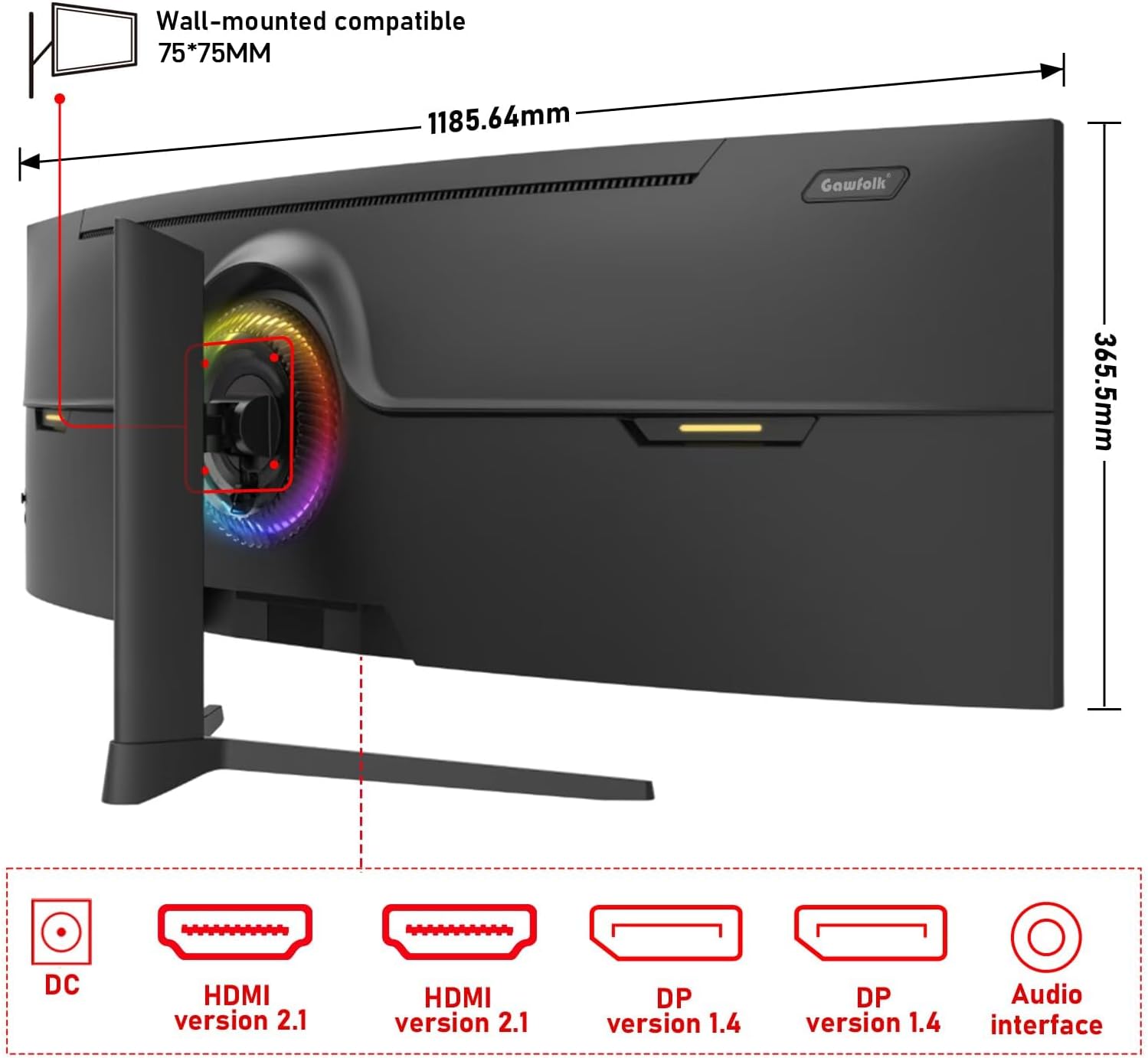
Figure 7: RGB ambient lighting on the monitor's rear.
5.5 Caratteristiche di protezione degli occhi
The monitor incorporates low blue light technology and a flicker-free screen design to reduce eye strain during extended use.
- Bassa luce blu: This feature filters harmful blue light emissions. It can be adjusted or enabled/disabled via the OSD menu.
- Senza sfarfallio: The monitor uses DC dimming to eliminate screen flickering, which contributes to eye comfort.
6. Manutenzione
6.1 Pulizia del monitor
- Scollegare sempre il monitor prima di pulirlo.
- Utilizzare un panno morbido e privo di lanugine leggermente dampcon acqua o con un detergente per schermi delicato e non abrasivo.
- Non spruzzare il detergente direttamente sullo schermo.
- Evitare l'uso di benzene, diluenti, detergenti a base di ammoniaca o materiali abrasivi.
6.2 Conservazione
Se si conserva il monitor per un periodo prolungato, scollegare tutti i cavi e conservarlo in un luogo fresco e asciutto, preferibilmente nella confezione originale, per proteggerlo dalla polvere e da danni fisici.
7. Risoluzione Dei Problemi
Se riscontri problemi con il monitor, fai riferimento ai seguenti problemi comuni e alle relative soluzioni:
| Problema | Possibile causa | Soluzione |
|---|---|---|
| Nessun potere | Cavo di alimentazione non collegato; presa di corrente difettosa | Assicurarsi che il cavo di alimentazione sia collegato saldamente; testare la presa di corrente con un altro dispositivo. |
| Nessun segnale | Cavo video non collegato; Sorgente di ingresso selezionata non corretta | Check video cable connections; Select correct input source via OSD menu. |
| Immagine troppo scura/luminosa | Impostazioni di luminosità/contrasto errate | Regolare luminosità e contrasto nel menu OSD. |
| Schermo che si strappa/si blocca | Adaptive Sync not enabled; GPU drivers outdated | Enable Adaptive Sync in OSD and GPU settings; Update graphics drivers. |
| Schermo tremolante | Refresh rate mismatch; Faulty cable | Ensure refresh rate is set correctly; Try a different video cable. |
8. Specifiche
Detailed technical specifications for the Gawfolk 49-inch Curved Gaming Monitor (GF490C):
- Numero modello: GF490C
- Dimensioni dello schermo: 49 pollici
- Tipo di pannello: Curved 1500R
- Risoluzione: DQHD (5120x1440 Pixels)
- Proporzioni: 32:9
- Frequenza di aggiornamento: 165 Hz
- Tempo di risposta: 1 millisecondo
- Luminosità: 330 cd/m²
- Rapporto di contrasto: 3000:1 (nativo)
- Gamma di colori: 120% sRGB
- Ingressi video: 2 x HDMI 2.1, 2 x DisplayPort 1.4
- Uscita audio: 1 x jack audio da 3.5 mm
- Ergonomia: Height Adjustment (0-160mm), Swivel (L/R 15°), Tilt (-5° to 20°)
- Compatibilità con il montaggio a parete: VESA 75x75 mm
- Dimensioni del prodotto: 11.83 x 46.67 x 22.28 pollici
- Peso dell'articolo: 16.94 libbre
9. Garanzia e supporto
Gawfolk provides a 12-month after-sales service for this monitor. If you encounter any problems during the use of your monitor, please contact our customer support for assistance.
- Periodo di garanzia: 12 mesi dalla data di acquisto.
- Contatto di supporto: Refer to the contact information provided on the product packaging or the official Gawfolk websito per il servizio clienti.