
Introduzione
Questo manuale fornisce istruzioni dettagliate per l'installazione, il funzionamento e la manutenzione della Dash Cam Avylet 4K/2.5K+1080P (Modello A2). Leggere attentamente il manuale prima dell'uso per garantirne il corretto funzionamento e massimizzare le prestazioni del dispositivo. Conservare il manuale per riferimento futuro.
Cosa c'è nella scatola
- Dashcam x1
- Telecamera posteriore con cavo da 23 piedi x1
- Caricabatteria da auto con cavo da 12.8 piedi x1
- Manuale utente x1
- Supporto a ventosa x1
- Nastro adesivo x2 per telecamera posteriore
- Pellicola elettrostatica x1
- Strumento di rimozione delle finiture x1
- Fermacavi x5
Una scheda di memoria da 64 GB è preinstallata per un utilizzo immediato.
Prodotto finitoview
La Dash Cam Avylet A2 offre una registrazione a doppio canale con risoluzione 4K (anteriore) o 2.5K+1080P (anteriore e posteriore). È dotata di Wi-Fi integrato per il controllo tramite app, assistenza alla corsia ADAS, monitoraggio del parcheggio 24 ore su 24, 7 giorni su 7, visione notturna di qualità superiore, registrazione in loop, sensore G e un supercondensatore per la massima resistenza alle temperature estreme.
Caratteristiche principali
- Registrazione a doppio canale: Registra in 4K (solo anteriore) o 2.5K anteriore + 1080P posteriore contemporaneamente.
- Controllo Wi-Fi e app integrati: Si collega al tuo smartphone tramite l'app Avylet per la trasmissione in diretta viewriproduzione, regolazione delle impostazioni e aggiornamenti del firmware.
- ADAS (Sistema avanzato di assistenza alla guida): Fornisce avvisi in caso di abbandono della corsia, collisioni frontali e pedoni nelle vicinanze. (Richiede un modulo GPS esterno e una risoluzione di 2.5K+1080P).
- Monitoraggio del parcheggio 24 ore su 24, 7 giorni su 7: Offre rilevamento del movimento o registrazione time-lapse quando la telecamera è parcheggiata. (Richiede kit di cablaggio opzionale).
- Visione notturna superiore: Dispone di apertura F1.6, lente in vetro a 6 strati e tecnologia WDR per immagini nitide anche in condizioni di scarsa illuminazionetage.
- Sensore G e registrazione in loop: Blocca automaticamente footage durante gli impatti e sovrascrive i più vecchi files per registrazione continua.
- Super condensatore: Garantisce un funzionamento affidabile a temperature comprese tra -4 °C e 158 °C.

Figura 1: Avylet Dash Cam con evidenziate le sue caratteristiche principali.
Configurazione e installazione
Segui questi passaggi per installare correttamente la tua Dash Cam Avylet nel tuo veicolo.
Fasi di installazione
- Parabrezza pulito: Pulisci accuratamente la zona del parabrezza in cui verrà montata la dash cam.
- Applicare la pellicola elettrostatica: Applicare la pellicola elettrostatica in dotazione sulla zona pulita del parabrezza anteriore. Questo facilita la rimozione e previene la formazione di residui.
- Collegare la fotocamera frontale: Rimuovere la pellicola protettiva dall'adesivo sul supporto a ventosa. Fissare la dash cam anteriore alla pellicola elettrostatica sul parabrezza. Assicurarsi che sia fissata saldamente e regolare l'angolazione per una tenuta di strada ottimale. viewIl supporto consente un angolo di rotazione di 270°.
- Installare la telecamera posteriore: Rimuovere la pellicola protettiva dall'adesivo sul supporto della telecamera posteriore. Installare la telecamera posteriore sul parabrezza posteriore. L'obiettivo è ruotabile di 360° per un posizionamento flessibile.
- Cavi del percorso: Utilizzare l'apposito strumento per far passare il cavo di alimentazione e il cavo della telecamera posteriore lungo i bordi del parabrezza e delle finiture interne. Nascondere eventuali cavi in eccesso negli spazi vuoti per un'installazione ordinata.
- Connetti alimentazione: Collega il caricabatterie per auto alla presa accendisigari del veicolo. Collega il cavo di alimentazione USB-C dal caricabatterie per auto all'unità principale della dash cam. Il cavo della telecamera posteriore si collega alla porta AV-IN della dash cam principale.
- Regola l'angolazione della telecamera: Avvia l'auto. La dash cam si accenderà automaticamente. Regola l'angolazione della telecamera anteriore per assicurarti che catturi l'inquadratura desiderata. view della strada.
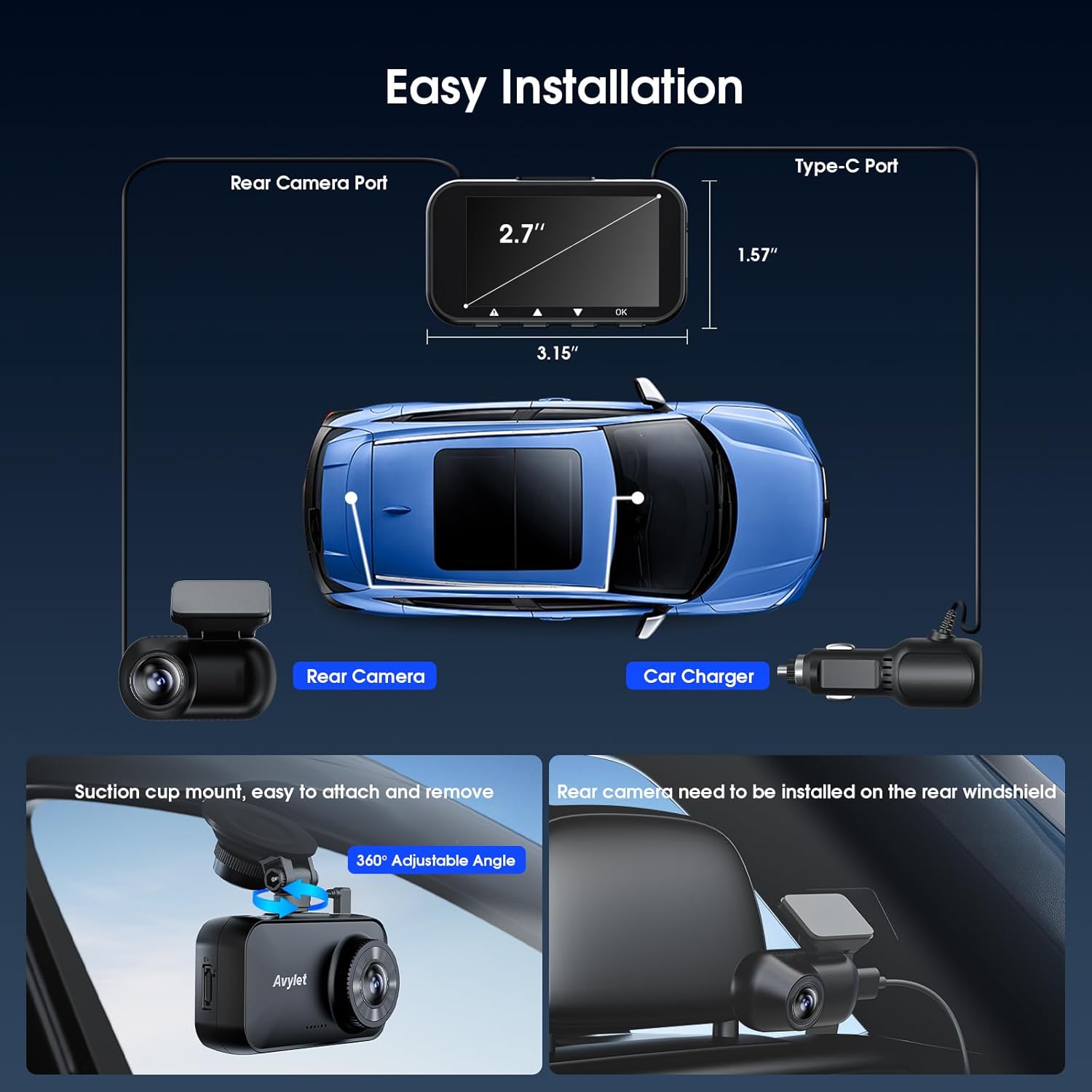
Figura 2: Oltreview di installazione di dash cam e telecamera posteriore con collegamenti via cavo.
Videoguida all'installazione
Video 1: Guida passo passo su come installare la Dash Cam Avylet.
Istruzioni per l'uso
Funzionamento di base
- Accensione/spegnimento: La dash cam si accende e si spegne automaticamente all'accensione del veicolo quando è collegata al caricabatteria per auto.
- Registrazione: Una volta accesa, la dash cam avvia automaticamente la registrazione in loop. Una spia rossa o un'icona sullo schermo confermano lo stato della registrazione.
- Visualizzazione dello schermo: Lo schermo IPS da 2.7 pollici visualizza il calcio in tempo realetage. È possibile passare dalla modalità schermo anteriore a quella posteriore o a schermo diviso viewutilizzando i pulsanti del menu.

Figura 3: Modalità di visualizzazione intelligenti per una guida più sicura, tra cui la modalità schermo spento e lo screensaver dell'orologio.
Controllo Wi-Fi e app
Scarica l'app gratuita Avylet dall'app store del tuo smartphone. Collega il tuo smartphone alla rete Wi-Fi della dash cam (SSID e password solitamente visualizzati sullo schermo della dash cam). Tramite l'app, puoi:
- View cibo vivotage.
- Riproduci i video registrati.
- Scarica i video sul tuo telefono.
- Regola le impostazioni della dash cam.
- Eseguire gli aggiornamenti del firmware OTA.
Nota: È consentita una sola connessione Wi-Fi alla volta. La dash cam Wi-Fi non può essere utilizzata contemporaneamente con CarPlay.

Figura 4: Funzionalità di controllo dell'app Wi-Fi per la Dash Cam Avylet.
ADAS (Sistema avanzato di assistenza alla guida)
Il sistema ADAS fornisce avvisi per migliorare la sicurezza di guida. Queste funzionalità includono:
- Avviso di abbandono della corsia.
- Avviso di collisione frontale.
- Avviso di avviamento del veicolo anteriore.
- Avviso di collisione con pedoni.
Importante: Per prestazioni ottimali, le funzionalità ADAS richiedono un modulo GPS esterno (non incluso) e la relativa calibrazione. Queste funzionalità non sono disponibili nella modalità fotocamera frontale 4K; per attivarle, passare alla risoluzione 2.5K+1080P.

Figura 5: Rappresentazione visiva degli avvisi ADAS.
Monitoraggio del parcheggio 24 ore su 24, 7 giorni su 7
Per abilitare il monitoraggio del parcheggio 24 ore su 24, 7 giorni su 7, è disponibile un kit di cablaggio opzionale (venduto separatamente, ASIN: B0FJLV1YJ9). Una volta installata, la dash cam entrerà automaticamente in modalità parcheggio a motore spento. È possibile scegliere tra:
- Modalità di rilevamento del movimento: Registra una clip di 30 secondi quando viene rilevato un movimento all'interno del campo visivo della telecamera view.
- Modalità Time-Lapse: Registra continuamente fotogrammi a intervalli prestabiliti (1, 2, 5 o 10 fotogrammi al secondo) e li compila in un video accelerato.

Figura 6: Modalità di monitoraggio del parcheggio 24/7 e requisiti del kit di cablaggio.
Registrazione in loop e sensore G
- Registrazione in loop: La dash cam registra ininterrottamente. Quando la scheda di memoria è piena, sovrascrive automaticamente il video sbloccato più vecchio.tage.
- Sensore G: In caso di impatto o collisione improvvisa, il sensore G integrato rileva l'evento e blocca automaticamente il segmento video corrente, impedendone la sovrascrittura.

Figura 7: Funzionalità del sensore G per la segnalazione automatica degli incidentitage risparmio.
Utilizzo della scheda di memoria
La dash cam supporta una scheda di memoria U3 (64-256 GB). È inclusa una scheda da 64 GB. Per prestazioni ottimali:
- Formattare la scheda di memoria prima del primo utilizzo.
- Inserire la scheda mentre la dash cam è spenta.
- Collegare sempre l'alimentazione al caricabatteria originale dell'auto.
- Evitare carte di grandi dimensioni per evitare che si congelino.
- Attendere 1-2 minuti prima di rimuovere la scheda per evitare il surriscaldamento.

Figura 8: Slot per scheda di memoria e capacità supportata.
Manutenzione
Assistenza generale
- Mantenere la dash cam pulita e priva di polvere. Utilizzare un panno morbido e asciutto per la pulizia.
- Evitare di esporre il dispositivo a temperature estreme al di fuori del suo intervallo operativo (da -4 °C a 158 °C).
- Assicurarsi che i cavi siano collegati saldamente e non ostacolino la guida view.
Manutenzione della scheda di memoria
- Formattare regolarmente la scheda di memoria (ad esempio una volta al mese) per mantenere prestazioni ottimali ed evitare il danneggiamento dei dati.
- Utilizzare una scheda di memoria U3 di alta qualità di una marca affidabile.
Risoluzione dei problemi
Problemi e soluzioni comuni
- Impossibile connettersi all'app:
- Scarica l'app corretta per la dashcam dallo store ufficiale.
- Assicurati che il Wi-Fi sia connesso al Wi-Fi della dash cam (Nota: il Wi-Fi della dash cam disconnette altre reti e non può essere utilizzato con CarPlay).
- Ripristino rapido: attiva/disattiva il Wi-Fi e disattiva i dati mobili, quindi riconnettiti.
- Problemi con la scheda di memoria:
- Per ottenere le migliori prestazioni, utilizzare una scheda di memoria U3 (64-256 GB).
- Formattare prima del primo utilizzo.
- Inserire quando è spento e utilizzare il caricabatteria originale per auto.
- Le carte di grandi dimensioni potrebbero causare il congelamento.
- Attendere 1-2 minuti prima di rimuovere la scheda per evitare il surriscaldamento.
- Funzionalità ADAS non funzionanti: Assicurarsi che un modulo GPS esterno sia installato e calibrato. L'ADAS non è disponibile nella modalità fotocamera frontale 4K; passare alla risoluzione 2.5K+1080P.
- Il monitor di parcheggio non si attiva: Verificare che il kit di cablaggio opzionale sia installato e collegato correttamente.
In caso di problemi con il prodotto, contattare l'assistenza clienti tramite i dettagli riportati nel manuale utente o visitare il sito Avylet.com.
Specifiche
| Caratteristica | Dettaglio |
|---|---|
| Dimensioni del prodotto | 1.69 x 3.07 x 1.1 pollici |
| Peso dell'articolo | 2.24 once |
| Nome del modello | A2 |
| Tecnologia di connettività | Wifi |
| Risoluzione di acquisizione video | Doppio canale 2.5K anteriore + 1080P posteriore, singolo canale 4K anteriore |
| Tipo di montaggio | Supporto a ventosa |
| campo di View | 170 gradi |
| Caratteristiche speciali | Registrazione anteriore 4K e anteriore e posteriore 2.5K+1080P; Wi-Fi e APP gratuita e aggiornamento OTA; Scheda da 64 GB inclusa; Assistenza corsia ADAS; GPS esterno (service@avylet.com); Schermo IPS da 2.7''; Apertura F1.6; Sensore G; Visione notturna; Registrazione in loop; Monitor di parcheggio; Super condensatore |
Garanzia e supporto
La tua Dash Cam Avylet è coperta da una garanzia di 2 anni e da supporto tecnico a vita. Per assistenza, contattaci direttamente o visita il nostro sito websito su Avylet.com. Il nostro obiettivo è rispondere a tutte le richieste entro 12 ore.