
1. Prodotto finitoview
Il PC desktop All-in-One HP è progettato sia per l'uso aziendale che personale, offrendo una soluzione di elaborazione compatta e potente. Questo modello è dotato di un display Full HD antiriflesso da 22 pollici, un processore Intel Dual-core, 40 GB di RAM e un'unità SSD PCIe da 512 GB, garantendo prestazioni efficienti per diverse attività. È dotato di tastiera e mouse e supporta le moderne opzioni di connettività, tra cui HDMI, USB-C e Wi-Fi 6.
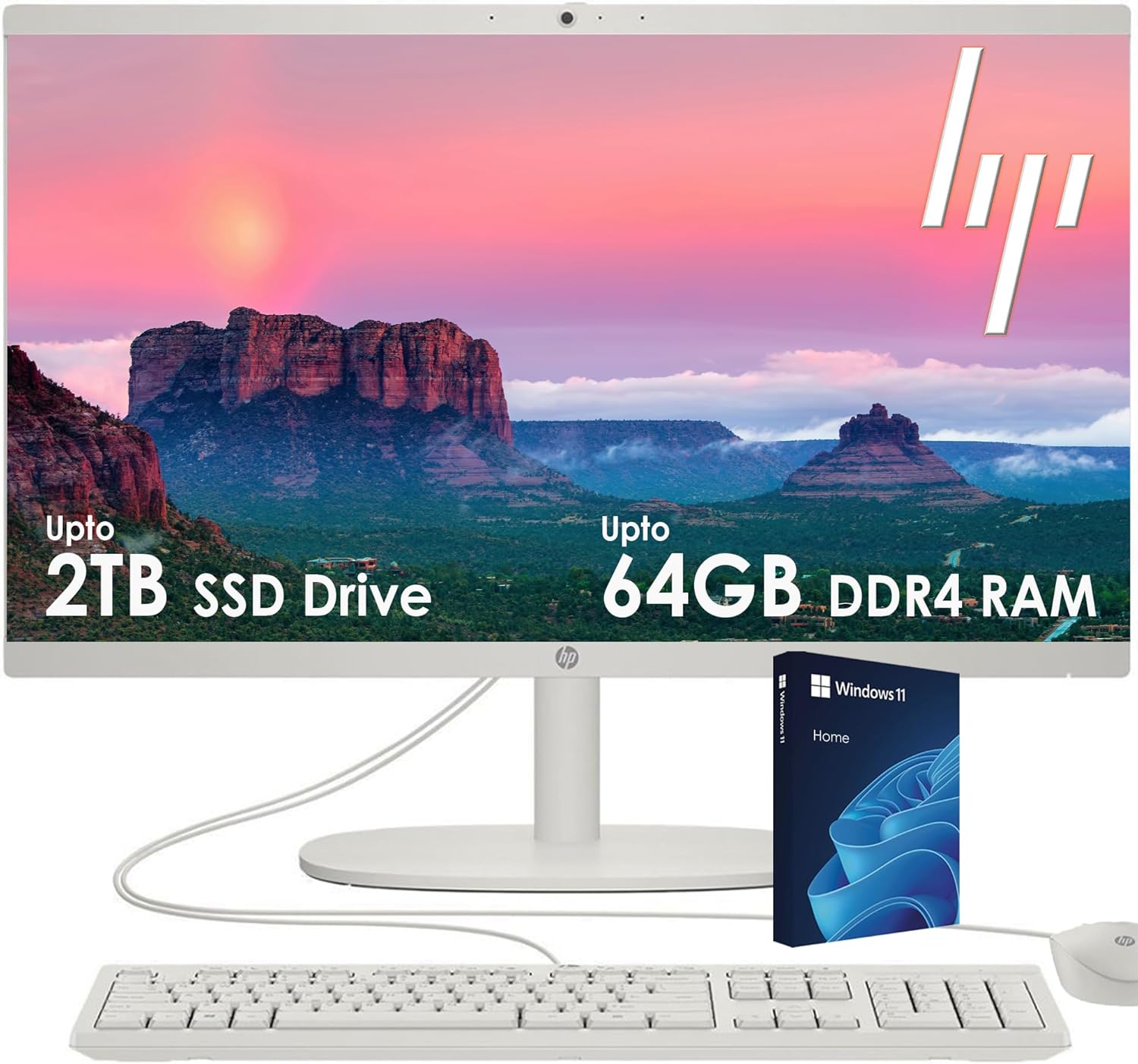
Figura 1.1: Il PC desktop HP All-in-One, mostratoasing il display, la tastiera e il mouse.
Caratteristiche principali:
- Processore: Intel Celeron J4025 (frequenza burst fino a 2.9 GHz, cache L3 da 4 MB, 2 core, 2 thread) con scheda grafica Intel UHD integrata per prestazioni efficienti.
- Display: Display VA da 21.5" Full HD (1920 x 1080), micro-edge su tre lati, antiriflesso, con luminosità di 250 nit e 72% NTSC.
- Memoria e archiviazione: 40 GB di SDRAM DDR4 e unità a stato solido PCIe NVMe M.2 da 512 GB per un multitasking fluido e un rapido accesso ai dati.
- Connettività: Include 1 USB Type-C (5 Gbps), 2 USB Type-A (Hi-Speed), 2 USB Type-A (5 Gbps), 1 combo cuffie/microfono, 1 Ethernet RJ-45, 1 uscita HDMI e Wi-Fi 6 e Bluetooth integrati.
- WebCamera: Telecamera per la privacy HP True Vision HD 720p con microfoni digitali dual array integrati.
- Sistema operativo: Preinstallato con Windows 11, 64 bit, inglese.
- Progetto: Finitura Cashmere White dal look minimalista e moderno.

Figura 1.2: Oltreview dei componenti interni chiave e delle funzionalità di connettività.
2. Guida all'installazione
Per configurare il tuo nuovo PC desktop HP All-in-One, segui questi passaggi.
2.1 Disimballaggio e posizionamento
- Estrarre con cautela il PC e tutti gli accessori dall'imballaggio. Conservare l'imballaggio per eventuali trasporti o interventi di manutenzione futuri.
- Posizionare il PC su una superficie stabile e piana, con un'adeguata ventilazione attorno all'unità. Assicurarsi che nessuna presa d'aria sia ostruita.
- Disimballare la tastiera e il mouse inclusi.
2.2 Collegamento delle periferiche
Identificare le porte sul retro del PC HP All-in-One. Fare riferimento alla Figura 2.1 per la posizione delle porte.
- Energia: Collegare il cavo dell'adattatore di alimentazione alla porta di alimentazione sul retro del PC, quindi collegare l'adattatore a una presa a muro.
- Tastiera e mouse: Collegare i cavi USB della tastiera e del mouse a una qualsiasi delle porte USB di tipo A disponibili sul retro del PC.
- Display esterno opzionale: Se si utilizza un monitor esterno, collegare un cavo HDMI dalla porta di uscita HDMI del PC alla porta di ingresso HDMI del monitor.
- Rete cablata opzionale: Per una connessione Internet cablata, collega un cavo Ethernet dal router o dal modem alla porta RJ-45 del PC.

Figura 2.1: Porte posteriori del PC All-in-One HP.
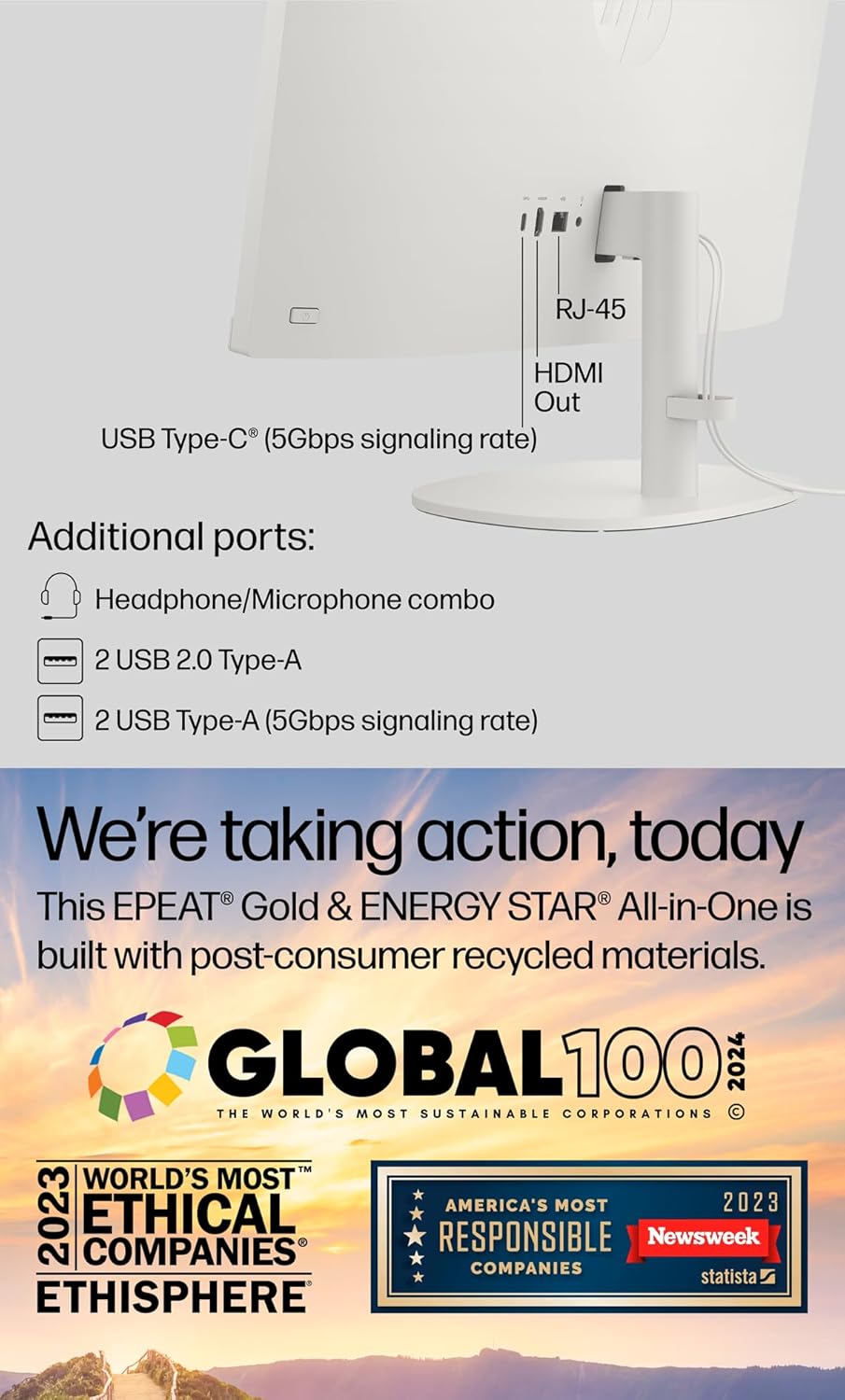
Figura 2.2: Ulteriori opzioni di connettività.
2.3 Accensione iniziale e configurazione di Windows
- Premere il pulsante di accensione, solitamente situato sul lato o sul retro del display.
- Il PC si avvierà e ti guiderà attraverso la procedura di configurazione iniziale di Windows 11. Segui le istruzioni sullo schermo per:
- Seleziona la tua regione e il layout della tastiera.
- Connettersi a una rete Wi-Fi (se non si utilizza una rete Ethernet cablata).
- Accedi con il tuo account Microsoft o creane uno nuovo.
- Configura le impostazioni sulla privacy e crea un PIN.
- L'applicazione myHP può aiutare con una semplice configurazione e gestione del dispositivo.

Figura 2.3: L'applicazione myHP per una configurazione semplificata.
3. Funzionamento
Questa sezione fornisce indicazioni sull'utilizzo del PC HP All-in-One.
3.1 Utilizzo di Windows 11
Il tuo PC è dotato di Windows 11 preinstallato. Familiarizza con la nuova interfaccia, il menu Start e la barra delle applicazioni. Utilizza la barra di ricerca per trovare rapidamente applicazioni e files.
3.2 Visualizzazione e immagini
Il display antiriflesso Full HD da 21.5 pollici riduce al minimo i riflessi, offrendo una visione confortevole viewesperienza di gioco. Regola le impostazioni dello schermo (risoluzione, luminosità) tramite Impostazioni di Windows > Sistema > Schermo.
3.3 Webcam e audio
La fotocamera integrata HP True Vision HD 720p per la privacy e i microfoni digitali dual array sono ideali per videoconferenze e comunicazioni online. Assicurarsi che l'otturatore per la privacy sia aperto quando si utilizza la fotocamera. I doppi altoparlanti stereo offrono un audio nitido.

Figura 3.1: Utilizzo dell'integrato webtelecamere e microfoni per la comunicazione.
3.4 Connettività
- Wi-Fi 6: Connettiti alle reti wireless ad alta velocità per un accesso rapido a Internet. Gestisci le connessioni Wi-Fi tramite l'icona di rete nella barra delle applicazioni.
- Bluetooth: Associare dispositivi abilitati Bluetooth, come cuffie, altoparlanti o telefoni cellulari, tramite Impostazioni di Windows > Bluetooth e dispositivi.
- Porte USB: Utilizza le varie porte USB Type-A e USB Type-C per collegare unità esterne, stampanti e altre periferiche.
- Uscita HDMI: Estendi il tuo desktop a un monitor esterno o a un proiettore per aumentare la produttività o le presentazioni.
4. Manutenzione
Una manutenzione regolare contribuisce a garantire la longevità e le prestazioni ottimali del tuo PC All-in-One HP.
4.1 Pulizia
- Display: Utilizzare leggermente un panno morbido e privo di lanugine dampcon acqua o un detergente per schermi non abrasivo. Non spruzzare il liquido direttamente sullo schermo.
- Esterno: Pulire le superfici esterne con un panno morbido e asciutto. Evitare prodotti chimici aggressivi.
- Vents: Controllare periodicamente e pulire delicatamente le aperture di ventilazione per evitare l'accumulo di polvere, che può compromettere il raffreddamento.
4.2 Aggiornamenti software
- Aggiornamenti di Windows: Assicurati che Windows Update sia abilitato per ricevere le patch di sicurezza e i miglioramenti delle funzionalità più recenti. Vai su Impostazioni > Windows Update.
- Aggiornamenti driver: HP rilascia regolarmente driver aggiornati per prestazioni hardware ottimali. Consulta il supporto HP websito per il tuo modello.
4.3 Gestione dell'archiviazione
L'SSD PCIe da 512 GB offre un'archiviazione veloce. Per mantenere le prestazioni:
- Eliminare regolarmente ciò che non è necessario filee svuotare il Cestino.
- Disinstalla i programmi che non usi più.
- Valutare l'utilizzo dell'archiviazione cloud per grandi fileper liberare spazio sul disco locale.
5. Risoluzione Dei Problemi
Questa sezione affronta i problemi più comuni che potresti riscontrare e fornisce i passaggi di base per la risoluzione dei problemi.
5.1 Nessuna alimentazione / Il sistema non si avvia
- Assicurarsi che il cavo di alimentazione sia collegato saldamente sia al PC sia alla presa a muro.
- Verificare che la presa a muro funzioni collegandovi un altro dispositivo.
- Prova una presa di corrente diversa.
5.2 Nessun display / Schermo vuoto
- Verificare che il PC sia acceso (controllare la spia di alimentazione).
- Se è collegato un monitor esterno, assicurarsi che sia acceso e che sia selezionata la sorgente di ingresso corretta.
- Riavviare il PC tenendo premuto il pulsante di accensione per 10 secondi finché non si spegne, quindi premerlo nuovamente per riavviarlo.
5.3 Problemi di connettività di rete
- Wifi: Controlla che il Wi-Fi sia abilitato nelle impostazioni di Windows. Riavvia il router/modem. Assicurati di connetterti alla rete corretta e di aver inserito la password corretta.
- Cablato (Ethernet): Verificare che il cavo Ethernet sia collegato saldamente a entrambe le estremità. Controllare lo stato della rete nelle impostazioni di Windows.
- Eseguire lo strumento di risoluzione dei problemi di rete di Windows (Impostazioni > Rete e Internet > Impostazioni di rete avanzate > Risoluzione dei problemi di rete).
5.4 Periferica non risponde (tastiera/mouse)
- Assicurarsi che i cavi USB della tastiera e del mouse siano saldamente collegati alle porte USB del PC.
- Prova a collegare le periferiche a porte USB diverse.
- Riavviare il PC.
6. Specifiche
Specifiche tecniche dettagliate per il PC desktop HP All-in-One (modello: 0024).

Figura 6.1: Dimensioni fisiche del PC All-in-One HP.
| Caratteristica | Dettaglio |
|---|---|
| Numero di modello | 0024 |
| Processore | Intel Celeron J4025 (base 2.0 GHz, fino a 2.9 GHz) |
| Grafica | Grafica Intel UHD (integrata) |
| Dimensioni dello schermo | 21.5 pollici |
| Risoluzione dello schermo | FHD (1920 x 1080), antiriflesso |
| Memoria RAM | 40 GB di DDR4 SDRAM |
| Magazzinaggio | SSD PCIe NVMe M.2 da 512 GB |
| Sistema operativo | Windows 11 (64 bit, inglese) |
| Porte USB | 1x USB Tipo-C (5 Gbps), 2x USB Tipo-A (5 Gbps), 2x USB 2.0 Tipo-A |
| Uscita video | 1 uscita HDMI 1.4 |
| Porte audio | 1x combinazione cuffie/microfono |
| Rete | Wi-Fi 6, Bluetooth, 1x Ethernet RJ-45 |
| Webcamma | Fotocamera per la privacy HP True Vision HD 720p |
| Dimensioni (L x P x A) | 19.30 x 7.05 x 14.99 pollici |
| Peso | 12.56 libbre |
| Accessori inclusi | Tastiera, mouse |
7. Garanzia e supporto
Per informazioni dettagliate sulla garanzia e sul supporto tecnico, fare riferimento alle risorse ufficiali HP.
7.1 Garanzia del prodotto
Il PC All-in-One HP è coperto da una garanzia standard del produttore. I termini e la durata specifici della garanzia sono forniti nella documentazione del prodotto o sono disponibili sul sito Web ufficiale HP. websito. Conservare la prova d'acquisto per eventuali reclami in garanzia.
7.2 Supporto tecnico
Se si verificano problemi che non possono essere risolti seguendo le procedure di risoluzione dei problemi descritte in questo manuale, HP offre un supporto tecnico completo.
- Supporto HP Websito: Visita supporto.hp.com per driver, aggiornamenti software, strumenti diagnostici e articoli della knowledge base.
- Contatta l'assistenza: Le informazioni su come contattare il servizio clienti HP tramite telefono o chat sono disponibili sul sito di supporto HP websito.
- Forum online: Partecipa ai forum della community online di HP per ricevere assistenza da altri utenti ed esperti HP.