
1. Introduzione
Questo manuale fornisce istruzioni complete per l'installazione, l'utilizzo e la manutenzione del mouse da gioco ultraleggero ATTACK SHARK X11 a tripla modalità. Leggere attentamente questo manuale prima dell'uso per garantire prestazioni ottimali e una lunga durata del dispositivo.
2. Contenuto della confezione
Verifica che tutti gli articoli siano presenti nel tuo pacco:
- Mouse da gioco ATTACK SHARK X11
- Dock di ricarica magnetico
- Cavo da USB-C a USB-A
- Ricevitore USB a 2.4 GHz
- Manuale dell'utente (questo documento)
3. Prodotto finitoview
Prendi familiarità con i componenti del tuo mouse da gioco X11.

Immagine 3.1: Il mouse da gioco ATTACK SHARK X11 con la sua base di ricarica magnetica.

Immagine 3.2: Diagramma esploso che mostra i componenti interni come la custodia in materiale leggero, i tasti curvi ingegnerizzati, il PCB, la batteria al litio, l'encoder TTC, gli interruttori Huano, il sensore PAW3311 e la custodia inferiore del mouse.
Componenti del mouse:
- Pulsanti clic sinistro/destro: Dotato di microinterruttori Huano per feedback tattile.
- Rotella di scorrimento: Per la navigazione e altre funzioni programmabili.
- Pulsanti laterali (x2): Programmabile per varie funzioni.
- Pulsante DPI: Situato nella parte inferiore per regolare la sensibilità.
- Interruttore di modalità: Situato nella parte inferiore, consente di selezionare la modalità di connettività (cablata, 2.4 GHz, Bluetooth).
- Porta USB-C: Per la connessione cablata e la ricarica.
- Sensore ottico: Sensore PAW3311 per un tracciamento preciso.
Dock di ricarica magnetico:
- Pin di ricarica magnetici: Per una ricarica wireless senza sforzo.
- Illuminazione RGB: Effetti di luce personalizzabili.
- Porta USB-A: Per riporre il ricevitore USB da 2.4 GHz.
4. Guida all'installazione
4.1 Ricarica del mouse
Il mouse X11 può essere caricato tramite la base di ricarica magnetica o direttamente tramite il cavo USB-C.
- Utilizzo del dock di ricarica magnetico:
- Collegare il cavo USB-C alla base di ricarica e poi a una fonte di alimentazione (ad esempio, una porta USB del computer, un adattatore da parete USB).
- Posiziona il mouse sulla base di ricarica. La connessione magnetica lo fisserà e la ricarica inizierà automaticamente.
- Il dock è dotato di controllo dell'illuminazione RGB sensibile al tocco. Tocca il dock per scorrere gli effetti luminosi o disattivarli.
- Ricarica diretta tramite USB-C:
- Collegare il cavo USB-C direttamente alla porta USB-C del mouse e quindi a una fonte di alimentazione.
- Il mouse può essere utilizzato in modalità cablata durante la ricarica.

Immagine 4.1: Il mouse X11 in carica sul suo dock magnetico, mostratoasing l'illuminazione RGB.
Una carica completa garantisce circa 65 ore di utilizzo. Il tempo di ricarica è in genere di 2-3 ore.
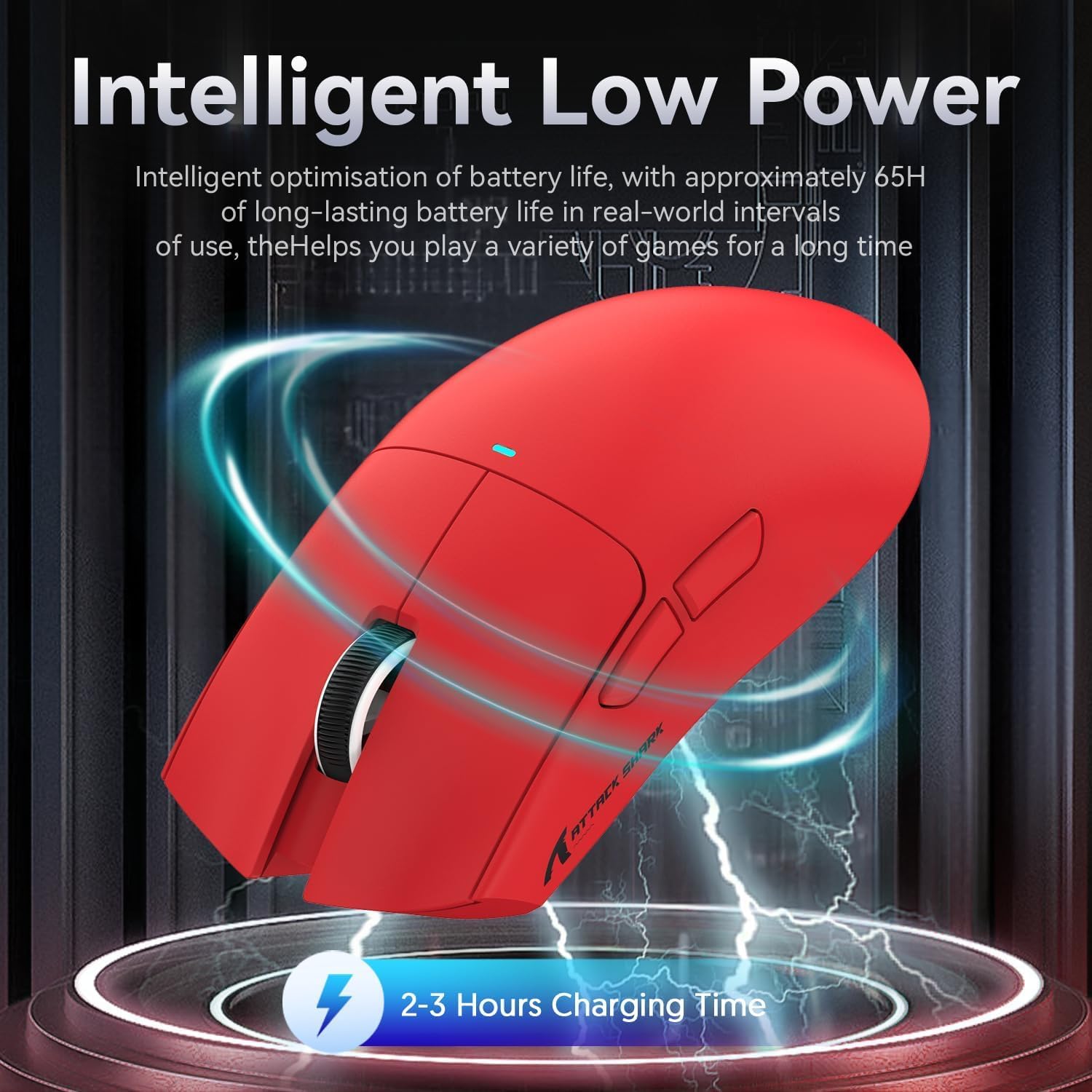
Immagine 4.2: Rappresentazione visiva del basso consumo energetico intelligente del mouse X11, che offre 65 ore di utilizzo e un tempo di ricarica di 2-3 ore.
4.2 Collegamento del mouse (connettività in modalità tripla)
Il mouse X11 supporta tre modalità di connessione: wireless a 2.4 GHz, Bluetooth 5.0 e USB-C cablata.

Immagine 4.3: Illustrazione delle opzioni di connettività a tripla modalità del mouse X11.
- Modalità wireless a 2.4 GHz:
- Individuare il ricevitore USB da 2.4 GHz, solitamente riposto nella porta USB-A della base di ricarica magnetica o in uno scomparto nella parte inferiore del mouse.
- Collegare il ricevitore USB a una porta USB-A disponibile sul computer.
- Impostare il selettore di modalità sul lato inferiore del mouse su "2.4G".
- Il mouse dovrebbe connettersi automaticamente.
- Modalità Bluetooth 5.0:
- Impostare il selettore di modalità sul lato inferiore del mouse su "BT".
- Tieni premuto il pulsante di attivazione/disattivazione Bluetooth (solitamente vicino all'interruttore di modalità) per 3 secondi per accedere alla modalità di associazione. La spia luminosa del mouse lampeggerà.
- Sul tuo computer o dispositivo, vai alle impostazioni Bluetooth e cerca nuovi dispositivi.
- Selezionare "ATTACK SHARK X11" (o simile) dall'elenco per effettuare l'associazione.
- Il mouse supporta fino a tre canali Bluetooth (BT1/BT2/BT3). Premere brevemente il tasto Bluetooth per passare da un canale all'altro.
- Modalità USB-C cablata:
- Collega il cavo USB-C alla porta USB-C del mouse e l'altra estremità alla porta USB-A o USB-C del computer.
- Il mouse passerà automaticamente alla modalità cablata e inizierà a caricarsi.
4.3 Installazione del driver (facoltativa)
Per una personalizzazione avanzata, inclusi pulsanti programmabili, impostazioni DPI e funzioni macro, scaricare il software driver ufficiale ATTACK SHARK X11 dal sito Ufficiale di ATTACK SHARK websito o pagina del negozio.

Immagine 4.4: Il software del driver X11 consente una personalizzazione completa delle impostazioni del mouse.
5. Istruzioni per l'uso
5.1 Regolazione DPI
Il mouse X11 è dotato di un sensore PixArt 3311 con risoluzione fino a 22,000 DPI e 6 livelli regolabili. Il pulsante DPI si trova sul lato inferiore del mouse.
- Premere il pulsante DPI per scorrere i livelli DPI preimpostati.
- Personalizza i livelli DPI e assegnali a pulsanti specifici utilizzando il software del driver.

Immagine 5.1: Dettagli del sensore PixArt PAW3311, che ne evidenziano la precisione e i DPI regolabili.
5.2 pulsanti programmabili
Il mouse X11 ha 5 pulsanti programmabili (pulsante sinistro, pulsante destro, pulsante di scorrimento e due pulsanti laterali). Utilizza il software del driver per assegnare funzioni personalizzate, macro o combinazioni di tasti a questi pulsanti.
5.3 Controllo dell'illuminazione RGB
La base di ricarica magnetica e il mouse stesso sono dotati di illuminazione RGB personalizzabile. Utilizza il software del driver per regolare effetti di luce, colori e luminosità. L'illuminazione della base può essere controllata anche toccandone la superficie.
5.4 Funzione di aggancio angolare
La funzione Angle Snap aiuta a rendere più fluidi i movimenti diagonali del mouse, il che può essere utile per alcune attività che richiedono linee rette. Questa funzione può essere attivata o disattivata tramite il software del driver.
Video 5.1: Dimostrazione della funzione Angle Snap, che mostra come attivarla e disattivarla nel software per influenzare la precisione del movimento del mouse.
6. Manutenzione
6.1 Pulizia
- Utilizzare un panno morbido e asciutto per pulire il mouse e la base di ricarica.
- Per sporco ostinato, leggermente dampPulisci il panno con acqua o una soluzione detergente delicata. Evita prodotti chimici aggressivi.
- Non immergere il mouse o il dock in acqua.
6.2 Cura della batteria
- Evitare di scaricare completamente la batteria frequentemente per prolungarne la durata.
- Se non si utilizza il mouse per lunghi periodi, conservarlo in un luogo fresco e asciutto.
7. Risoluzione Dei Problemi
| Problema | Soluzione |
|---|---|
| Il mouse non risponde in modalità wireless. |
|
| I DPI non cambiano. |
|
| La base di ricarica magnetica RGB non funziona. |
|
| Il cursore del mouse è irregolare o in ritardo. |
|
8. Specifiche
| Caratteristica | Dettaglio |
|---|---|
| Modello | X11 |
| Sensore | Sensore ottico PixArt PAW3311 |
| DPI | Fino a 22,000 DPI (6 livelli regolabili) |
| Connettività | USB-C cablato, wireless a 2.4 GHz, Bluetooth 5.0 |
| Peso | 63 g (± 3 g) |
| Interruttori | Microinterruttori Huano (durata di 20 milioni di clic) |
| Durata della batteria | Circa 65 ore |
| Ricarica | Dock di ricarica magnetico, USB-C |
| Pulsanti programmabili | 5 |
| Dimensioni | 7.01 x 4.57 x 2.01 pollici (confezione) |
9. Garanzia e supporto
Per informazioni sulla garanzia, supporto tecnico o ulteriore assistenza, visitare il sito ufficiale Negozio ATTACK SHARK su Amazon oppure contattare direttamente il servizio clienti.
Conservare la prova d'acquisto per eventuali richieste di garanzia.