
1. Introduzione
LinknLink eRemote HA è un telecomando universale Wi-Fi intelligente a infrarossi progettato per centralizzare il controllo dei tuoi elettrodomestici tradizionali con tecnologia IR. Funziona come un trasmettitore a infrarossi e un hub per la casa intelligente, consentendoti di gestire dispositivi come televisori, condizionatori e decoder direttamente dal tuo smartphone o tramite comandi vocali con assistenti intelligenti compatibili. eRemote HA supporta anche l'integrazione IR2MQTT per la domotica avanzata con Home Assistant.
2. Contenuto della confezione
Dopo aver disimballato il tuo LinknLink eRemote HA, verifica che siano inclusi tutti i seguenti elementi:
- Dispositivo eRemote HA
- Cavo di alimentazione USB
- Manuale d'uso

Immagine: la confezione del prodotto LinknLink eRemote HA, che indica che il dispositivo è incluso.
Nota: È necessario un adattatore di alimentazione USB da 5 V/1 A, ma non è incluso nella confezione. Utilizzare un qualsiasi adattatore di alimentazione USB standard per il dispositivo.
Video: Unboxing e configurazioneview del LinknLink eRemote HA, che illustra il contenuto della confezione e i passaggi iniziali per l'accensione.
3. Guida all'installazione
3.1. Accensione del dispositivo
- Collegare il cavo di alimentazione USB in dotazione al dispositivo eRemote HA e a un adattatore di alimentazione USB da 5 V/1 A (non incluso).
- Collegare l'adattatore di corrente a una presa a muro.
- Osservare l'indicatore LED. Se lampeggia a intermittenza (ad esempio, lampeggia 4 volte e poi fa una pausa), il dispositivo è in modalità di configurazione. Se il LED lampeggia lentamente, tenere premuto il pulsante di reset per 5 secondi finché non inizia a lampeggiare a intermittenza. Se il LED non si accende, controllare il collegamento del cavo di alimentazione.

Immagine: diagramma che mostra la posizione del pulsante di reset sul dispositivo eRemote HA.
3.2. Installazione dell'app e associazione del dispositivo
- Scarica l'app LinknLink dall'app store del tuo smartphone (iOS o Android).
- Apri l'app e crea un account o accedi.
- Nella home page dell'app, tocca il pulsante "Aggiungi dispositivo" o l'icona più nell'angolo in alto a destra.
- Selezionare "Aggiungi un nuovo dispositivo" > "Hub e sensori eSeries" > "Hub Smart IR e BLE".
- Verificare che l'indicatore LED lampeggi a intermittenza e toccare "Avanti".
- Vai alle impostazioni del tuo telefono e attiva il Bluetooth. Torna all'app LinknLink per continuare la configurazione.
- Seleziona la tua rete Wi-Fi a 2.4 GHz e inserisci la password. (Nota: eRemote HA supporta solo la rete Wi-Fi a 2.4 GHz. Durante la configurazione, il telefono può essere su 5 GHz o sulla rete cellulare).
- Una volta effettuata la connessione, assegna una stanza al dispositivo e dagli un nome (ad esempio, "Soggiorno eRemote").

Immagine: Schermate che illustrano i passaggi per aggiungere un nuovo dispositivo, selezionare la categoria dell'hub e connettersi a una rete Wi-Fi all'interno dell'app LinknLink.
4. Utilizzo del telecomando universale IR
4.1. Aggiunta di un dispositivo
Dopo aver associato correttamente il dispositivo, è possibile aggiungere apparecchi controllati tramite infrarossi:
- Dalla pagina del dispositivo eRemote HA nell'app, toccare "Aggiungi appliance".
- Scegli se "Aggiungi per HA" (accessibile sia nell'app che in Home Assistant) o "Aggiungi per app" (controllo solo tramite app).
- Selezionare il tipo di apparecchio (ad esempio, TV, condizionatore d'aria, decoder).
- Cercare Marca del tuo elettrodomestico. Se non trovi il modello esatto, molti modelli condividono codici IR simili. Se ancora non riesci a trovarlo, seleziona "Impossibile trovare la mia marca. Impara il telecomando ora" per programmarlo manualmente.

Immagine: Schermate che mostrano il processo di aggiunta di un dispositivo IR, la selezione tra controllo HA/App e la ricerca di una marca di apparecchio.
4.2. Test e salvataggio dei codici IR
L'app presenterà più opzioni IR per il marchio selezionato:
- Tocca "Opzione di prova 1" per iniziare.
- Premi un pulsante qualsiasi sullo schermo e verifica se l'apparecchio risponde.
- Se funziona, tocca "Funziona bene" per salvare l'opzione IR.
- In caso contrario, tocca "Non funziona" per provare l'opzione successiva finché non trovi la corrispondenza giusta.
- Una volta trovata un'opzione funzionante, assegnare una stanza e rinominare il dispositivo IR, se lo si desidera.

Immagine: il dispositivo eRemote HA accanto a uno smartphone che mostra vari tipi di elettrodomestici che possono essere controllati tramite l'app.
5. Integrazione dell'assistente domestico IR2MQTT
5.1 Prerequisiti
Prima di configurare MQTT, assicurati che il tuo dispositivo eRemote HA e il tuo server Home Assistant siano connessi a stessa rete locale.
5.2. Configurazione di MQTT
- Nella pagina del dispositivo eRemote HA nell'app LinknLink, tocca l'icona a tre punti (menu) nell'angolo in alto a destra.
- Selezionare "Connessione MQTT".
- Inserisci l'indirizzo IP del tuo server Home Assistant.
- La porta predefinita è 1883, a meno che non sia stata modificata nel broker MQTT.
- Inserisci il nome utente e la password del tuo broker MQTT (in genere entrambi sono "admin" se non modificati).
- Tocca "Salva".
- Torna alla pagina del dispositivo, accedi nuovamente alla sezione Connessione MQTT e verifica se lo stato della connessione indica "Connesso".

Immagine: una rappresentazione visiva dell'interfaccia dell'app LinknLink per la configurazione MQTT insieme a una dashboard di Home Assistant, che evidenzia il processo di integrazione.
5.3. Riconoscimento del dispositivo Home Assistant
Una volta configurato e connesso MQTT, vai su Home Assistant: Impostazioni > Dispositivi e servizi > DispositiviVedrai il dispositivo eRemote HA apparire automaticamente e tutte le sue entità (ad esempio, i comandi IR per gli elettrodomestici aggiunti) verranno sincronizzate con Home Assistant.
6. Controllo vocale con Alexa e Google Home
Migliora la tua esperienza di smart home controllando i tuoi elettrodomestici connessi con semplici comandi vocali:
- Nell'app LinknLink, vai su "Io" > "Servizio di terze parti".
- Seleziona "Google Home" o "Alexa" e tocca "Collega ora".
- Segui le istruzioni sullo schermo per collegare il tuo account LinknLink all'assistente vocale scelto.
- Una volta collegato, eRemote HA e i suoi sotto-dispositivi configurati verranno rilevati da Alexa o Google Home. Sarà quindi possibile utilizzare comandi vocali come "Alexa, accendi la TV" o "Ehi Google, regola la temperatura del condizionatore".

Immagine: un bambino utilizza i comandi vocali per controllare un televisore, a dimostrazione dell'integrazione dell'eRemote HA con gli assistenti vocali intelligenti.
7. Caratteristiche del prodotto
- Controllo IR dell'apparecchio: Converte il tuo smartphone in un telecomando intelligente multifunzionale per oltre 500,000 modelli di elettrodomestici con tecnologia IR in 22 categorie, tra cui TV, condizionatori d'aria e decoder.
- Ponte assistente domestico IR2MQTT: Collega i tradizionali dispositivi IR al sistema Home Assistant convertendo i segnali IR in messaggi MQTT, consentendo scenari di automazione complessi.
- Aggiornabile e programmabile: Dispone di una libreria di dispositivi basata su cloud costantemente aggiornata. Consente la programmazione di modelli IR o l'apprendimento di nuovi pulsanti per codici IR non disponibili.
- Funziona con Alexa e Google Home: Controlla gli elettrodomestici connessi senza usare le mani, utilizzando semplici comandi vocali.
- Facile installazione e utilizzo: Supporta la connessione Wi-Fi a 2.4 GHz. Offre un segnale IR ultra-ampio fino a 12 m, con segnali riflessi sulle pareti per un controllo senza interruzioni da qualsiasi angolazione.
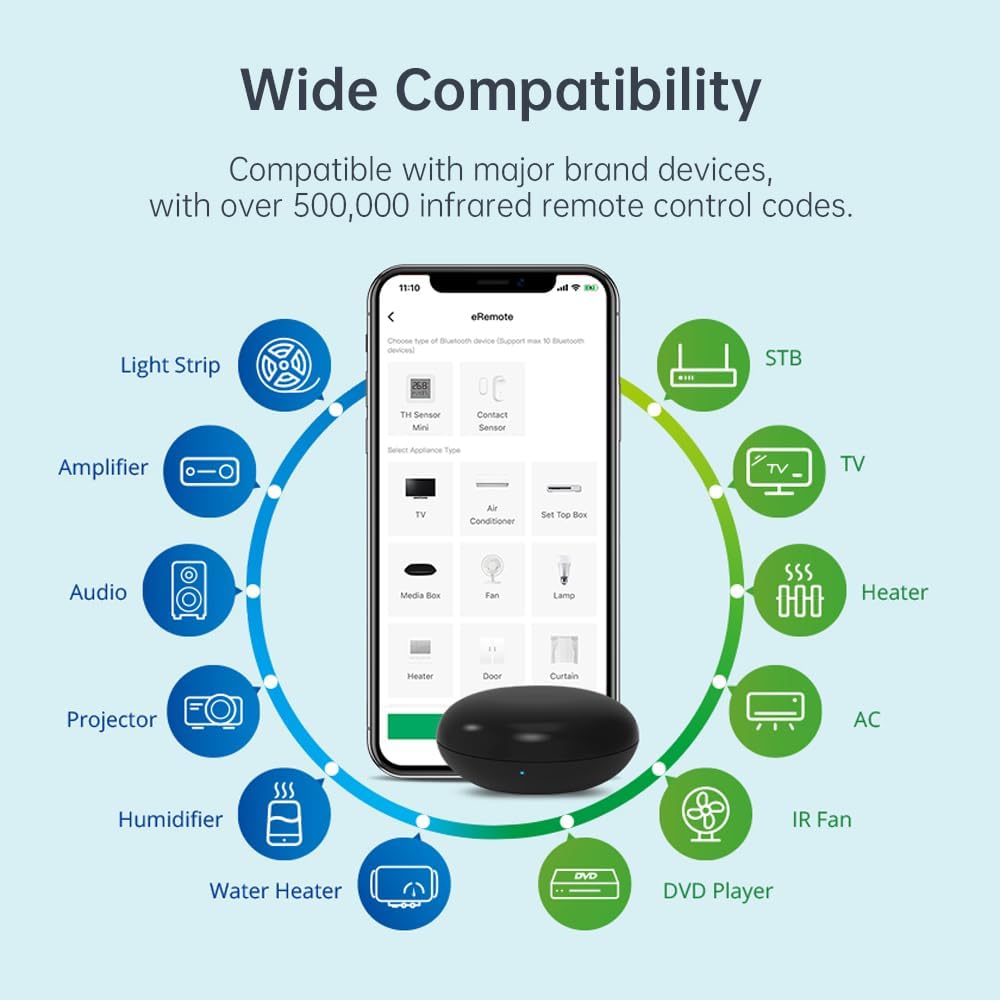
Immagine: un diagramma che illustra l'ampia compatibilità di eRemote HA con vari tipi di elettrodomestici e piattaforme per la casa intelligente.
8. Specifiche
| Attributo | Dettaglio |
|---|---|
| Dimensioni del prodotto | 2.36 x 2.36 x 0.98 pollici |
| Peso dell'articolo | 2.89 once |
| Numero modello articolo | eRemote HA |
| ASIN | B0F18PN651 |
| Marca | LinknLink |
| Colore | Nero |
| Numero massimo di dispositivi supportati | 50 |
| Dispositivi compatibili | Aria condizionata, lettore DVD/Blu-ray, decoder, televisione, Amppiù vivace |
| Produttore | LinknLink |
| Data prima disponibilità | 13 marzo 2025 |

Immagine: retro della confezione del prodotto LinknLink eRemote HA, con specifiche dettagliate del prodotto e informazioni normative.
9. Risoluzione Dei Problemi
9.1. Il dispositivo non si accende
- Assicurarsi che il cavo di alimentazione USB sia collegato saldamente all'eRemote HA e all'adattatore di alimentazione.
- Verificare che l'adattatore di alimentazione sia collegato a una presa elettrica funzionante.
- Verificare che l'adattatore di alimentazione fornisca un'uscita da 5 V/1 A.
9.2. Problemi di connessione Wi-Fi
- Assicurati che la tua rete Wi-Fi sia a 2.4 GHz. eRemote HA non supporta reti a 5 GHz.
- Verificare che la password Wi-Fi inserita nell'app sia corretta.
- Durante la configurazione, posizionare l'eRemote HA più vicino al router Wi-Fi.
- Se il LED non lampeggia in modo intermittente, tenere premuto il pulsante di reset per 5 secondi per accedere alla modalità di configurazione.
9.3. Comandi IR non funzionanti
- Assicurarsi che eRemote HA si trovi entro 12 m dall'apparecchio e che abbia una visuale libera (anche se i segnali possono riflettersi sulle pareti).
- Prova diverse opzioni IR nell'app per la marca del tuo elettrodomestico.
- Se le opzioni preconfigurate non funzionano, utilizza la funzione di apprendimento dell'app per programmare i comandi dal tuo telecomando originale.
- Verificare che l'apparecchio sia controllato tramite infrarossi e non tramite RF o Bluetooth.
9.4. Il controllo vocale non risponde
- Verifica che il tuo account LinknLink sia correttamente collegato ad Alexa o Google Home tramite la sezione "Servizio di terze parti" dell'app LinknLink.
- Assicurati che il tuo dispositivo assistente vocale (ad esempio Echo, altoparlante Google Home) sia online e funzioni correttamente.
- Controlla il nome del dispositivo nell'app LinknLink e usa esattamente quel nome nei tuoi comandi vocali.
10. Manutenzione
- Pulizia: Per pulire il dispositivo, utilizzare un panno morbido e asciutto. Evitare l'uso di detergenti abrasivi o solventi.
- Aggiornamenti del firmware: Controlla regolarmente l'app LinknLink per verificare la disponibilità di aggiornamenti firmware, per garantire prestazioni e compatibilità ottimali.
- Posizionamento: Posizionare il dispositivo in una posizione centrale all'interno della stanza per massimizzare la copertura IR. Evitare di posizionarlo dietro ostacoli che potrebbero bloccare i segnali IR.
11. Garanzia e supporto
LinknLink eRemote HA è coperto dalla garanzia standard del produttore. Per informazioni dettagliate sulla garanzia, supporto tecnico o richieste di assistenza, consultare il sito ufficiale di LinknLink. websito o contattare direttamente l'assistenza clienti. Le informazioni di contatto sono in genere reperibili nella Guida rapida per l'utente inclusa nella confezione o sul foglietto illustrativo del produttore. websito.
Produttore: LinknLink
Web: www.linknlink.com