
GIGABYTE B550 EAGLE WIFI6
Manuale di istruzioni della scheda madre GIGABYTE B550 Eagle WIFI6
Modello: B550 EAGLE WIFI6 | Marca: GIGABYTE
1. Introduzione
Questo manuale fornisce informazioni essenziali per l'installazione, il funzionamento e la manutenzione della scheda madre GIGABYTE B550 Eagle WIFI6. Questa scheda madre è progettata per supportare i processori AMD AM4 Ryzen serie 5000, 4000 e 3000, offrendo una solida base per diverse esigenze di elaborazione. Si prega di leggere attentamente questo manuale prima di procedere con qualsiasi fase di installazione o configurazione.

Figura 1: Scheda madre GIGABYTE B550 Eagle WIFI6 e relativa confezione di vendita.
2. Caratteristiche principali
- Socket AMD AM4: Supporta i processori AMD Ryzen serie 5000 / Ryzen 4000 / Ryzen 3000.
- Soluzione di potenza migliorata: Dispone di una soluzione VRM digitale a 10+3 fasi con induttori e condensatori di alta qualità per un'erogazione di potenza stabile.
- Armatura termica avanzata: Dissipatori di calore VRM maggiorati con pad termici da 5 W/mk per una migliore dissipazione del calore. I/O Armor preinstallato per un assemblaggio semplificato del PC.
- Prestazioni della memoria: Compatibile con la memoria DDR4 e supporta 4 DIMM con supporto per moduli di memoria AMD EXPO.
- Connettività completa: Include WIFI 6, PCIe 4.0, 2 slot M.2, 1 GbE LAN, USB 3.2 Gen 2 e USB 3.2 Gen 1 Type-C.
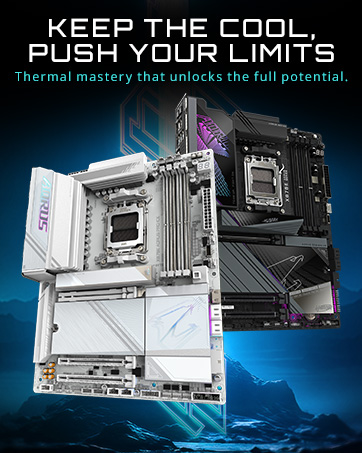
Figura 2: Oltreview di funzionalità chiave tra cui Wi-Fi 6, design termico avanzato e più slot M.2.
3. Configurazione e installazione
Seguire questi passaggi per una corretta installazione della scheda madre e dei componenti. Assicurarsi che il sistema sia spento e scollegato prima di iniziare l'installazione.
3.1 Installazione della CPU
- Sbloccare la leva del socket della CPU.
- Allineare con attenzione la CPU con il socket, facendo corrispondere il triangolo dorato sulla CPU con il segno corrispondente sul socket.
- Inserire delicatamente la CPU nel socket senza forzarla.
- Abbassare la leva del socket per fissare la CPU.
Video 1: Recensione rapida della scheda madre AMD AM4view MSI B550 DDR4 PCIe 4.0. Questo video fornisce una panoramica generaleview di una scheda madre AM4, inclusi i passaggi per l'installazione della CPU. Nota: il video mostra una scheda madre MSI, ma il processo di installazione della CPU per i socket AM4 è simile.
3.2. Installazione della RAM
- Aprire le clip su entrambe le estremità degli slot DIMM DDR4.
- Allineare il modulo RAM con lo slot, assicurandosi che la tacca sul modulo corrisponda alla chiave nello slot.
- Premere con decisione su entrambe le estremità del modulo RAM finché le clip non scattano in posizione. Consultare il manuale della scheda madre per l'ordine consigliato di popolamento degli slot (ad esempio, A2 e B2 per due moduli).
3.3. Installazione SSD M.2
- Individua gli slot M.2 sulla scheda madre. La tua B550 Eagle WIFI6 ha due slot M.2.
- Rimuovere il dissipatore M.2 (se presente) svitandolo.
- Inserire l'SSD M.2 nello slot tenendolo inclinato.
- Spingere delicatamente l'SSD verso il basso e fissarlo con la vite in dotazione o con il meccanismo EZ-Latch.
- Ricollegare il dissipatore M.2 se rimosso.
3.4. Installazione della scheda madre nel case
- Assicuratevi che lo shield I/O sia installato correttamente nel vostro case. La B550 Eagle WIFI6 è dotata di uno shield I/O preinstallato.
- Allineare con attenzione la scheda madre con i distanziatori presenti nel case del PC.
- Fissare la scheda madre ai distanziatori utilizzando le viti appropriate. Non serrare eccessivamente.
Figura 3: Caratteristiche di EZ-Latch per un assemblaggio semplificato.
4. Istruzioni per l'uso
4.1. Avvio iniziale e configurazione del BIOS
Dopo aver assemblato il PC, collega il monitor, la tastiera e il mouse. Accendere il sistema. Durante l'avvio, premere ripetutamente il tasto DEL tasto per accedere all'utilità di configurazione del BIOS. Qui è possibile configurare le impostazioni di sistema, l'ordine di avvio e abilitare funzionalità come XMP per la memoria.
4.2. Installazione del driver
Dopo aver installato il sistema operativo, è fondamentale installare i driver più recenti per i componenti della scheda madre. Puoi trovarli sul sito ufficiale GIGABYTE. websito per il tuo modello specifico. Presta particolare attenzione ai driver del chipset, della LAN e del Wi-Fi. Per la funzionalità Wi-Fi, potrebbe essere necessario installare i driver tramite una connessione Ethernet cablata o un'unità USB se il Wi-Fi non viene riconosciuto immediatamente.
Video 2: Unboxing e presentazione della scheda madre Gigabyte B550 EAGLE WIFI6viewQuesto video fornisce una panoramica dettagliata della scheda madre e dei suoi componenti, utile durante la configurazione iniziale.
5. Manutenzione
- Mantieni aggiornati i driver: Controllare regolarmente il GIGABYTE websito per i driver più recenti per chipset, LAN, Wi-Fi e audio, per garantire prestazioni e stabilità ottimali.
- Aggiornamenti del BIOS: Aggiornare il BIOS solo se necessario, seguendo le istruzioni fornite da GIGABYTE. Aggiornamenti del BIOS errati possono causare instabilità del sistema.
- Pulizia fisica: Pulisci periodicamente la polvere dal case del PC e dai componenti della scheda madre utilizzando aria compressa. Assicurati che il sistema sia spento e scollegato prima di procedere alla pulizia.
6. Risoluzione Dei Problemi
6.1. Nessuna visualizzazione al primo avvio
Assicurati che il monitor sia collegato alla scheda grafica (se installata) o all'uscita video della scheda madre (se si utilizza un'APU). Verifica che tutti i cavi di alimentazione (ATX a 24 pin, CPU a 8 pin, alimentazione PCIe per GPU) siano collegati saldamente. Controlla l'alloggiamento della RAM e prova a riposizionare i moduli. Se si utilizza una CPU AMD senza grafica integrata, è necessaria una scheda grafica dedicata per l'uscita video.
6.2. Il Wi-Fi non funziona dopo l'installazione del sistema operativo
Questo è un problema comune. Il sistema operativo potrebbe non avere driver integrati per il modulo Wi-Fi 6. Collega il tuo PC a Internet tramite una connessione Ethernet cablata o utilizza un altro dispositivo per scaricare i driver Wi-Fi dal sito GIGABYTE. websito su un'unità USB. Installare i driver manualmente.
6.3. Instabilità o arresti anomali del sistema
Assicurarsi che tutti i componenti siano correttamente installati. Controllare le temperature di CPU e GPU. Aggiornare tutti i driver e il BIOS alle ultime versioni stabili. In caso di overclocking, ripristinare le impostazioni predefinite per escludere l'instabilità causata dall'overclock.
7. Specifiche
| Caratteristica | Specificazione |
|---|---|
| Marca | GIGABYTE |
| Nome del modello | B550 EAGLE WIFI6 |
| Presa CPU | Presa AM4 |
| Processori compatibili | AM4 (Ryzen 5000/3000/4000) |
| Tecnologia della memoria RAM | DDR4 |
| Velocità di clock della memoria | 3600 MHz |
| Tipo di chipset | Processore AMD B550 |
| Dimensioni del prodotto | 12 x 9.61 x 1 pollici |
| Peso dell'articolo | 4 libbre |
| Connettività | WIFI 6, PCIe 4.0, 2 slot M.2, LAN 1GbE, USB 3.2 Gen 2, USB 3.2 Gen 1 Type-C |
8. Garanzia e supporto
Per informazioni dettagliate sulla garanzia e sul supporto tecnico, fare riferimento al sito ufficiale GIGABYTE websito o contattare il servizio clienti. Conservare la prova d'acquisto per eventuali reclami in garanzia.