
1. Introduzione
Questo manuale fornisce istruzioni dettagliate per l'installazione, il funzionamento, la manutenzione e la risoluzione dei problemi della docking station USB-C 14 in 1 ACASIS DS-0202. Leggere attentamente questo manuale prima di utilizzare il prodotto per garantirne prestazioni ottimali e una lunga durata.

Immagine 1.1: La docking station USB C 14 in 1 ACASIS DS-0202, mostrataasingrazie al suo design compatto e alle molteplici opzioni di connettività, tra cui USB-C, USB-A, HDMI, DisplayPort, Ethernet e lettori di schede.
2. Caratteristiche principali
- Connettività 14 in 1: Espande una singola porta USB-C/Thunderbolt 3/4 in 14 porte, tra cui 2 HDMI, 1 DisplayPort, 3 USB-C 3.1 (10 Gbps), 2 USB-A 3.1 (10 Gbps), 1 USB 2.0, lettore di schede SD/TF, Ethernet da 1 Gbps, audio da 3.5 mm e Power Delivery da 100 W.
- Supporto triplo display: Supporta un singolo display 4K a 60 Hz e tre display 4K a 30 Hz (con DP1.4). I sistemi Windows supportano sia MST (Multi-Stream Transport) che SST (Single-Stream Transport) per le modalità mirror ed extend. I sistemi macOS non supportano MST.
- Trasferimento dati ad alta velocità: Dispone di 3 porte USB-C 3.1 e 2 porte USB-A 3.1, tutte con velocità di trasferimento dati di 10 Gbps per una rapida file trasferimenti.
- Erogazione di potenza da 100 W: Fornisce fino a 100 W di potenza tramite la porta USB-C dedicata per caricare laptop, tablet e telefoni compatibili.
- Gigabit: La porta Ethernet integrata da 1000 Mbps garantisce una connettività di rete cablata stabile e veloce.
- Connettività audio: Include una porta audio e microfono da 3.5 mm per il collegamento delle cuffie.
- Lettori di schede SD/TF: Slot per schede SD e TF integrati per un comodo accesso ai dati.
3. Disposizione delle porte
Familiarizzare con le varie porte della docking station ACASIS DS-0202:

Immagine 3.1: Dettagliata view delle porte della docking station, tra cui RJ45 (Ethernet), DisplayPort, HDMI 1, HDMI 2, USB 2.0, USB-A 3.1, PD 3.0 (Max 100W), audio da 3.5 mm e tre porte USB-C 3.1, due porte USB-A 3.1, SD/TF 3.0.
- Porte anteriori/laterali:
- 3 USB-C 3.1 (10 Gbps)
- 2 x USB-A 3.1 (10 Gbps)
- 1 lettore di schede SD (SD 3.0)
- 1 lettore di schede TF (TF 3.0)
- Porte posteriori:
- 1 x RJ45 Gigabit Ethernet (1000 Mbps)
- 1 DisplayPort (4K a 60 Hz)
- 2 HDMI 2.0 (4K a 60 Hz)
- 1 USB 2.0 (480 Mbps)
- 1 x USB-A 3.1 (10 Gbps)
- 1 x USB-C PD 3.0 (ingresso massimo 100 W)
- 1 ingresso audio e microfono da 3.5 mm
4. Istruzioni per l'installazione
Prima di collegare la docking station, assicurati che la porta USB-C del tuo laptop supporti Power Delivery, DisplayPort Alt Mode e Data Transfer. Per maggiori dettagli, consulta le specifiche del tuo laptop o il produttore.

Immagine 4.1: Verifica della compatibilità della porta USB-C. Assicurati che la porta USB-C del tuo laptop supporti Thunderbolt 3/4 o USB-C con Power Delivery, DisplayPort Alt Mode e Data Transfer per una funzionalità completa.
- Collegare l'adattatore di alimentazione (facoltativo ma consigliato): Se desideri caricare il tuo laptop tramite la docking station, collega l'adattatore di alimentazione USB-C del laptop (fino a 100 W) alla porta USB-C "PD 100W" sulla docking station.
- Connetti al laptop: Collega il cavo USB-C integrato dalla docking station a una porta USB-C/Thunderbolt 3/4 compatibile sul tuo laptop.
- Collegare schermi esterni:
- Per monitor singoli o doppi: collegare i monitor tramite cavi HDMI alle porte HDMI 1 e HDMI 2 oppure tramite un cavo DisplayPort alla porta DP.
- Per monitor tripli: collegare i monitor alle porte HDMI 1, HDMI 2 e DP.
Nota: assicurarsi che i cavi del display siano collegati saldamente.
- Connetti le periferiche: Collega i tuoi dispositivi USB (tastiera, mouse, unità esterne, ecc.) alle porte dati USB-A e USB-C disponibili.
- Collegamento Ethernet (facoltativo): Per una connessione di rete cablata, collega un cavo Ethernet dal router/modem alla porta RJ45 della docking station.
- Collegare dispositivi audio (facoltativo): Collega le cuffie o gli altoparlanti al jack audio da 3.5 mm.
La docking station è plug-and-play e dovrebbe essere riconosciuta automaticamente dal sistema operativo. Potrebbe essere necessario configurare manualmente le impostazioni del display.
5. Istruzioni per l'uso
5.1 Configurazione dello schermo (Windows)
I sistemi operativi Windows supportano sia la modalità Mirror (SST) che la modalità Extend (MST) per più display. È possibile configurare queste impostazioni tramite le impostazioni del display.

Immagine 5.1: Configurazione tripla del displayamples per Windows, che illustrano la modalità Mirror (A-BBB) e la modalità Extend (A-BCD, A-BC, A-BD) con varie disposizioni e risoluzioni del monitor.
- Modalità specchio (SST): Tutti i display collegati mostrano lo stesso contenuto dello schermo del tuo laptop.
- Modalità estesa (MST): Ogni display connesso può mostrare contenuti diversi, estendendo il desktop su più schermi.
- Risoluzione: Supporta fino a 4K a 60 Hz per un singolo display e 4K a 30 Hz per tre display (con DP1.4).
Per regolare le impostazioni dello schermo in Windows:
- Fare clic con il pulsante destro del mouse sul desktop e selezionare "Impostazioni schermo".
- Identifica e organizza i tuoi display.
- Selezionare la modalità di visualizzazione desiderata (Estendi queste visualizzazioni, Duplica queste visualizzazioni).
- Regolare la risoluzione e l'orientamento secondo necessità.
5.2 Configurazione dello schermo (macOS)
I sistemi macOS non supportano il Multi-Stream Transport (MST). Pertanto, quando si collegano più monitor esterni, questi si specchiano a vicenda o estendono lo schermo del laptop, ma non possono estendersi in modo indipendente su tre display distinti.

Immagine 5.2: Configurazione tripla del displayamples per macOS, che illustrano la modalità Mirror (A-AAA) in cui tutti i display mostrano lo stesso contenuto e la modalità Extend (A-BBB) in cui i display esterni si specchiano a vicenda estendendo lo schermo del laptop.
- Modalità specchio: Tutti i display collegati mostrano lo stesso contenuto dello schermo del tuo MacBook.
- Modalità estesa: I display esterni si specchieranno a vicenda, estendendo il desktop dallo schermo del MacBook. Non è possibile avere tre display estesi indipendenti.
- Risoluzione: Supporta fino a 4K a 30 Hz per tre display.
Per regolare le impostazioni dello schermo in macOS:
- Vai su "Impostazioni di sistema" (o "Preferenze di sistema" nelle versioni precedenti di macOS).
- Selezionare "Schermate".
- Disponi i tuoi display e seleziona la modalità desiderata (Display speculari o Utilizza come display separato).
5.3 Trasferimento dati
La docking station è dotata di 3 porte USB-C 3.1 e 2 porte USB-A 3.1, tutte in grado di trasferire dati a 10 Gbps. Collega i tuoi dispositivi di archiviazione ad alta velocità a queste porte per prestazioni ottimali.

Immagine 5.3: Le porte USB-C e USB-A da 10 Gbps della docking station consentono un trasferimento dati ultraveloce per dispositivi di grandi dimensioni filee periferiche ad alta larghezza di banda.
5.4 Erogazione di potenza
La porta USB-C PD dedicata supporta un ingresso di potenza fino a 100 W. Collega l'adattatore di alimentazione del tuo laptop a questa porta per ricaricarlo mentre utilizzi la docking station.

Immagine 5.4: La porta Power Delivery da 100 W consente la ricarica rapida del laptop mentre è collegato alla docking station, con un'estensioneample che mostra 100 W di ingresso e 85 W di uscita sul laptop.
Ethernet da 5.5 Gigabit
La porta RJ45 fornisce una connessione Ethernet stabile e veloce da 1000 Mbps (1 Gigabit). Ideale per un accesso Internet affidabile e di grandi dimensioni file trasferimenti su una rete locale.

Immagine 5.5: La porta Gigabit Ethernet fornisce una connessione di rete cablata veloce e stabile, supportando velocità fino a 1000 Mbps.
5.6 Lettori di schede SD/TF
Inserisci le tue schede SD o TF (Micro SD) nei rispettivi slot per accedere rapidamente a foto e altri dati. Entrambi gli slot possono essere utilizzati contemporaneamente.
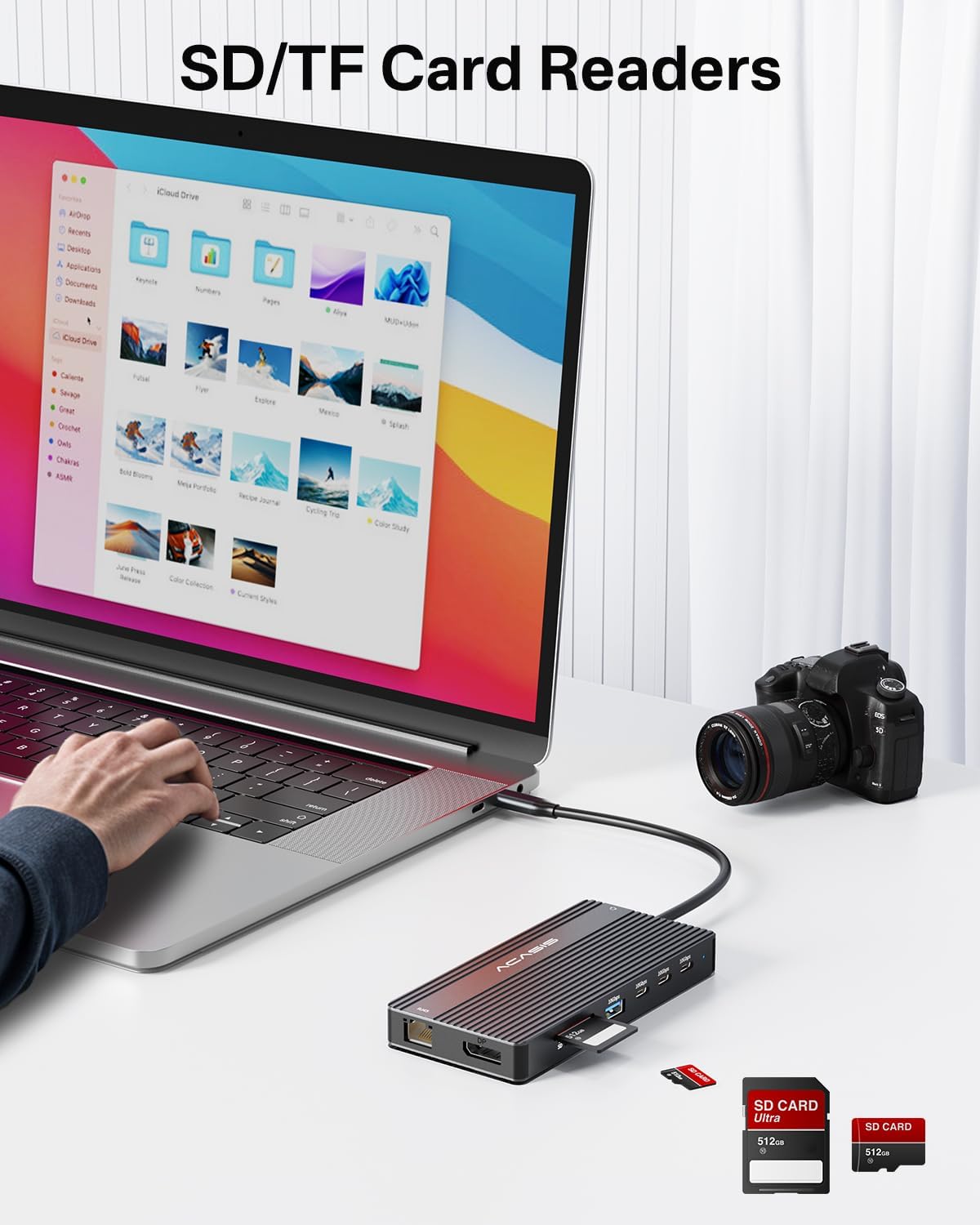
Immagine 5.6: I lettori di schede SD e TF integrati consentono un accesso comodo e veloce ai dati della scheda di memoria, utile per fotografi e creatori di contenuti.
6. Manutenzione
- Pulizia: Utilizzare un panno morbido e asciutto per pulire la superficie della docking station. Evitare detergenti liquidi o materiali abrasivi.
- Magazzinaggio: Conservare la docking station in un luogo fresco e asciutto, lontano dalla luce solare diretta e da temperature estreme.
- Gestione: Evitare di far cadere o sottoporre il dispositivo a forti urti. Non piegare eccessivamente il cavo USB-C integrato.
- Ventilazione: Assicurarsi che la docking station abbia una ventilazione adeguata per evitare il surriscaldamento, soprattutto durante l'uso prolungato con più dispositivi collegati.
7. Risoluzione Dei Problemi
| Problema | Possibile causa | Soluzione |
|---|---|---|
| Nessuna uscita di visualizzazione / Schermo tremolante |
|
|
| Il portatile non si carica |
|
|
| Dispositivi USB non riconosciuti / Trasferimento dati lento |
|
|
| Connessione Ethernet instabile o non funzionante |
|
|
8. Specifiche
| Caratteristica | Dettaglio |
|---|---|
| Numero di modello | DS-0202 |
| Marca | ACASI |
| Connettività | USB-C (connessione host) |
| Uscita video | 2 HDMI 2.0 (4K a 60 Hz), 1 DisplayPort (4K a 60 Hz) |
| Porte dati USB | 3 x USB-C 3.1 (10 Gbps), 2 x USB-A 3.1 (10 Gbps), 1 x USB 2.0 (480 Mbps) |
| Etereo | 1 x RJ45 Gigabit Ethernet (1000 Mbps) |
| Lettore di schede | SD 3.0, TF 3.0 (uso simultaneo) |
| Audio | 1 ingresso audio e microfono da 3.5 mm |
| Erogazione di potenza | USB-C PD 3.0, ingresso fino a 100 W |
| Dispositivi compatibili | Computer portatili con porte USB-C/Thunderbolt 3/4 complete (Dell, HP, Lenovo, ThinkPad, Surface, MacBook, ecc.) |
| Sistemi operativi | Windows, macOS, Linux, iPadOS |
| Dimensioni del prodotto | 1 x 1 x 1 pollici (circa) |
| Peso dell'articolo | 5 once (circa) |
| Colore | Nero |
9. Informazioni sulla garanzia
I prodotti ACASIS sono generalmente coperti dalla garanzia standard del produttore. Per i termini e le condizioni di garanzia specifici, consultare la scheda di garanzia inclusa con il prodotto o visitare il sito ufficiale ACASIS. websito. Conservare la ricevuta d'acquisto come prova d'acquisto per eventuali reclami in garanzia.
I piani di protezione sono disponibili anche per l'acquisto separatamente:
- Piano di protezione biennale
- Piano di protezione biennale
- Complete Protect (piano mensile)
Questi piani offrono una copertura estesa oltre la garanzia standard del produttore.
10. Assistenza clienti
In caso di problemi o domande sulla docking station USB C 14 in 1 ACASIS DS-0202, contattare l'assistenza clienti ACASIS tramite i seguenti canali:
- Ufficiale Websito: Visitare il Negozio ACASIS su Amazon per informazioni sui prodotti e risorse di supporto.
- Supporto via e-mail: Fare riferimento alla confezione del prodotto o all'ACASIS websito per l'indirizzo email di supporto più aggiornato.
- Modulo di contatto on-line: Molti produttori forniscono un modulo di contatto sul loro websito per assistenza tecnica.
Quando contatti l'assistenza, tieni a portata di mano il numero di modello del tuo prodotto (DS-0202) e i dettagli dell'acquisto.


