
1. Introduzione
Grazie per aver scelto l'autoradio Hikity Android 15 8-Core. Questo manuale fornisce istruzioni dettagliate per l'installazione, il funzionamento e la manutenzione del vostro nuovo impianto stereo per auto. Leggete attentamente questo manuale prima di utilizzare il prodotto per garantirne il corretto funzionamento e la sicurezza.
Questa autoradio è progettata specificamente per:
- Peugeot 307 SW CC (2002-2013)
2. Informazioni sulla sicurezza
Per garantire un funzionamento sicuro ed evitare danni, osservare le seguenti precauzioni di sicurezza:
- Installazione professionale consigliata: Data la complessità degli impianti elettrici delle auto, si consiglia vivamente di far installare questa unità da un professionista qualificato.
- Alimentazione elettrica: Collegare l'unità solo a un alimentatore da 12 V CC con messa a terra negativa.
- Evitare acqua e umidità: Non esporre l'unità all'acqua o a umidità eccessiva.
- Temperatura: Utilizzare l'unità entro l'intervallo di temperatura specificato, compreso tra -20 °C e 75 °C.
- Ventilazione: Assicurare un'adeguata ventilazione attorno all'unità per evitare il surriscaldamento.
- Sicurezza di guida: Non utilizzare l'unità in modo da distrarti dalla guida. Dare sempre priorità alla sicurezza stradale.
- Sostituzione fusibile: Quando si sostituiscono i fusibili, utilizzare solo fusibili con la potenza nominale specificata.
3. Contenuto della confezione
Si prega di verificare che tutti gli articoli elencati di seguito siano inclusi nel pacchetto:
- Unità stereo per auto Android Hikity
- Cavo di alimentazione
- RCA
- Cavo di ingresso della telecamera
- Cavo USB (x2)
- Antenna GPS
- Radio Antenna
- Microfono esterno
- Telecamera posteriore AHD
- Adattatore per antenna
- Strumento di installazione

Immagine: Oltreview delle dimensioni del prodotto e un elenco visivo di tutti gli accessori inclusi.
4. Specifiche
Specifiche tecniche dettagliate dell'autoradio Android Hikity:
| Caratteristica | Specificazione |
|---|---|
| Sistema | Ultimo sistema Android |
| Chipset | 8257 |
| Dimensioni dello schermo | 9 pollici |
| Memoria | 2 GB di RAM + 64 GB di ROM |
| Risoluzione dello schermo | Schermo IPS da 1280 x 720 |
| Chip radiofonico | 8035 |
| Potenza di uscita | 4 x 45 W |
| Versione Bluetooth | 5.0 |
| Temperatura di esercizio | da -20 °C a 75 °C |
| Energia Ampchip lificatore | YD7388 |
| Banda radiofonica | FM/RDS |
| Ingresso inverso | AHD/CVBS |
| Impostazione predefinita delle parole chiave | 1234 |
| Formati audio | APE/FLAC/WAV/MP3/WMA, ecc. |
| Formati video | MKV/RMVB/AVI/MP4/MDV, ecc. |
| Formati immagine | PNG/JPEG/JPG/GIF/WBMP/BNP, ecc. |
| Connettività | Bluetooth, Smartphone, USB, Wi-Fi |
| Caratteristiche speciali | Android Auto, Apple CarPlay, ingresso telecamera posteriore, mirroring dello schermo, sintonizzatore FM, DSP |
| Porte USB | 2 |
| Dimensioni del prodotto | 23.5P x 28.5L x 7H cm |
| Lingue supportate | Cinese, inglese, francese, italiano, coreano, giapponese, arabo, spagnolo, portoghese, russo, turco, vietnamita, ebraico, polacco, tedesco |
5. Installazione
Questa sezione descrive i passaggi generali per l'installazione dell'autoradio Hikity. Si consiglia vivamente di consultare un professionista per l'installazione se non si ha familiarità con l'elettronica per auto.
5.1 Controlli pre-installazione
- Prima di iniziare qualsiasi lavoro elettrico, assicurarsi che l'accensione del veicolo sia spenta e che la batteria sia scollegata.
- Verifica la compatibilità con il cruscotto della tua Peugeot 307 SW CC (2002-2013).
- Raccogliere tutti gli strumenti necessari, compreso lo strumento di installazione fornito.
5.2 Rimozione dell'unità esistente
- Rimuovi con cautela l'autoradio dal cruscotto del tuo veicolo. Consulta il manuale di manutenzione specifico del tuo veicolo per istruzioni dettagliate sulla rimozione della mascherina e dell'unità radio.

Immagine: Confronto tra il cruscotto dell'auto prima e dopo l'installazione dell'autoradio Hikity in una Peugeot 307 SW CC.
5.3 Collegamenti di cablaggio
Collegare i cavi forniti alle porte corrispondenti sull'autoradio e al cablaggio del veicolo:
- Cavo di alimentazione: Collegare il cablaggio di alimentazione principale. Assicurarsi che i collegamenti per l'alimentazione costante (B+), l'alimentazione accessoria (ACC) e la terra (GND) siano corretti.
- Cavi RCA: Connetti per esterno ampamplificatori o subwoofer, se applicabile.
- Ingresso telecamera: Collegare il cavo della telecamera posteriore AHD per l'ingresso video in retromarcia.
- Cavi USB: Collegare i due cavi di prolunga USB per i dispositivi USB esterni.
- Antenna GPS: Montare l'antenna GPS in una posizione con una vista libera view del cielo, in genere sul cruscotto.
- Antenna radio: Collegare l'antenna radio del veicolo, utilizzando se necessario l'adattatore in dotazione.
- Microfono esterno: Collega il microfono esterno per migliorare la qualità delle chiamate.
- Controllo del volante (SWC): Se disponibile, collegare i cavi SWC all'interfaccia di controllo del volante del veicolo.
5.4 Montaggio dell'unità
- Inserire con cautela la nuova autoradio nell'apertura del cruscotto.
- Fissare l'unità utilizzando le staffe di montaggio e le viti.
- Rimontare i pannelli di rivestimento del cruscotto.
6. Impostazione
Dopo aver completato l'installazione, segui questi passaggi per la configurazione iniziale:
6.1 Accensione iniziale
- Ricollegare la batteria del veicolo.
- Accendere il motore del veicolo. L'autoradio dovrebbe accendersi automaticamente.
6.2 Selezione della lingua
- Al primo avvio, potrebbe esserti richiesto di selezionare la lingua preferita. Scegli l'inglese o un'altra lingua supportata.
6.3 Connessione Wi-Fi
- Vai alle impostazioni di sistema.
- Selezionare "Rete e Internet" o "Wi-Fi".
- Attiva il Wi-Fi e connettiti a una rete Wi-Fi disponibile o a un hotspot mobile. Questa operazione è necessaria per le mappe online, il download di app e la navigazione in Internet.
6.4 Associazione Bluetooth
- Vai al menu delle impostazioni Bluetooth.
- Abilita il Bluetooth sull'autoradio e sul tuo dispositivo mobile.
- Cercare dispositivi disponibili sul tuo telefono cellulare e seleziona l'autoradio (ad esempio, "Hikity Car Stereo").
- Confermare il codice di associazione su entrambi i dispositivi.
6.5 Configurazione GPS
- Assicurarsi che l'antenna GPS sia collegata e posizionata correttamente.
- Aprire l'applicazione di navigazione preinstallata. Il sistema acquisirà i segnali GPS.
- È possibile scaricare mappe offline per la navigazione senza connessione Internet.
6.6 Impostazione predefinita delle parole chiave
- La parola chiave predefinita per determinate impostazioni o per l'accesso al sistema è 1234.
7. Operativo
Questa sezione descrive in dettaglio le varie funzioni e caratteristiche della tua autoradio Android Hikity.
7.1 Interfaccia utente e personalizzazione
L'autoradio è dotata di un'interfaccia intuitiva con ampie possibilità di personalizzazione.
- Schermata iniziale: Accedi alle applicazioni utilizzate più di frequente direttamente dalla schermata iniziale.
- Personalizzazione: Premi a lungo sull'icona di un'app nella schermata iniziale per personalizzarne la posizione o rimuoverla.
- Temi dell'interfaccia utente: Scegli tra 59 diversi temi dell'interfaccia utente per personalizzare l'aspetto del tuo stereo.
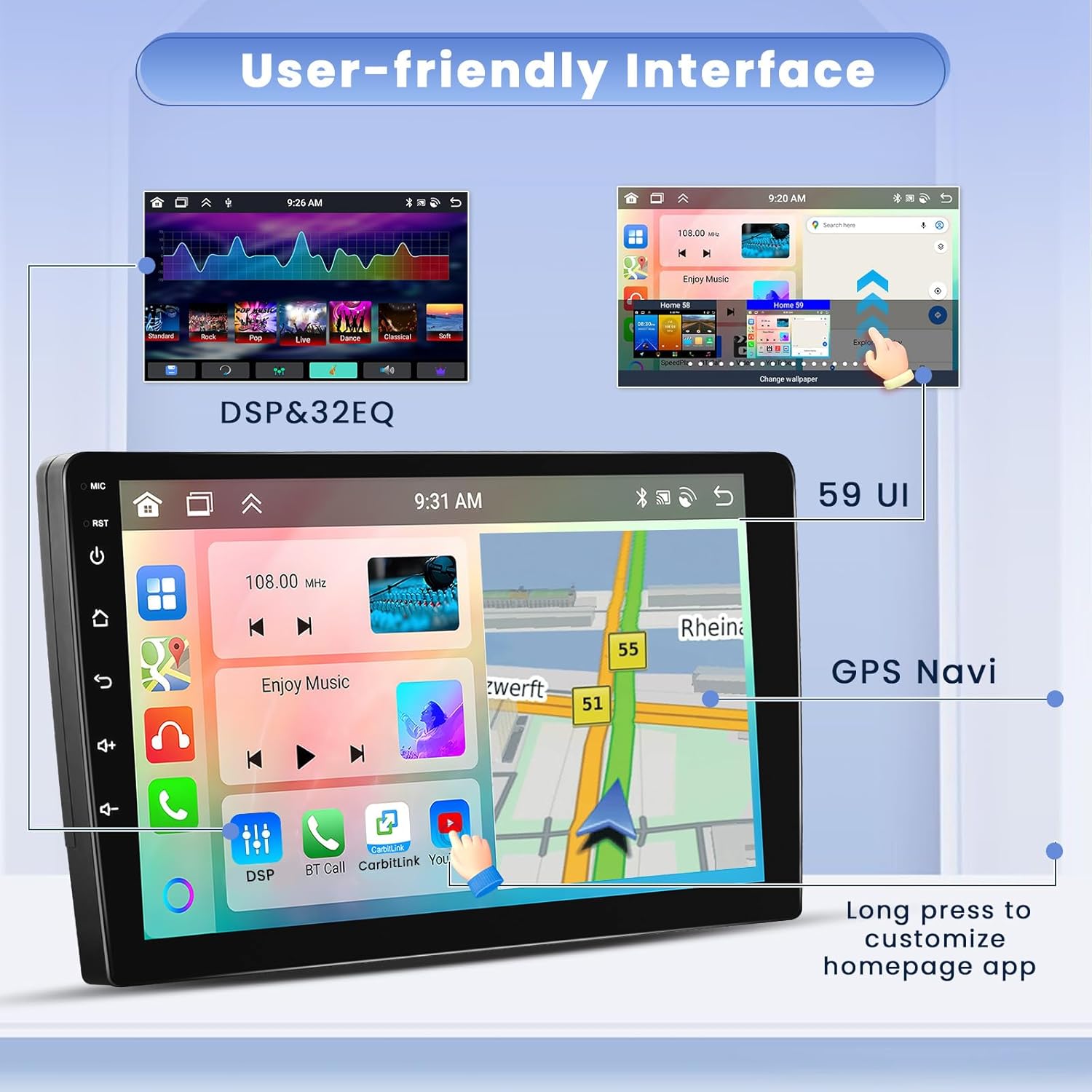
Immagine: mostra l'interfaccia utente personalizzabile, mostrando le impostazioni DSP, vari temi dell'interfaccia utente e la navigazione GPS integrata.
7.2 CarPlay wireless e Android Auto
Collega il tuo smartphone senza problemi per un'esperienza di guida migliore.
- Connessione wireless e cablata: Supporta sia connessioni wireless che cablate per Apple CarPlay e Android Auto.
- Integrazione di applicazioni: Accedi alle app per smartphone come WhatsApp, Google Maps, Telegram e altre ancora direttamente sullo schermo dell'autoradio.
- Controllo vocale: Utilizza Siri (per CarPlay) o Google Assistant (per Android Auto) per il funzionamento a mani libere.

Immagine: illustra le varie opzioni di connettività, tra cui connessioni wireless e cablate per Apple CarPlay, Android Auto e Mirror Link.
7.3 Navigazione (GPS)
- Mappe online e offline: Supporta sia la navigazione online con aggiornamenti sul traffico in tempo reale (richiede una connessione Internet) sia mappe offline.
- Posizionamento accurato: L'antenna GPS esterna garantisce un rilevamento preciso della posizione.
7.4 Riproduzione multimediale
- Audio: Riproduce vari formati audio, tra cui APE, FLAC, WAV, MP3, WMA, ecc.
- Video: Supporta formati video quali MKV, RMVB, AVI, MP4, MDV, ecc.
- Immagine: View immagini nei formati PNG, JPEG, JPG, GIF, WBMP, BNP.
7.5 Radio (FM/RDS)
- Sintonizzatore FM: Sintonizzati sulle tue stazioni radio FM preferite.
- Funzionalità RDS: Ricevi informazioni sulla stazione, annunci sul traffico e altri dati tramite RDS.
- Preselezioni: Memorizza fino a 30 stazioni radio preimpostate per un rapido accesso.
7.6 DSP ed equalizzatore
- Processore audio digitale (DSP): Il software DSP preinstallato consente una sintonizzazione audio avanzata.
- Equalizzatore a 32 bande: Regola la frequenza audio con un equalizzatore a 32 bande per personalizzare la tua esperienza sonora.
7.7 Collegamento specchio
- Visualizza il contenuto del tuo smartphone direttamente sul grande schermo dell'autoradio.
7.8 Funzionalità schermo diviso
- Utilizzare contemporaneamente due applicazioni sullo schermo, ad esempioample, navigazione GPS e riproduzione video.

Immagine: evidenzia il touchscreen IPS da 1280x720 e dimostra la funzione split-screen, che consente l'esecuzione simultanea di due applicazioni.
7.9 Comandi al volante (SWC)
- L'unità supporta la connessione ai comandi al volante del veicolo, consentendo di gestire le funzioni di base senza staccare le mani dal volante.
7.10 Ingresso telecamera posteriore
- L'unità visualizza automaticamente la telecamera posteriore view quando il veicolo è in retromarcia. Supporta ingressi telecamera AHD e CVBS.
8. Manutenzione
Una corretta manutenzione prolungherà la durata dell'autoradio.
- Pulizia dello schermo: Utilizzare un panno morbido e privo di lanugine per pulire delicatamente il touchscreen. Per le macchie ostinate, strofinare leggermenteampPulisci il panno con acqua o un detergente per schermi. Evita prodotti chimici aggressivi.
- Aggiornamenti software: Controllare periodicamente la presenza di aggiornamenti software tramite le impostazioni di sistema (se disponibili) per garantire prestazioni ottimali e l'accesso a nuove funzionalità.
- Cura generale: Evitare di esporre l'unità a temperature estreme, alla luce solare diretta per periodi prolungati o a vibrazioni eccessive.
9. Risoluzione Dei Problemi
Se riscontri problemi con l'autoradio, consulta la seguente guida alla risoluzione dei problemi prima di contattare l'assistenza.
| Problema | Possibile causa | Soluzione |
|---|---|---|
| L'unità non si accende | Collegamento elettrico allentato, fusibile bruciato, problema alla batteria del veicolo. | Controllare tutti i collegamenti dei cavi di alimentazione. Ispezionare e sostituire i fusibili se necessario. Verificare la carica della batteria del veicolo. |
| Nessuna uscita audio | Volume troppo basso, disattivazione audio attivata, problema di cablaggio degli altoparlanti, sorgente audio errata. | Aumenta il volume. Controlla se la modalità muto è attiva. Verifica i collegamenti degli altoparlanti. Seleziona la sorgente audio corretta. |
| GPS non funzionante o impreciso | Antenna GPS non collegata, posizionamento errato dell'antenna, nessun segnale satellitare. | Assicurarsi che l'antenna GPS sia collegata saldamente. Spostare l'antenna in una posizione con cielo sereno. view. Attendere l'acquisizione del satellite. |
| Problemi di connessione Bluetooth | Bluetooth non abilitato, dispositivo non rilevabile, interferenza. | Assicurati che il Bluetooth sia abilitato su entrambi i dispositivi. Assicurati che l'autoradio sia in modalità di associazione. Prova a riavviare entrambi i dispositivi. |
| Il touchscreen non risponde | Problema software temporaneo, necessaria la calibrazione dello schermo. | Riavviare l'unità. Se il problema persiste, eseguire un ripristino del sistema (fare riferimento alle impostazioni di sistema). |
| CarPlay/Android Auto non si connette | Cavo USB errato, app non installata sul telefono, impostazioni del telefono. | Utilizza un cavo dati USB di alta qualità. Assicurati che l'app CarPlay/Android Auto sia aggiornata sul tuo telefono. Controlla le impostazioni del telefono per i permessi di connessione. |
9.1 Ripristino delle impostazioni di fabbrica
Se i problemi persistono, un ripristino delle impostazioni di fabbrica potrebbe risolverli. Questo cancellerà tutti i dati e le impostazioni utente.
- Vai su Impostazioni di sistema > Backup e ripristino > Ripristino dati di fabbrica.
- Potrebbe esserti richiesto di immettere la parola chiave predefinita: 1234.
10. Garanzia e supporto
Per informazioni sulla garanzia e supporto tecnico, contattare il servizio clienti Hikity tramite il rivenditore presso cui è stato acquistato il prodotto o visitare il sito ufficiale Hikity websito. Quando contatti l'assistenza, tieni a portata di mano il numero di modello del tuo prodotto (Hikity-A7187A3476A4MI2EU26-C304) e i dettagli dell'acquisto.


