
1. Introduzione
Grazie per l'acquistoasinAKAI Smart QLED Google TV 4K Ultra HD da 55 pollici. Questo manuale fornisce informazioni essenziali per il funzionamento sicuro ed efficiente del tuo nuovo televisore. Leggilo attentamente prima dell'uso e conservalo per riferimento futuro.
Questo televisore unisce uno straordinario display QLED 4K Ultra HD alla potenza di Google TV, offrendo una vasta gamma di opzioni di intrattenimento, funzionalità intelligenti e audio immersivo con tecnologia Atmos Sound.
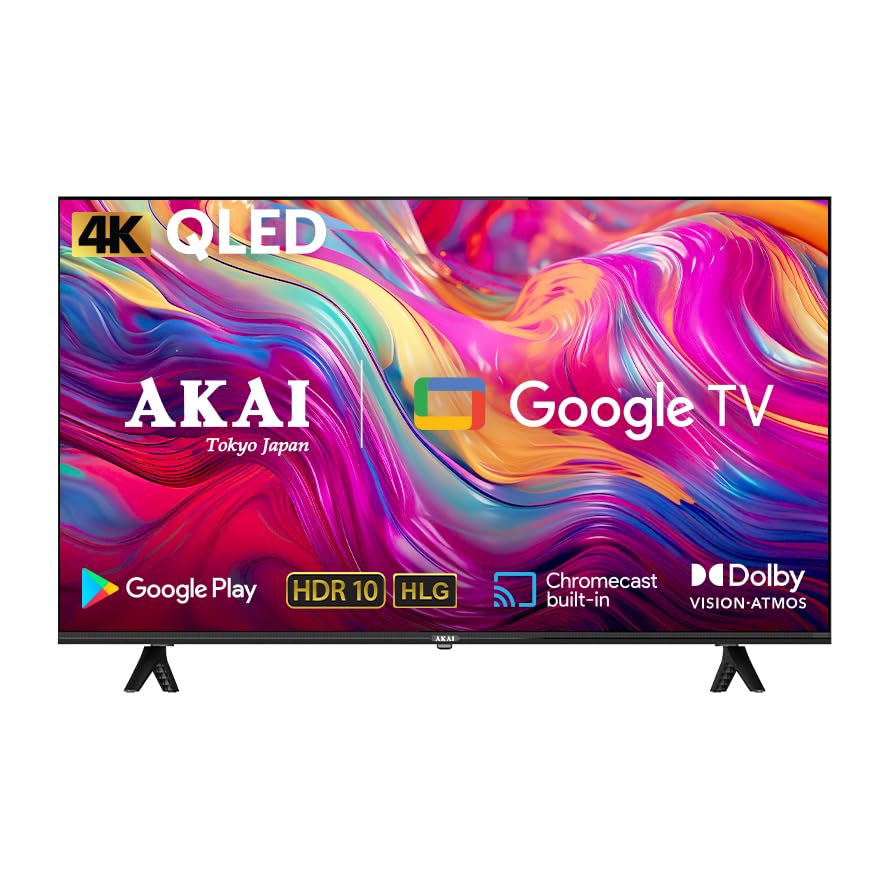
Immagine 1.1: anteriore view della Smart QLED Google TV AKAI da 55 pollici 4K Ultra HD, evidenziandone le caratteristiche principali.

Immagine 1.2: Passoview delle funzionalità avanzate e del design elegante dell'AKAI QLED Google TV.
2. Informazioni sulla sicurezza
Si prega di leggere e seguire attentamente tutte le istruzioni di sicurezza per evitare scosse elettriche, incendi o danni al televisore.
- Fonte di energia: Assicurarsi che il televisore sia collegato a un alimentatore entro il vol specificatotage gamma (100 Volt).
- Ventilazione: Non ostruire le aperture di ventilazione. Lasciare spazio sufficiente attorno al televisore per un corretto flusso d'aria.
- Acqua e umidità: Non esporre il televisore a pioggia o umidità. Non posizionare oggetti contenenti liquidi, come vasi, sul televisore.
- Pulizia: Scollegare il televisore prima di pulirlo. Utilizzare un panno morbido e asciutto. Non utilizzare detergenti liquidi o spray.
- Posizionamento: Posizionare il televisore su una superficie stabile e piana oppure montarlo saldamente a una parete utilizzando l'hardware di montaggio appropriato.
- Fulmine: Durante i temporali o quando non si utilizza il televisore per lunghi periodi, scollegarlo dalla presa di corrente.
- Manutenzione: Non tentare di riparare questo prodotto da soli. Affidare tutte le operazioni di manutenzione a personale di assistenza qualificato.
3. Contenuto della confezione
Verifica che tutti gli articoli elencati di seguito siano inclusi nel tuo pacchetto:
- AKAI 55 pollici 4K Ultra HD Smart QLED Google TV
- Telecomando
- Cavi di alimentazione
- Staffa di montaggio a parete
- Supporti da tavolo
- Manuale dell'utente (questo documento)
4. Impostazione
4.1 Installazione fisica
A seconda delle tue preferenze, puoi montare la TV a parete oppure posizionarla su un tavolo utilizzando i supporti forniti.
4.1.1 Installazione su tavolo
- Posizionare con cautela lo schermo del televisore su una superficie morbida e piana per evitare danni.
- Fissare i supporti da tavolo agli appositi alloggiamenti sul fondo del televisore utilizzando le viti in dotazione. Assicurarsi che siano ben fissati.
- Posizionare il televisore su una superficie stabile e piana.
4.1.2 Installazione a parete
Per il montaggio a parete, utilizzare la staffa di montaggio a parete in dotazione. Si consiglia di far eseguire l'installazione da personale qualificato per garantire la sicurezza e un montaggio corretto.
- Per istruzioni dettagliate, fare riferimento alla guida separata per l'installazione a parete.
- Assicurarsi che la parete possa sostenere il peso del televisore (circa 14.6 kg).
- Fissare saldamente la staffa di montaggio a parete alla parete e poi al televisore.
4.2 Accensione iniziale e connessioni
- Collegare il cavo di alimentazione all'ingresso di alimentazione del televisore e poi a una presa a muro.
- Collegare eventuali dispositivi esterni (ad esempio, decoder, console di gioco) alle porte HDMI o USB.
- Premere il pulsante di accensione sul televisore o sul telecomando per accenderlo.
4.3 Connessione di rete
Per accedere alle funzionalità della Smart TV e di Google TV, collega il televisore a Internet.
- Dalla schermata iniziale, vai a Impostazioni.
- Selezionare Rete e Internet.
- Scegli la tua rete Wi-Fi dall'elenco e inserisci la password se richiesta.
- In alternativa, collegare un cavo Ethernet alla porta LAN del televisore per una connessione cablata.
4.4 Configurazione di Google TV
Segui le istruzioni sullo schermo per completare la configurazione iniziale di Google TV, che include:
- Accedi con il tuo account Google.
- Accettazione dei termini e delle condizioni.
- Configurazione dell'assistente vocale (Assistente Google).
- Installazione delle app consigliate.

Immagine 4.1: Google TV offre intrattenimento personalizzato con profili utente individualifiles.
5. Istruzioni per l'uso
5.1 Funzioni del telecomando
Il telecomando incluso ti consente di navigare tra le funzioni del tuo televisore. I pulsanti principali includono:
- Energia: Accende/spegne la TV.
- Assistente Google: Attiva il controllo vocale.
- Pad di navigazione: Per la navigazione nel menu.
- OK/Inserisci: Conferma le selezioni.
- Indietro/Home: Ritorna alla schermata precedente o al menu iniziale.
- Volume +/-: Regola il volume.
- Canale +/-: Cambia canale.
- Ingresso: Seleziona la sorgente di ingresso (HDMI, USB, ecc.).
- Scorciatoie dell'app: Accesso diretto ai servizi di streaming più diffusi.
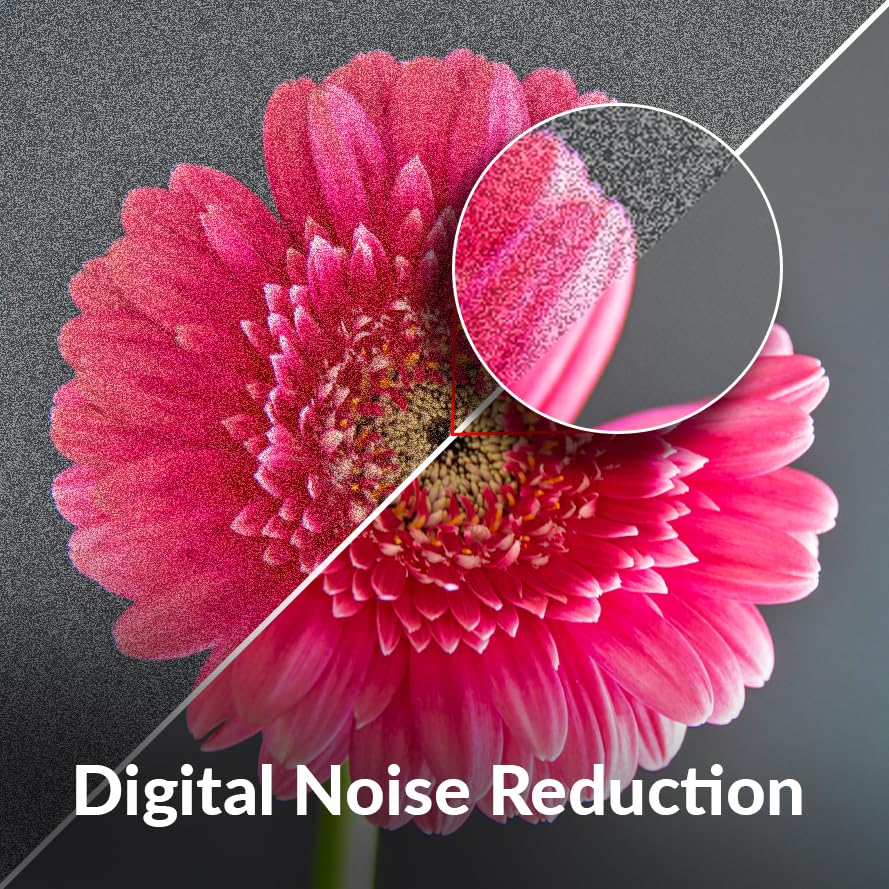
Immagine 5.1: Utilizzo del telecomando per i comandi vocali con Google Assistant.
5.2 Funzioni TV di base
- Modifica dei canali: Utilizzare i pulsanti CH+/- oppure immettere direttamente i numeri dei canali.
- Regolazione del volume: Utilizzare i pulsanti VOL+/-.
- Selezione della sorgente di input: Premere il pulsante "Input" per scorrere tra HDMI, USB e altri dispositivi collegati.
5.3 Funzionalità Smart TV (Google TV)
La tua TV AKAI QLED funziona con Google TV, offrendoti un'esperienza Smart TV personalizzata e intuitiva.
- Assistente Google: Utilizza i comandi vocali tramite il telecomando per cercare contenuti, controllare i dispositivi della casa intelligente e ottenere informazioni.
- Google Play Store: Scarica e installa migliaia di app, giochi e servizi di streaming.
- Chromecast integrato: Trasmetti i contenuti direttamente dal tuo smartphone, tablet o computer alla TV.
- Raccomandazioni personalizzate: Google TV apprende le tue preferenze e ti suggerisce contenuti personalizzati.
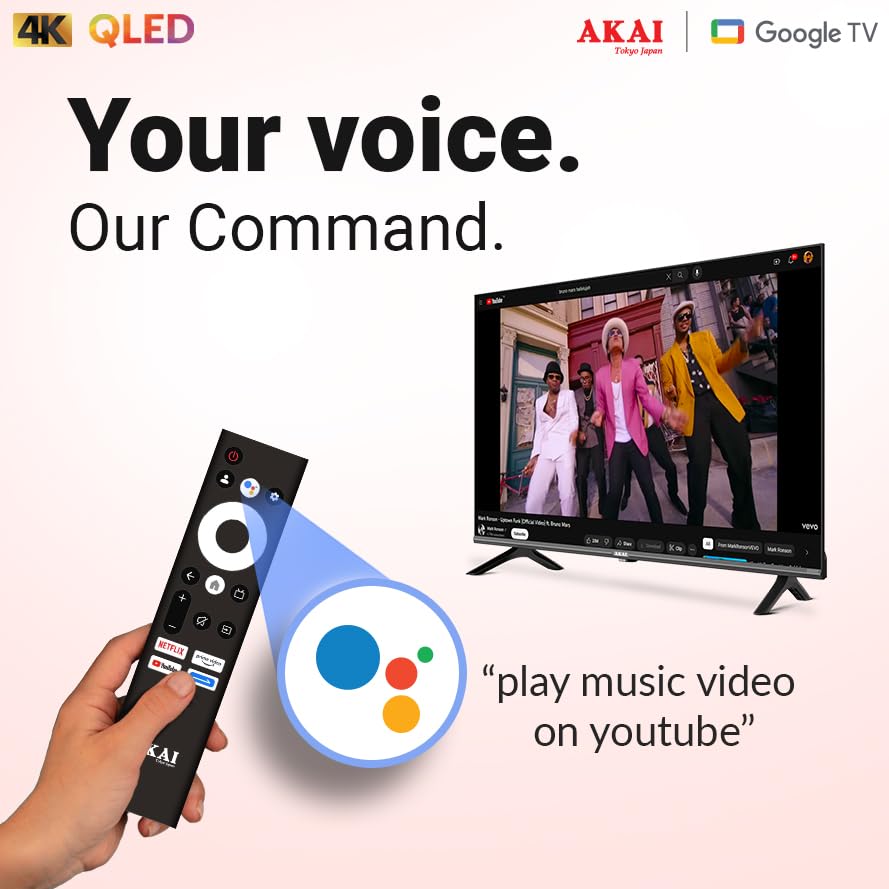
Immagine 5.2: Accesso a oltre 10,000 app tramite Google TV.
5.4 Impostazioni audio e video
Ottimizza il tuo viewesperienza di ascolto e di ascolto tramite il menu delle impostazioni del televisore.
- Modalità immagine: Seleziona tra varie modalità immagine preimpostate (ad esempio, Standard, Vivace, Film, Gioco) oppure personalizza impostazioni come luminosità, contrasto, colore e nitidezza.
- Tecnologia di visualizzazione QLED: Scopri colori vivaci e una luminosità migliorata.
- HDR 10 e HLG: Per i contenuti compatibili, queste tecnologie garantiscono un contrasto e una profondità di colore superiori.
- Dolby Vision: Fornisce metadati dinamici per l'ottimizzazione scena per scena della qualità dell'immagine.
- MEMC (Stima del movimento, Compensazione del movimento): Migliora la nitidezza del movimento nelle scene più frenetiche.
- Modalità audio: Scegli tra le modalità audio preimpostate (ad esempio, Standard, Musica, Film, Parlato) oppure regola le impostazioni dell'equalizzatore.
- Suono Atmos: Goditi un audio immersivo e multidimensionale per un'esperienza cinematografica.
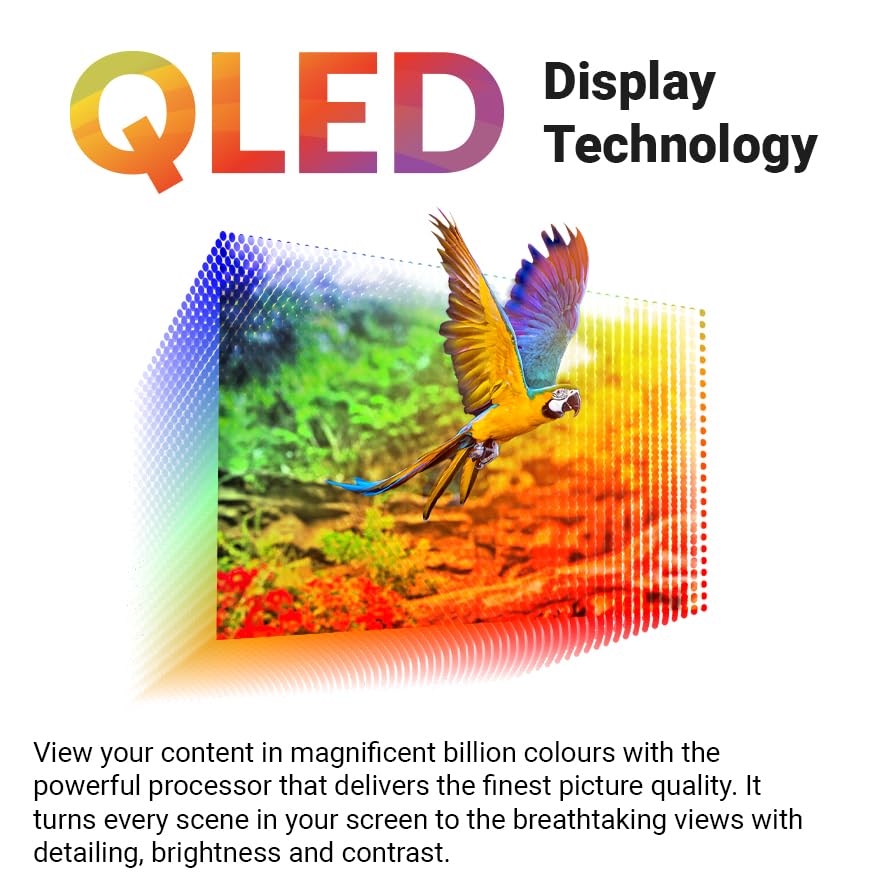
Immagine 5.3: La tecnologia QLED offre miliardi di colori per immagini dettagliate e vivaci.

Immagine 5.4: Confronto visivo che dimostra la nitidezza e la qualità dei colori migliorate dei display QLED.
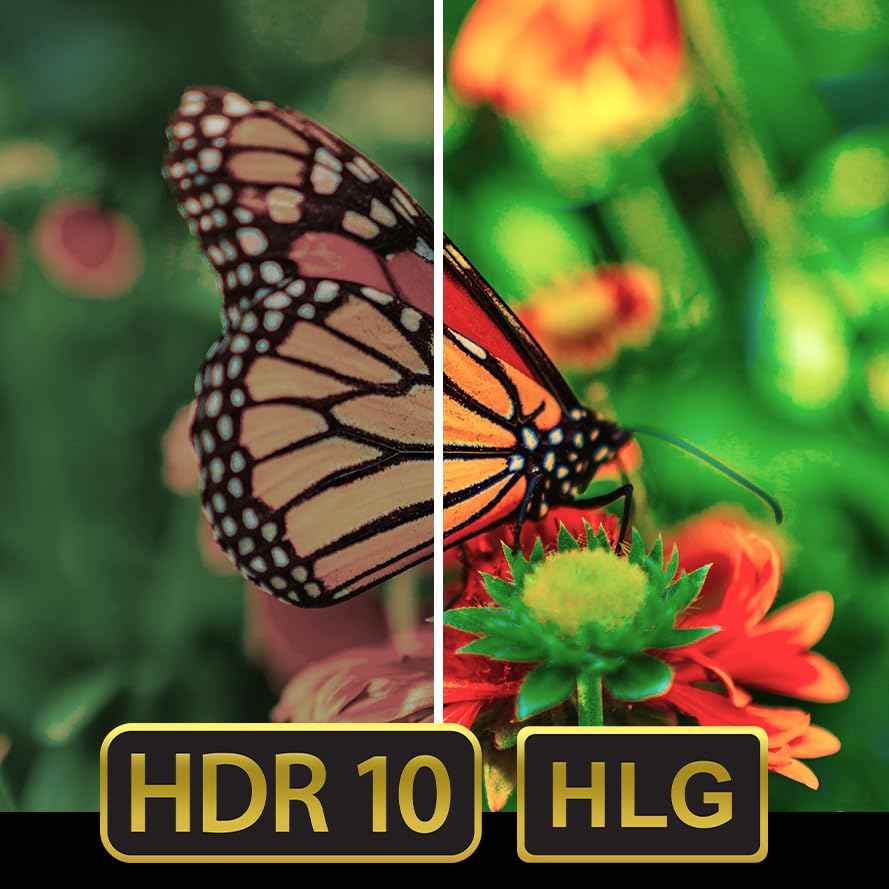
Immagine 5.5: Le tecnologie HDR 10 e HLG garantiscono una qualità dell'immagine superiore con maggiori dettagli nelle luci e nelle ombre.
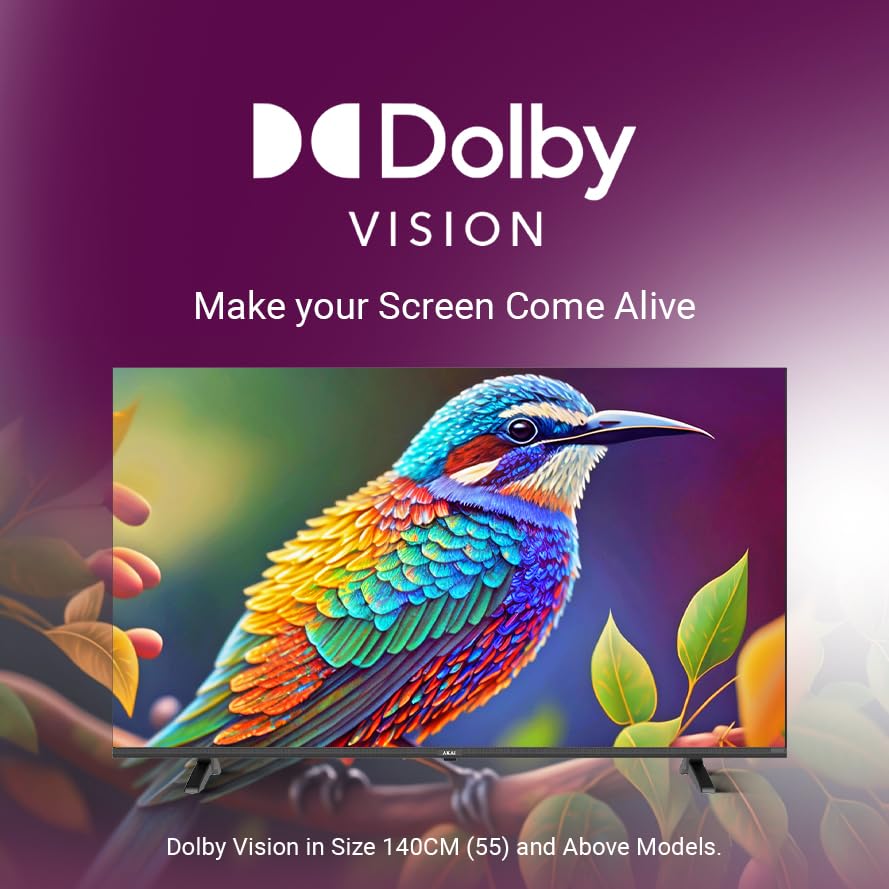
Immagine 5.6: Dolby Vision migliora le immagini sullo schermo per un'esperienza più realistica.

Immagine 5.7: La funzione di riduzione del rumore digitale migliora la nitidezza delle immagini riducendo gli artefatti visivi.

Immagine 5.8: Il design senza cornice offre il massimo dell'intrattenimento, completato dall'audio Dolby immersivo.
6. Manutenzione
6.1 Pulizia del televisore
- Scollegare sempre la TV prima di pulirla.
- Utilizzare un panno morbido, asciutto e privo di lanugine per pulire delicatamente lo schermo e il telaio.
- Per segni ostinati, leggermente dampInumidire il panno con acqua o con un detergente specifico per schermi (assicurarsi che sia adatto agli schermi QLED) e strofinare delicatamente.
- Non utilizzare detergenti abrasivi, cere o solventi poiché potrebbero danneggiare la finitura.
6.2 Cura generale
- Evitare di posizionare oggetti pesanti sul televisore.
- Tenere il televisore lontano dalla luce solare diretta e da fonti di calore.
- Garantire una ventilazione adeguata per evitare il surriscaldamento.
7. Risoluzione Dei Problemi
Se riscontri problemi con il tuo televisore, fai riferimento ai seguenti problemi comuni e alle relative soluzioni:
| Problema | Possibile causa | Soluzione |
|---|---|---|
| Nessun potere | Cavo di alimentazione scollegato; presa di corrente non funzionante. | Controllare il collegamento del cavo di alimentazione; provare una presa diversa; assicurarsi che l'interruttore di alimentazione sia acceso. |
| Nessuna immagine, ma l'audio è presente | È stata selezionata una sorgente di input errata; cavo HDMI/AV allentato. | Premere il pulsante "Input" sul telecomando per selezionare la sorgente corretta; controllare i collegamenti dei cavi. |
| Nessun suono, ma l'immagine è presente | Volume disattivato o troppo basso; impostazione dell'uscita audio errata. | Attivare o aumentare il volume; controllare le impostazioni audio nel menu TV. |
| Il telecomando non funziona | Batterie scariche; ostruzione tra telecomando e TV. | Sostituire le batterie; rimuovere eventuali ostruzioni; assicurarsi che il telecomando sia puntato verso il sensore IR del televisore. |
| Problemi di connessione Wi-Fi | Password errata; problemi con il router; TV troppo lontana dal router. | Reinserisci la password Wi-Fi; Riavvia il router; Avvicina la TV o utilizza un extender Wi-Fi. |
Se il problema persiste dopo aver provato queste soluzioni, contattare l'assistenza clienti AKAI.
8. Specifiche
| Caratteristica | Dettaglio |
|---|---|
| Marca | AKAIA |
| Modello | AL55GQU-SFWS |
| Dimensioni dello schermo | 55 pollici (139 cm) |
| Tecnologia di visualizzazione | QLED |
| Risoluzione | 3840x2160 pixel (4K Ultra HD) |
| Frequenza di aggiornamento | Frequenza 60 Hz |
| Sistema operativo | TV di Google |
| Capacità di archiviazione della memoria | 16 GB |
| Memoria RAM | 2 GB |
| Caratteristiche speciali | Suono Atmos, Google TV, MEMC, TV QLED, HDR 10, design senza cornice |
| Tecnologia di connettività | Wi-Fi, USB, HDMI |
| Porte USB totali | 2 |
| Voltage | 100 Volt |
| Cosatage | 150.00 L |
| Dimensioni del prodotto (LxWxH) | Dimensioni: 9.4 x 71.8 x 122.6 cm |
| Peso dell'articolo | 14.6 kg |
| Viewangolo di ing | 178 gradi |
| Rapporto di contrasto dell'immagine | 1200:1 |
9. Garanzia e supporto
9.1 Informazioni sulla garanzia
La tua Smart TV Google QLED AKAI da 55 pollici 4K Ultra HD è coperta dalla garanzia del produttore. Per termini, condizioni e durata specifici, consulta la scheda di garanzia inclusa nella confezione. Conserva la ricevuta d'acquisto come prova d'acquisto per eventuali reclami in garanzia.
Per una politica di garanzia dettagliata, puoi visitare il sito ufficiale AKAI websito o contattare l'assistenza clienti.
9.2 Assistenza clienti
Se hai bisogno di assistenza tecnica, hai domande sul tuo prodotto o devi segnalare un guasto, contatta l'assistenza clienti AKAI. I recapiti sono solitamente reperibili sul sito ufficiale AKAI. websito o sulla scheda di garanzia.
Quando contatti l'assistenza, tieni a portata di mano il numero di modello del tuo televisore (AL55GQU-SFWS) e il numero di serie.