
1. Introduzione
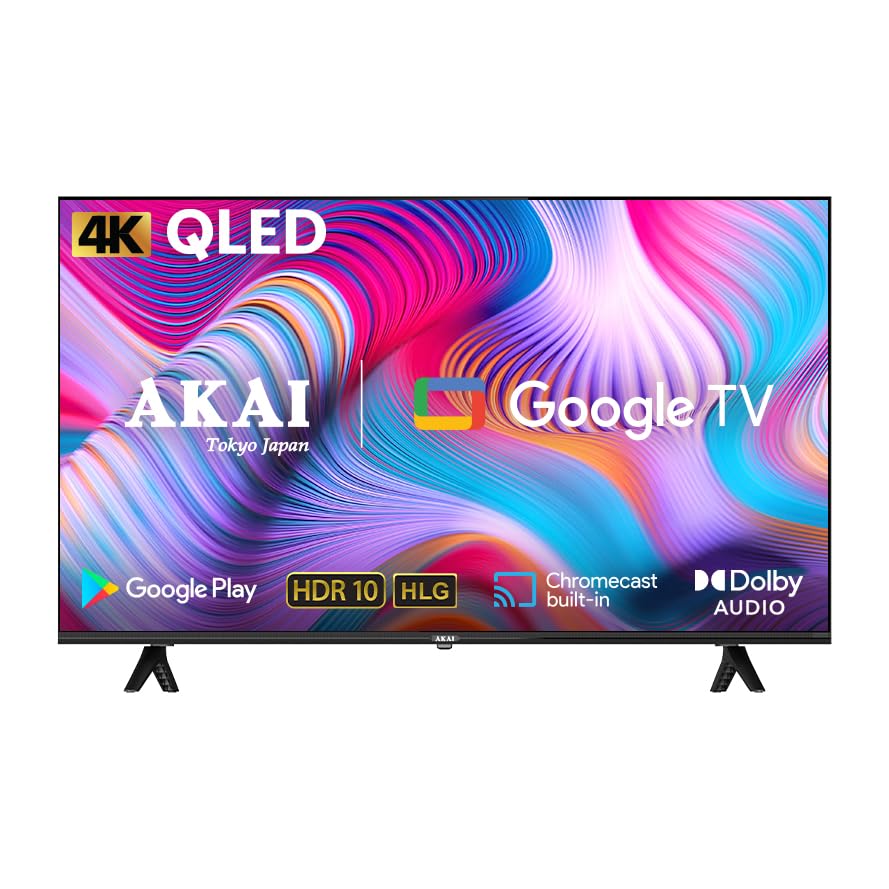
Grazie per l'acquistoasinTV Smart QLED AKAI 4K Ultra HD da 50 pollici, modello AL50GQU-SFWS. Questo manuale fornisce informazioni essenziali per il funzionamento sicuro ed efficiente del tuo nuovo televisore. Ti preghiamo di leggerlo attentamente prima di utilizzare il prodotto e di conservarlo per riferimento futuro.
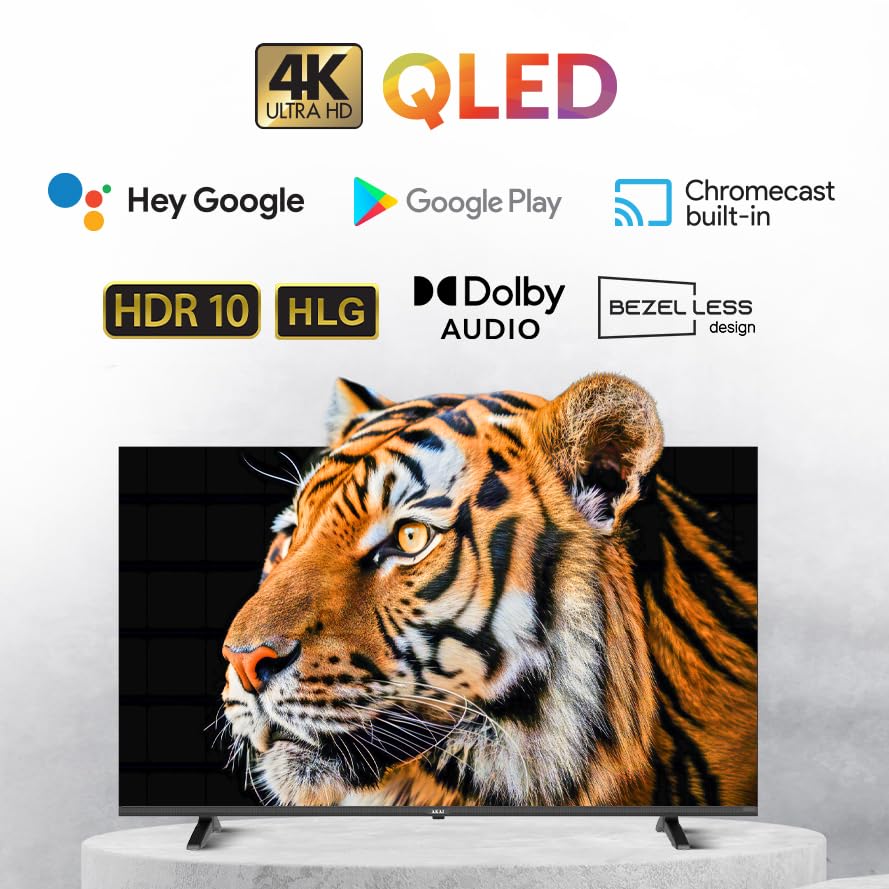
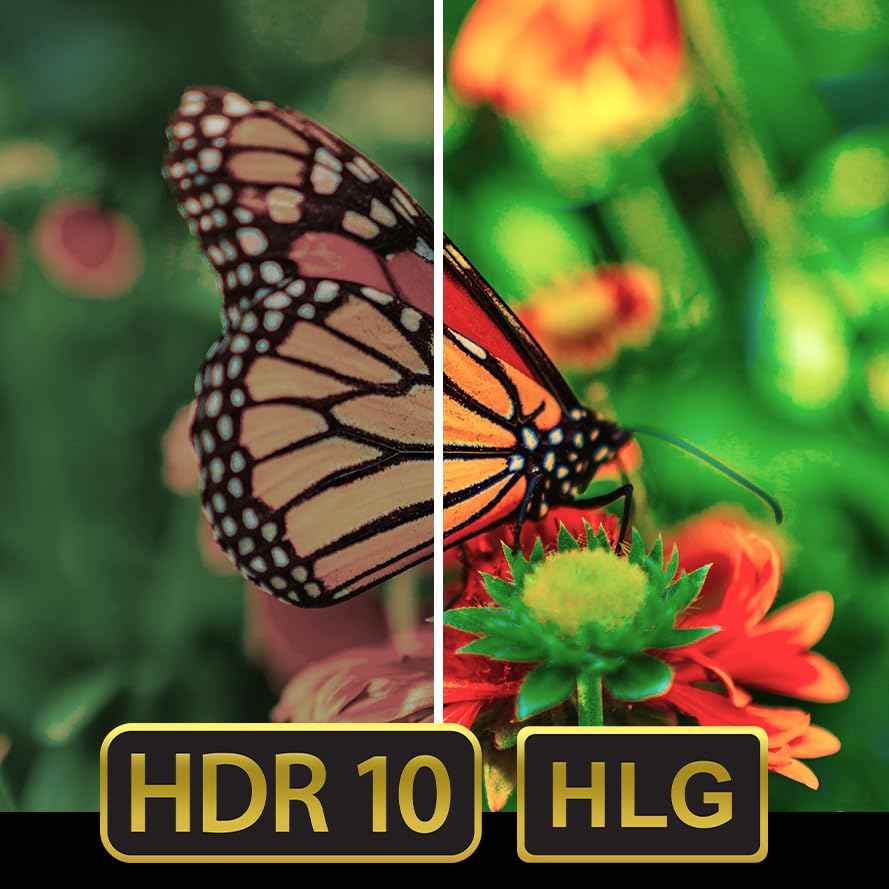
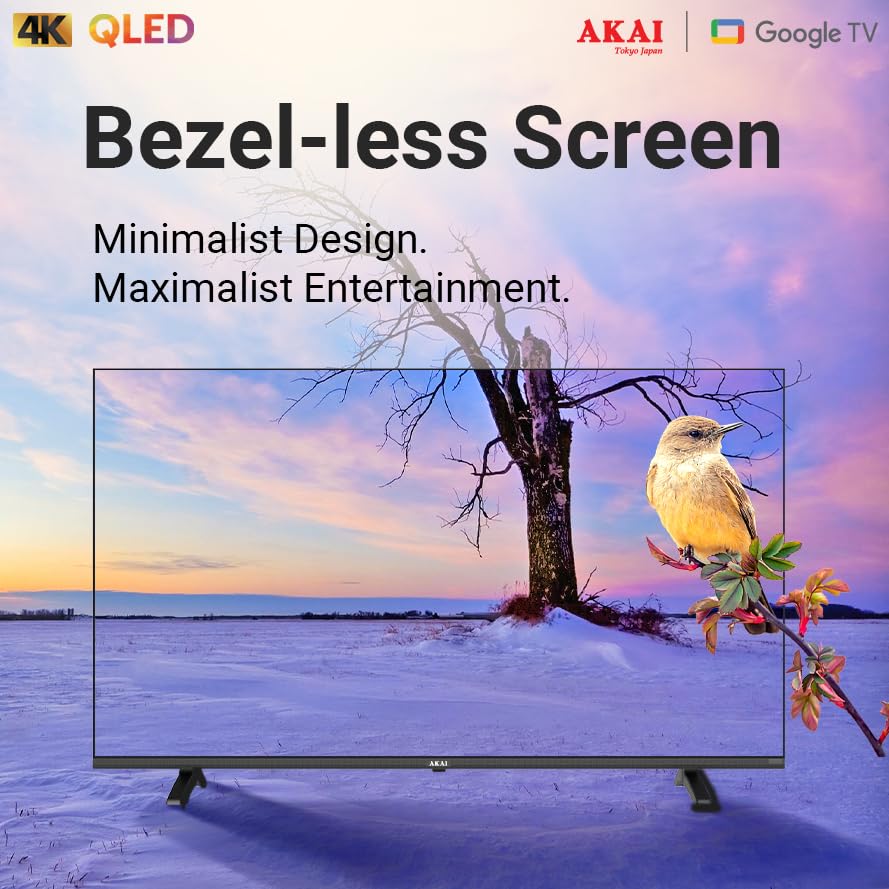
Questo televisore QLED è dotato di un display 4K Ultra HD, sistema operativo Google TV, Atmos Sound, frequenza di aggiornamento di 60 Hz con tecnologia MEMC, supporto HDR 10 e un design senza cornice, offrendo un'esperienza immersiva viewesperienza di acquisizione.
2. Contenuto della confezione
Prima di procedere con la configurazione, verifica che tutti gli elementi elencati di seguito siano inclusi nella confezione:
- Smart TV QLED AKAI 50 pollici 4K Ultra HD
- Telecomando
- Cavo di alimentazione
- Staffa per montaggio a parete (se inclusa nella confezione specifica)
- Supporti da tavolo
- Manuale dell'utente (questo documento)
- Batterie per il telecomando (potrebbero essere incluse)
3. Impostazione
3.1. Disimballaggio e posizionamento
- Estrarre con cautela il televisore dall'imballaggio. Si consiglia di maneggiare il televisore in due per evitare danni.
- Posizionare il televisore su una superficie stabile e piana o predisporlo per il montaggio a parete. Assicurarsi che vi sia un'adeguata ventilazione attorno al televisore.
3.2. Fissaggio dei supporti (montaggio su tavolo)
Se intendi posizionare la TV su un tavolo o un mobile, segui questi passaggi:
- Per proteggere lo schermo, appoggiare il televisore a faccia in giù su un panno morbido e pulito.
- Allineare i supporti da tavolo con i fori per le viti nella parte inferiore del televisore.
- Fissare i supporti utilizzando le viti fornite. Non serrare eccessivamente.
- Sollevare con cautela il televisore in posizione verticale.
3.3. Montaggio a parete
Se si prevede di montare la TV a parete, si consiglia vivamente di rivolgersi a un installatore professionista per garantire un'installazione corretta e sicura. Per dettagli specifici, consultare le istruzioni della staffa di montaggio a parete.
3.4. Collegamento dei dispositivi
Il tuo televisore offre diverse opzioni di connettività:
- Porte HDMI (x3): Collega lettori Blu-ray, console di gioco, decoder, ecc.
- Porta USB (x1): Collegare dispositivi di archiviazione USB per la riproduzione di contenuti multimediali.
- Porta Ethernet: Per la connessione internet cablata.
- Wifi: Per la connessione internet wireless.
- Bluetooth: Per collegare accessori wireless come cuffie o soundbar.
Prima di accendere il televisore, assicurarsi che tutti i collegamenti siano saldi.
3.5. Accensione iniziale e configurazione di Google TV
- Collegare il cavo di alimentazione al televisore e poi a una presa di corrente.
- Premere il pulsante di accensione sul telecomando o sul televisore stesso.
- Segui le istruzioni sullo schermo per completare la configurazione iniziale di Google TV, inclusa la selezione della lingua, la connessione di rete (Wi-Fi o Ethernet), l'accesso all'account Google e la scansione dei canali.
4. Utilizzo della TV
4.1. Funzioni di controllo remoto
Il telecomando in dotazione consente di navigare nell'interfaccia del televisore e di controllarne le varie funzioni. Familiarizza con i pulsanti:
- Pulsante di accensione: Accende/spegne la TV.
- Tastierino di navigazione (Su/Giù/Sinistra/Destra/OK): Per la navigazione e la selezione del menu.
- Pulsante Indietro: Ritorna alla schermata precedente.
- Pulsante Home: Accede alla schermata iniziale di Google TV.
- Volume su/giù: Regola il livello del volume.
- Canale su/giù: Cambia canale TV.
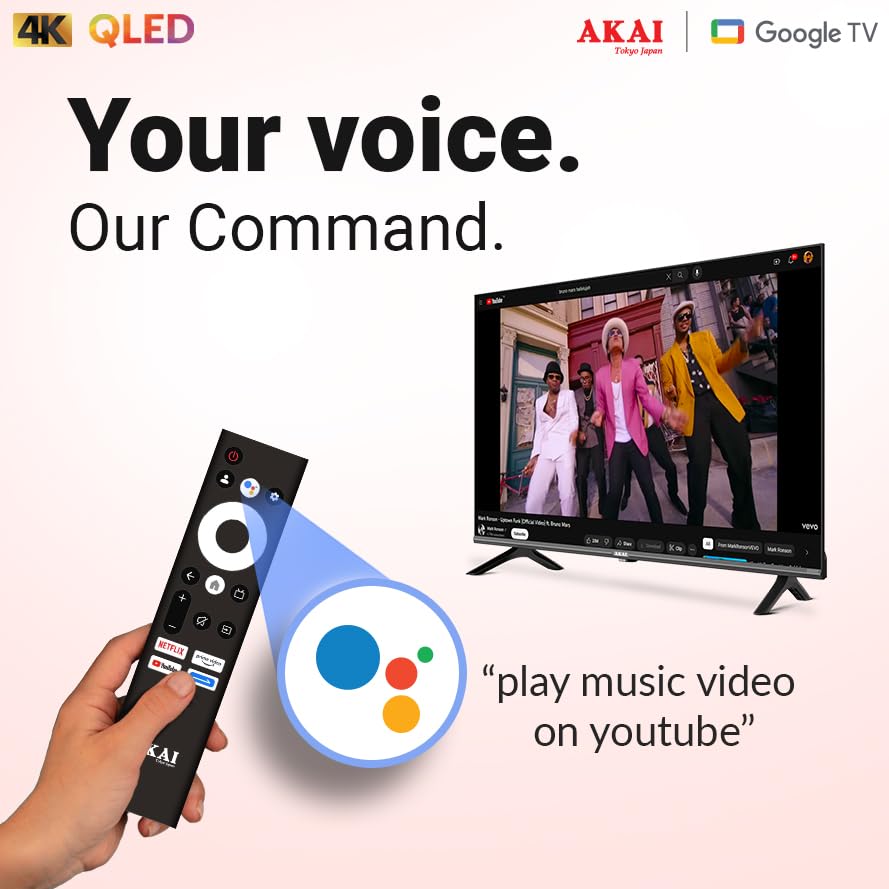
- Pulsante Assistente Google: Attiva il controllo vocale.
- Pulsanti di scelta rapida delle app: Accesso diretto ai servizi di streaming più diffusi.
4.2. Interfaccia di Google TV
Google TV organizza il tuo intrattenimento da varie app e abbonamenti in un'unica interfaccia personalizzata. Puoi:
- Sfoglia film e programmi TV dai tuoi servizi di streaming.
- Scopri nuovi contenuti in base al tuo viewabitudini.
- Accedi al Google Play Store per scaricare altre app.
- Utilizza Google Assistant per i comandi vocali, per cercare contenuti, controllare i dispositivi della smart home e altro ancora.
4.3. Caratteristiche e tecnologie principali
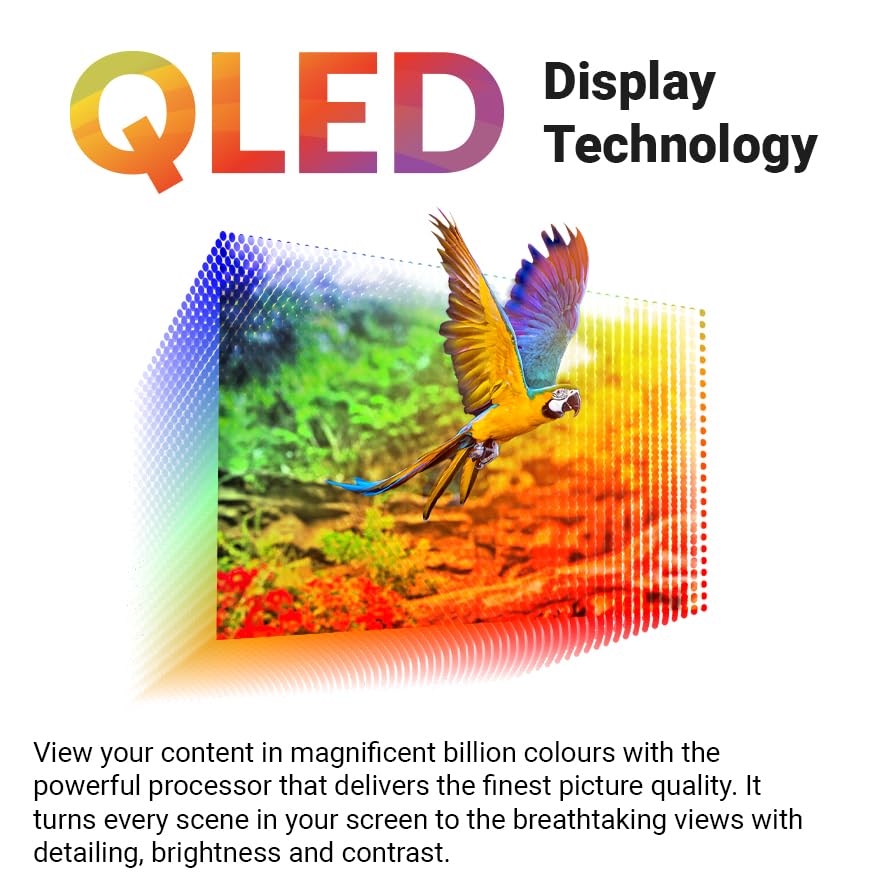
- Schermo QLED 4K Ultra HD: Scopri immagini straordinarie con una risoluzione di 3840 x 2160 e colori vivaci migliorati dalla tecnologia Quantum Dot.
- Colore: Goditi un contrasto migliorato, neri più profondi e bianchi più luminosi per un'immagine più dinamica.
- Frequenza di aggiornamento di 60 Hz con MEMC: La tecnologia Motion Estimation, Motion Compensation (MEMC) garantisce movimenti fluidi e uniformi, riducendo la sfocatura nelle scene più frenetiche.
- Suono Atmos: Offre un audio immersivo e multidimensionale che si muove intorno a te.
- Design senza cornice: Massimizza lo spazio sullo schermo per un'ampia viewesperienza di acquisizione.
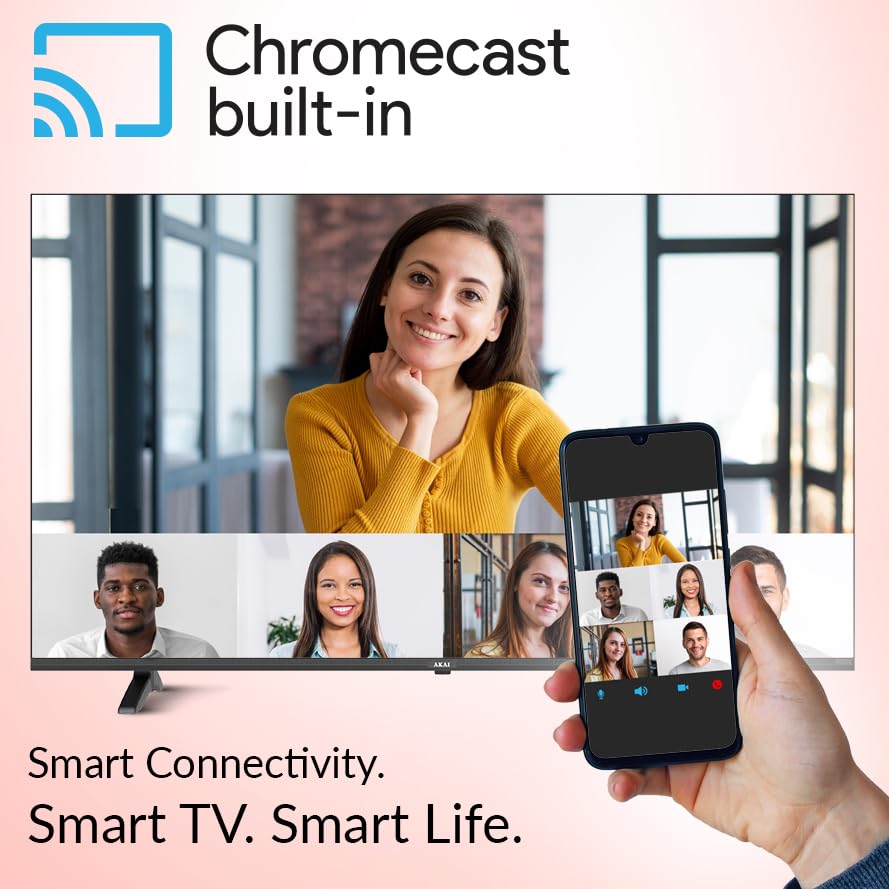
- Chromecast integrato: Trasmetti i contenuti dal tuo smartphone, tablet o computer compatibile direttamente sulla tua TV.


5. Manutenzione
5.1. Pulizia della TV
- Scollegare sempre la TV prima di pulirla.
- Utilizzare un panno morbido, asciutto e privo di lanugine per pulire delicatamente lo schermo e il telaio.
- Per segni ostinati, leggermente dampImmergere il panno in acqua o in un detergente per schermi delicato e non abrasivo. Non spruzzare mai il detergente direttamente sullo schermo.
- Evitare l'uso di prodotti chimici aggressivi, spugne abrasive o solventi, poiché potrebbero danneggiare la superficie del televisore.
5.2. Aggiornamenti software
La tua Google TV potrebbe ricevere aggiornamenti software automatici. Assicurati che la TV sia connessa a Internet per ricevere le ultime funzionalità e patch di sicurezza. Puoi anche controllare manualmente la presenza di aggiornamenti nel menu delle impostazioni della TV.
6. Risoluzione Dei Problemi
Se riscontri problemi con il tuo televisore, fai riferimento ai seguenti problemi comuni e alle relative soluzioni:
| Problema | Possibile soluzione |
|---|---|
| Nessun potere | Verificare che il cavo di alimentazione sia collegato saldamente sia al televisore che alla presa di corrente. Assicurarsi che la presa di corrente funzioni. |
| Nessuna immagine, ma l'audio è presente | Verificare che sia selezionata la sorgente di ingresso corretta. Controllare i collegamenti dei cavi (HDMI, ecc.). Provare a riavviare il televisore. |
| Nessun suono, ma l'immagine è presente | Controlla il livello del volume e assicurati che il televisore non sia disattivato. Verifica i collegamenti dei cavi audio. Se utilizzi un audio esterno, controllane le impostazioni. |
| Il telecomando non funziona | Sostituisci le batterie. Assicurati che non ci siano ostacoli tra il telecomando e il sensore IR del televisore. Riassocia il telecomando se è un telecomando Bluetooth. |
| Impossibile connettersi al Wi-Fi | Assicurati che il router Wi-Fi sia acceso e funzionante. Reinserisci la password Wi-Fi. Prova a riavviare sia la TV che il router. |
Se il problema persiste dopo aver provato queste soluzioni, contattare l'assistenza clienti AKAI per ulteriore assistenza.
7. Specifiche
| Caratteristica | Dettaglio |
|---|---|
| Marca | AKAIA |
| Modello | AL50GQU-SFWS |
| Dimensioni dello schermo | 50 pollici (126 cm) |
| Tecnologia di visualizzazione | QLED |
| Risoluzione | 3840 x 2160 (4K Ultra HD) |
| Frequenza di aggiornamento | 60 Hz (con tecnologia MEMC) |
| Sistema operativo | TV di Google |
| Caratteristiche speciali | Suono Atmos, HDR 10, design senza cornice, Chromecast integrato, Assistente Google |
| Memoria RAM | 2 GB |
| ROM | 16 GB |
| Porte HDMI | 3 |
| Porte USB | 1 |
| Connettività | Wi-Fi, Bluetooth, Ethernet |
| Modalità di uscita audio | Stereo (configurazione del canale audio surround degli altoparlanti 5.1) |
| Viewangolo di ing | 178 gradi |
| Rapporto di contrasto dell'immagine | 5000:1 |
| Fonte di alimentazione | Elettrico con cavo |
| Cosatage | 130.00 L |
| Dimensioni del prodotto (LxWxH) | 111.2 x 64.8 x 9.2 cm (senza supporto) |
| Peso dell'articolo | 9.1 kg |
8. Garanzia e supporto
La tua Smart TV QLED AKAI 4K Ultra HD da 50 pollici è coperta da garanzia del produttore. Consulta la scheda di garanzia inclusa nella confezione per termini e condizioni specifici, inclusi i dettagli sul periodo di garanzia e sulla copertura.
Per supporto tecnico, richieste di assistenza o qualsiasi domanda non trattata in questo manuale, contattare il servizio clienti AKAI. I recapiti sono generalmente reperibili sul sito ufficiale AKAI. websul sito o sulla documentazione di garanzia.
Produttore: Hometech Digital Limited, SCO 363-364, Settore 35B, Chandigarh