
1. Introduzione
Questo manuale fornisce informazioni essenziali per l'installazione, il funzionamento e la manutenzione del Cisco Catalyst 9300X-24Y-A Network Advantage Switch. La serie Cisco Catalyst 9300X è progettata per l'accesso e l'aggregazione aziendale ad alta densità, offrendo funzionalità di rete avanzate e connettività ad alta velocità.
Il modello C9300X-24Y-A è dotato di 24 porte con connettività SFP28 da 25 Gigabit Ethernet (25G), rendendolo adatto ad ambienti di rete esigenti che richiedono elevata larghezza di banda e prestazioni elevate.
2. Informazioni sulla sicurezza
Osservare le seguenti precauzioni di sicurezza per evitare lesioni e danni all'apparecchiatura:
- Sicurezza elettrica: Assicurare una corretta messa a terra. Non azionare l'interruttore con cavi di alimentazione danneggiati. Scollegare l'alimentazione prima di qualsiasi intervento di manutenzione.
- Ventilazione: Mantenere un flusso d'aria adeguato attorno all'interruttore. Non ostruire le aperture di ventilazione.
- Gestione: L'interruttore è pesante (circa 10.49 kg). Utilizzare tecniche di sollevamento adeguate o farsi aiutare per evitare lesioni.
- Ambiente: Utilizzare l'interruttore entro gli intervalli di temperatura e umidità specificati. Evitare l'esposizione a umidità o temperature estreme.
3. Contenuto della confezione
Verifica che il pacco contenga i seguenti articoli:
- Switch Cisco Catalyst 9300X-24Y-A
- Cavo di alimentazione
- Kit di montaggio su rack (probabilmente incluso per l'installazione standard)
- Documentazione (Guida rapida, Informazioni sulla sicurezza)
Nota: il contenuto può variare leggermente in base alla regione o all'ordine specifico. Contattare il fornitore in caso di articoli mancanti o danneggiati.
4. Descrizione fisica
4.1 Pannello frontale
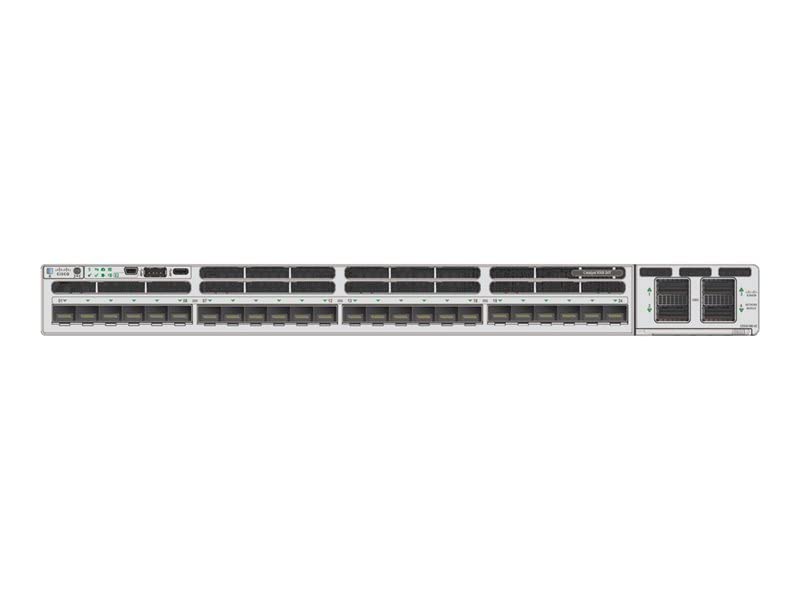
Figura 4.1: Pannello frontale dello switch Cisco Catalyst 9300X-24Y-A
Il pannello frontale dello switch Cisco Catalyst 9300X-24Y-A fornisce accesso a tutte le porte di rete, alle porte della console e agli indicatori di stato. I componenti principali includono:
- 24 porte SFP28: Queste porte supportano la connettività Ethernet a 25 Gigabit, compatibile con i transceiver SFP, SFP+ e SFP28. Sono numerate per una facile identificazione.
- Slot del modulo uplink: Situati sul lato destro, questi slot ospitano moduli uplink opzionali per ulteriori opzioni di connettività ad alta velocità.
- Porta della console: In genere una porta RJ-45 o USB-C per la gestione fuori banda e la configurazione iniziale.
- Porte USB: Porte USB Type-A e/o USB Type-C per archiviazione esterna o accesso alla console.
- Indicatori LED: Diversi LED (ad esempio, Sistema, Stato, Stato porta) forniscono un feedback visivo sullo stato operativo dello switch e sull'attività delle porte.
4.2 Pannello posteriore
Il pannello posteriore ospita in genere moduli di alimentazione, moduli ventola e punti di messa a terra. Le configurazioni specifiche possono variare.
5. Configurazione e installazione
5.1 Montaggio su rack
- Fissare le staffe di montaggio su rack fornite ai lati dello switch utilizzando le viti in dotazione.
- Fissare lo switch a un rack standard da 19 pollici utilizzando le apposite viti. Assicurarsi che lo switch sia in piano e fissato saldamente.
5.2 Collegamento di alimentazione
- Collegare il cavo di alimentazione al/ai modulo/i di alimentazione sul retro dello switch.
- Collegare l'altra estremità del cavo di alimentazione a una presa di corrente CA con messa a terra (100 Volt nominali).
- Assicurarsi che i LED dell'alimentatore si accendano, indicando il corretto assorbimento di corrente.
5.3 Connessioni di rete
- Inserire i transceiver SFP28 compatibili nelle porte SFP28 25G desiderate sul pannello frontale.
- Collegare i cavi in fibra ottica o in rame con attacco diretto (DAC) dai dispositivi di rete ai transceiver installati.
- Osservare i LED di stato della porta per confermare l'avvenuta creazione del collegamento.
5.4 Configurazione iniziale
Per la configurazione iniziale, collegare un cavo console (da RJ-45 a seriale o da USB-C a USB-A) dalla workstation di gestione alla porta console dello switch. Utilizzare un programma di emulazione di terminale (ad esempio, PuTTY, Tera Term) con le impostazioni appropriate (in genere 9600 baud, 8 bit di dati, nessuna parità, 1 bit di stop, nessun controllo di flusso) per accedere all'interfaccia a riga di comando (CLI).
6. Funzionamento dell'interruttore
6.1 Accensione
Una volta che tutti i collegamenti sono stati effettuati correttamente, accendere lo switch. Il sistema eseguirà un autotest all'accensione (POST). Durante questo processo, diversi LED lampeggeranno. Il LED di sistema in genere diventerà verde fisso a seguito dell'avvio corretto.
6.2 Indicatori LED
- LED di sistema: Indica lo stato generale del sistema (ad esempio, verde per funzionamento normale, ambra per avviso, rosso per guasto).
- LED di stato: Fornisce informazioni aggiuntive sullo stato del sistema.
- LED di stato della porta: Situati accanto a ciascuna porta SFP28, questi LED indicano lo stato del collegamento e l'attività (ad esempio, verde fisso per il collegamento, verde lampeggiante per l'attività, spento per l'assenza di collegamento).
Per una spiegazione dettagliata di tutti i comportamenti dei LED, fare riferimento alla documentazione Cisco.
7. Manutenzione
7.1 Considerazioni ambientali
Assicurarsi che l'ambiente operativo rimanga entro gli intervalli di temperatura e umidità specificati per garantire prestazioni ottimali e longevità dello switch. Evitare ambienti polverosi.
7.2 Pulizia
Pulire periodicamente l'esterno dello switch con un panno morbido, asciutto e privo di lanugine. Non utilizzare detergenti liquidi o spray direttamente sul dispositivo. Assicurarsi che le aperture di ventilazione siano libere da accumuli di polvere.
7.3 Aggiornamenti firmware
Controllare regolarmente il supporto Cisco webSito per gli ultimi aggiornamenti del firmware. L'applicazione degli aggiornamenti può migliorare le prestazioni, aggiungere nuove funzionalità e risolvere vulnerabilità di sicurezza. Seguire le procedure ufficiali Cisco per gli aggiornamenti del firmware per evitare interruzioni del sistema.
8. Risoluzione Dei Problemi
Se riscontri problemi con lo switch Cisco Catalyst 9300X-24Y-A, prendi in considerazione i seguenti passaggi di base per la risoluzione dei problemi:
- Nessun potere: Verificare che il cavo di alimentazione sia collegato saldamente sia allo switch che alla presa di corrente. Controllare i LED dell'alimentatore.
- Nessun collegamento sulla porta: Assicurarsi che il transceiver SFP28 sia correttamente inserito e che il cavo di rete sia correttamente collegato. Verificare che il dispositivo collegato sia acceso e configurato correttamente. Controllare il LED di stato della porta.
- Il LED di sistema indica un guasto: Consultare la documentazione Cisco per codici o schemi di errore LED specifici. Di solito indicano un problema hardware o un errore critico del sistema.
- Impossibile accedere alla CLI: Verificare la connessione del cavo della console e le impostazioni di emulazione del terminale. Assicurarsi che lo switch abbia completato la sequenza di avvio.
Per una risoluzione dei problemi più avanzata, fare riferimento alla documentazione completa disponibile sul supporto ufficiale Cisco websito o contattare il Cisco Technical Assistance Center (TAC).
9. Specifiche
| Caratteristica | Dettaglio |
|---|---|
| Marca | Cisco |
| Modello | C9300X-24Y-A |
| Numero di porte | 24 |
| Tipo di interfaccia | SFP28 (supporta SFP, SFP+, 25G SFP28) |
| Velocità di trasferimento dati | 25 Gigabit al secondo |
| Voltage | 100 Volt (CA) |
| Peso dell'articolo | 10.49 chilogrammi (23.1 libbre) |
| Dimensioni del prodotto (L x P x A) | 22.05 x 21.65 x 8.66 pollici |
| Materiale della cassa | Plastica (il telaio è solitamente in metallo, ma alcuni componenti potrebbero essere in plastica) |
| Colore | Grigio |
| Dispositivi compatibili | Desktop, console di gioco, laptop, server (riferiti ai dispositivi che possono connettersi alla rete) |
| Codice UPC | 703670607547 |
10. Garanzia e supporto
I prodotti Cisco sono in genere dotati di una garanzia hardware limitata e dell'accesso alle ampie risorse di supporto Cisco. Per informazioni dettagliate sulla garanzia, inclusi termini e condizioni, consultare la dichiarazione di garanzia fornita con il prodotto o visitare il sito Web ufficiale Cisco. websito.
Per assistenza tecnica, documentazione, download di software e richieste di assistenza, visita la Cisco Support Community o contatta il Cisco Technical Assistance Center (TAC). Avere a portata di mano il numero di serie del prodotto velocizzerà le richieste di supporto.
Supporto Cisco Websito: www.cisco.com/go/support