
1. Introduzione
This manual provides essential information for the proper setup, operation, and maintenance of your Gawfolk 34-inch UWQHD 144Hz Curved Gaming Monitor, Model GF340A. Please read this manual thoroughly before using the product to ensure optimal performance and safety.
The Gawfolk GF340A is a 34-inch ultrawide (21:9) curved gaming monitor featuring a 1500R curvature for an immersive viewing experience. It offers a UWQHD (3440x1440) resolution, a high refresh rate of 144Hz, and supports Adaptive Sync technology to minimize screen tearing and stuttering. With HDR support, 4000:1 contrast ratio, and 99% sRGB color gamut, it delivers vibrant and detailed visuals. The monitor also incorporates low blue light and flicker-free technologies for enhanced eye comfort during extended use.
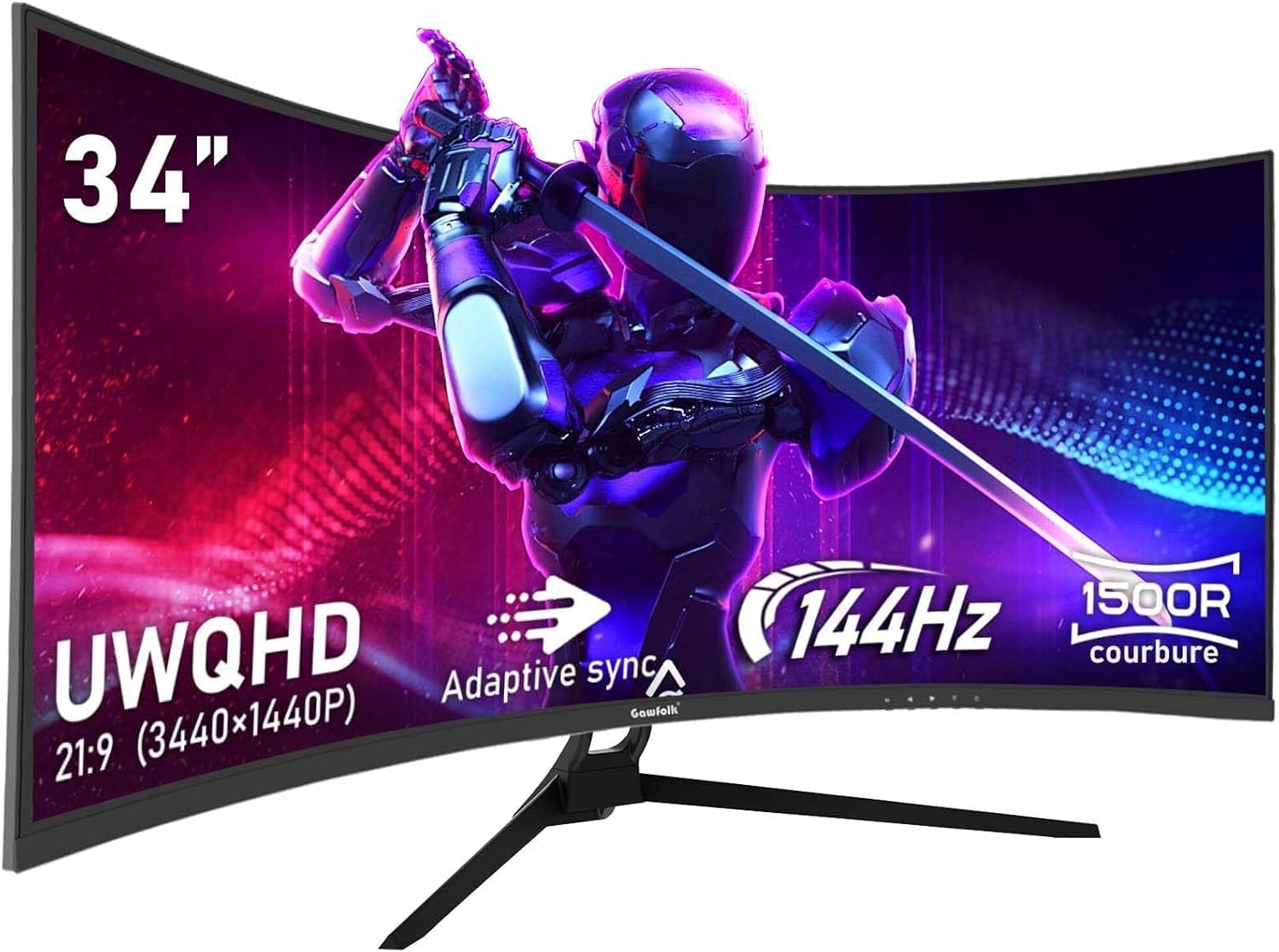
Figure 1: Gawfolk 34-inch UWQHD 144Hz Curved Gaming Monitor.
2. Informazioni sulla sicurezza
- Leggere attentamente tutte le istruzioni prima di utilizzare il monitor.
- Non esporre il monitor alla pioggia o all'umidità per evitare rischi di incendio o scosse elettriche.
- Non aprire il monitor casing. All'interno non sono presenti parti riparabili dall'utente. Per qualsiasi intervento di manutenzione, rivolgersi a personale qualificato.
- Posizionare il monitor su una superficie stabile e piana per evitare che cada.
- Assicurare una ventilazione adeguata attorno al monitor. Non ostruire le aperture di ventilazione.
- Utilizzare solo l'adattatore di alimentazione e i cavi forniti con il monitor.
- Scollegare la spina di alimentazione dalla presa se il monitor non verrà utilizzato per un periodo prolungato.
- Evitare di posizionare il monitor vicino a fonti di calore o alla luce diretta del sole.
- Handle the screen with care. Avoid applying pressure or sharp objects to the display panel.
3. Contenuto della confezione
Si prega di controllare il contenuto della confezione al momento del disimballaggio. Se qualche articolo risulta mancante o danneggiato, contattare il rivenditore.
- Gawfolk 34-inch UWQHD 144Hz Curved Gaming Monitor (GF340A)
- Supporto per monitor (base e collo)
- Adattatore di alimentazione e cavo di alimentazione
- Cavo DisplayPort (DP)
- Cavo HDMI
- Manuale dell'utente (questo documento)
- Viti per il montaggio del supporto
4. Impostazione
4.1 Montaggio del supporto
- Estrarre con cautela il monitor dalla confezione, proteggendo lo schermo.
- Fissare il collo del supporto al pannello del monitor utilizzando le viti fornite.
- Attach the stand base to the stand neck, securing it with the thumb screw or screws provided.
- Posizionare il monitor assemblato su una superficie stabile e piana.
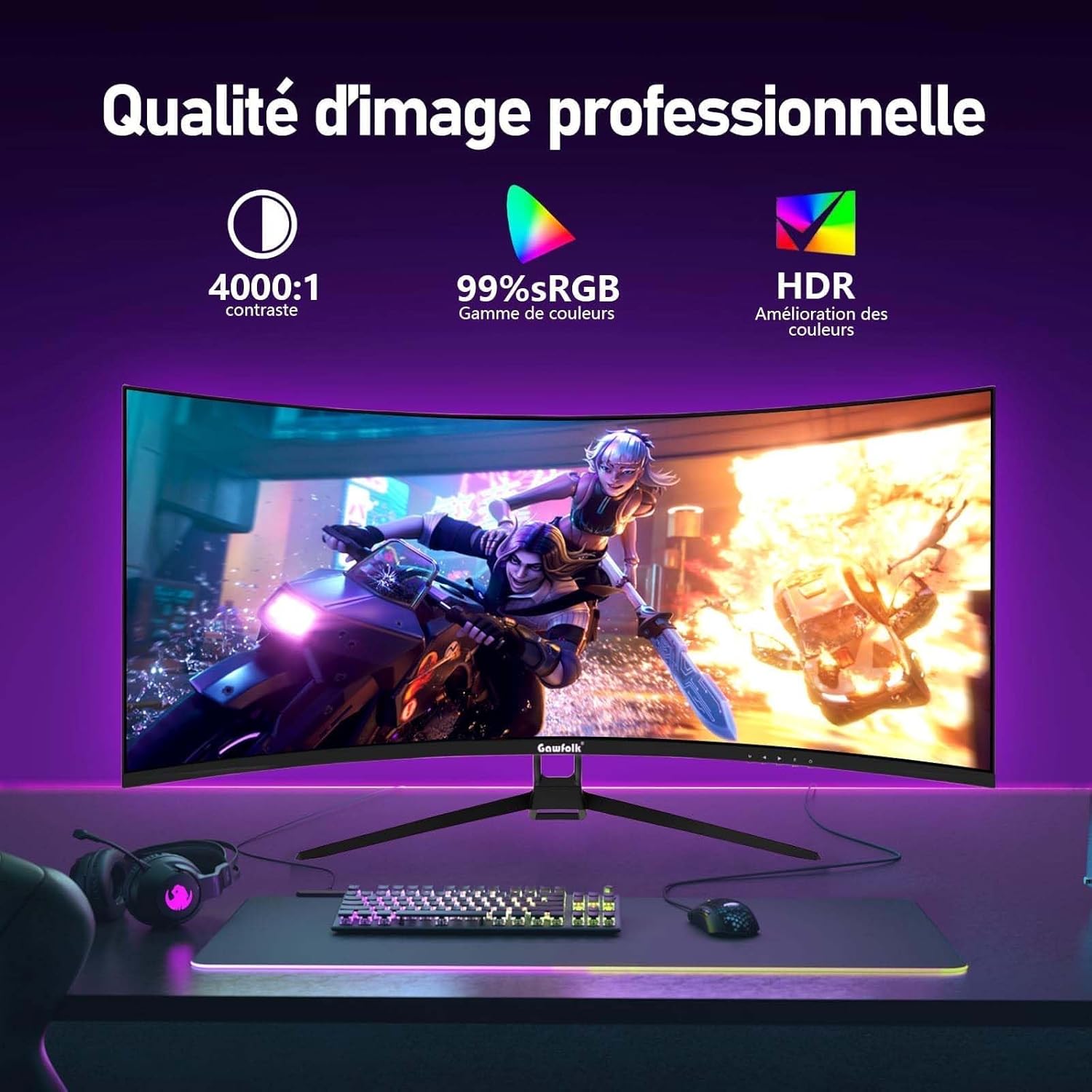
Figura 2: Posteriore view of the monitor, showing stand attachment area and input ports.
4.2 Cavi di collegamento
- Collegamento elettrico: Connect the power cable to the power adapter, then connect the adapter to the monitor's power input and a wall outlet.
- Collegamento video:
- For optimal performance (144Hz refresh rate), connect the monitor to your computer's graphics card using the supplied DisplayPort (DP) cable.
- In alternativa, utilizzare un Cavo HDMI. Note that HDMI connections support up to 100Hz refresh rate on this monitor.
- When connecting to gaming consoles like PS5 or Xbox, the maximum supported resolution is 1920x1080 at 60Hz.
- Connessione audio: If desired, connect external speakers or headphones to the 3.5mm audio output jack on the monitor.
4.3 Montaggio VESA
The monitor supports VESA 75x75mm mounting. To mount the monitor on a wall or an articulating arm, remove the stand and attach the VESA-compatible mount (sold separately) to the designated holes on the back of the monitor.
5. Istruzioni per l'uso
5.1 Accensione/Spegnimento
Premere il pulsante di accensione, solitamente situato nella parte inferiore o posteriore del monitor, per accenderlo o spegnerlo. La spia di accensione si accende quando il monitor è acceso.
5.2 Menu di visualizzazione su schermo (OSD)
The OSD menu allows you to adjust various monitor settings. Typically, there are buttons or a joystick on the back or bottom of the monitor to navigate the OSD.
- Pulsante Menu: Apre il menu OSD.
- Pulsanti di navigazione: Utilizzato per spostarsi tra le opzioni del menu (Su/Giù, Sinistra/Destra).
- Pulsante Seleziona/Invio: Conferma una selezione o accede a un sottomenu.
- Pulsante di uscita: Esce dal menu o dall'OSD corrente.
5.3 Regolazione delle impostazioni di visualizzazione
Common settings you can adjust via the OSD include:
- Luminosità/Contrasto: Regola la luminosità complessiva e la differenza tra aree chiare e scure.
- Impostazioni colore: Adjust color temperature, gamma, and individual RGB levels.
- Sorgente di input: Selezionare manualmente tra gli ingressi DisplayPort e HDMI.
- Frequenza di aggiornamento: Ensure your computer's display settings are configured to 144Hz (via DP) or 100Hz (via HDMI) for optimal performance. The monitor's default refresh rate is 60Hz.
- Sincronizzazione adattiva: Enable this feature in the OSD and your graphics card settings to synchronize the monitor's refresh rate with your GPU's frame rate, preventing screen tearing.
- Immagine HDR: Enable High Dynamic Range for enhanced contrast and color depth.
- Modalità luce blu bassa: Activates a filter to reduce blue light emissions, promoting eye comfort.
- Senza sfarfallio: The monitor uses DC dimming technology to eliminate screen flickering, reducing eye strain.
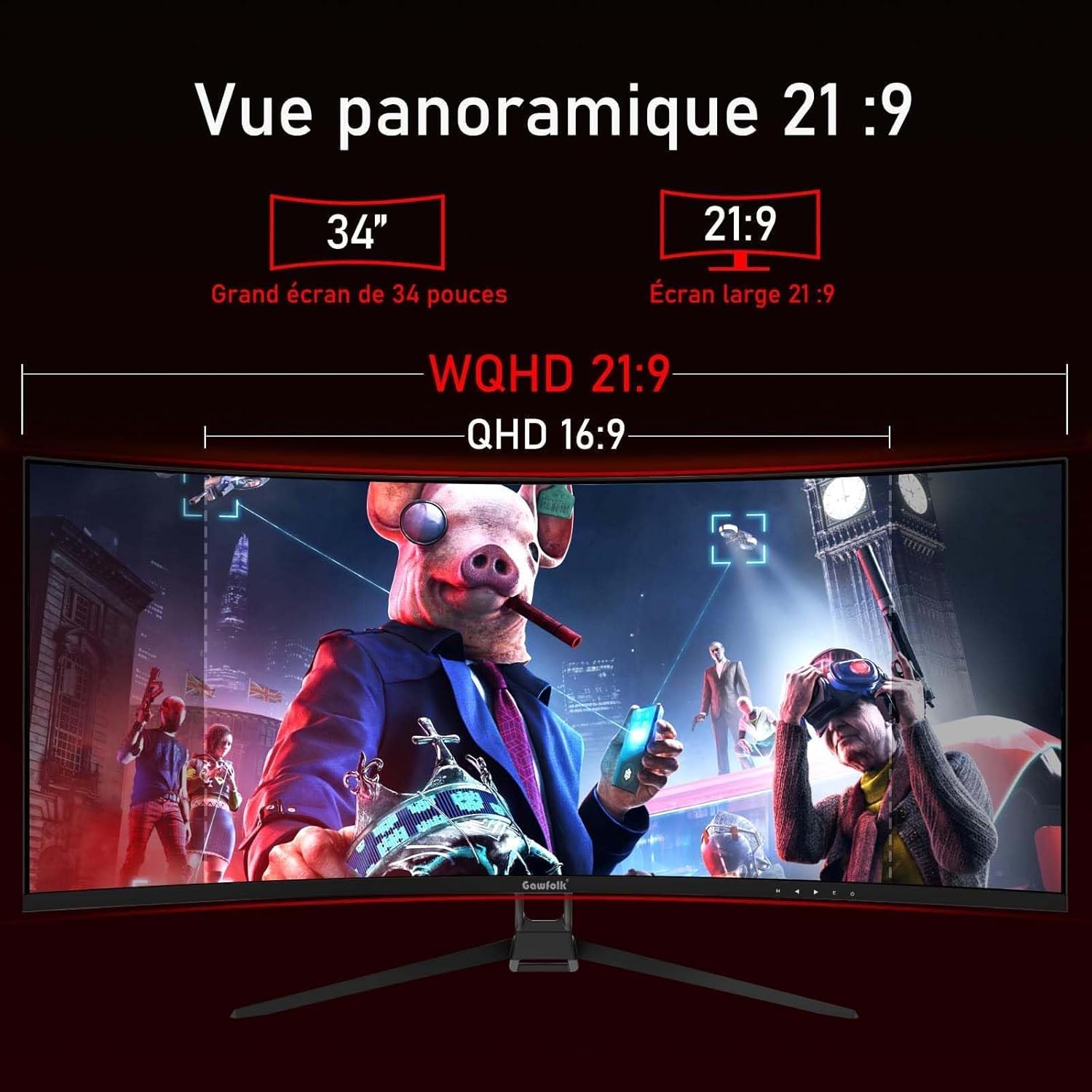
Figure 3: Illustration of 144Hz refresh rate and Adaptive Sync feature.

Figure 4: Visual representation of image quality features like contrast, sRGB, and HDR.
6. Manutenzione
- Pulizia dello schermo:
- Spegnere il monitor e scollegare il cavo di alimentazione.
- Pulisci delicatamente lo schermo con un panno morbido e privo di lanugine.
- Per segni ostinati, dampen the cloth lightly with water or a mild, non-abrasive screen cleaner. Do not spray cleaner directly onto the screen.
- Pulizia del Casing: Utilizzare un panno morbido e asciutto per pulire il monitor casing. Evitare l'uso di detergenti aggressivi o abrasivi.
- Magazzinaggio: Se si conserva il monitor per un periodo prolungato, scollegarlo e coprirlo per proteggerlo dalla polvere.
7. Risoluzione Dei Problemi
| Problema | Possibile causa | Soluzione |
|---|---|---|
| Nessuna immagine sullo schermo | Monitor not powered on; video cable loose or disconnected; incorrect input source selected. | Ensure power cable is connected and monitor is on. Check video cable connections. Select correct input source via OSD. |
| Immagine tremolante o distorta | Video cable issue; refresh rate mismatch; graphics driver outdated. | Check video cable. Ensure refresh rate is set correctly in OS display settings. Update graphics drivers. Enable Adaptive Sync. |
| Risoluzione o frequenza di aggiornamento errate | OS display settings not configured correctly. | Go to your computer's display settings and set the resolution to 3440x1440 and refresh rate to 144Hz (for DP) or 100Hz (for HDMI). |
| I colori appaiono sbiaditi o errati | Color settings in OSD or OS are incorrect; HDR not enabled. | Adjust color settings in the OSD. Ensure HDR is enabled in both monitor OSD and OS display settings if desired. |
| Nessun audio dalle cuffie/altoparlanti | Audio cable not connected; volume too low; incorrect audio output selected in OS. | Check audio cable connection. Adjust volume. Select monitor's audio output in your computer's sound settings. |
8. Specifiche
| Caratteristica | Dettaglio |
|---|---|
| Numero di modello | GF340A |
| Dimensioni dello schermo | 34 pollici |
| Tipo di pannello | VA (Allineamento verticale) |
| Curvatura | 1500R |
| Risoluzione | UWQHD (3440 x 1440 pixel) |
| Proporzioni | 21:9 (2.35:1) |
| Frequenza di aggiornamento | 144 Hz (DisplayPort), 100 Hz (HDMI) |
| Tempo di risposta | 4 millisecondi |
| Rapporto di contrasto | 4000:1 |
| Luminosità | 300 nits (typical) / 350 (from specs) |
| Gamma di colori | 99% sRGB |
| Viewangolo di ing | 178 gradi (orizzontale/verticale) |
| Caratteristiche speciali | Adaptive Sync (FreeSync Premium), HDR, Low Blue Light, Flicker-Free |
| Connettività | DisplayPort, HDMI (x2), 3.5mm Audio Out |
| Compatibilità montaggio VESA | 75 x 75 millimetri |
| Dimensioni (P x L x A) | 19P x 80.7L x 46.8H centimetri |
| Peso | 5.2 chilogrammi |
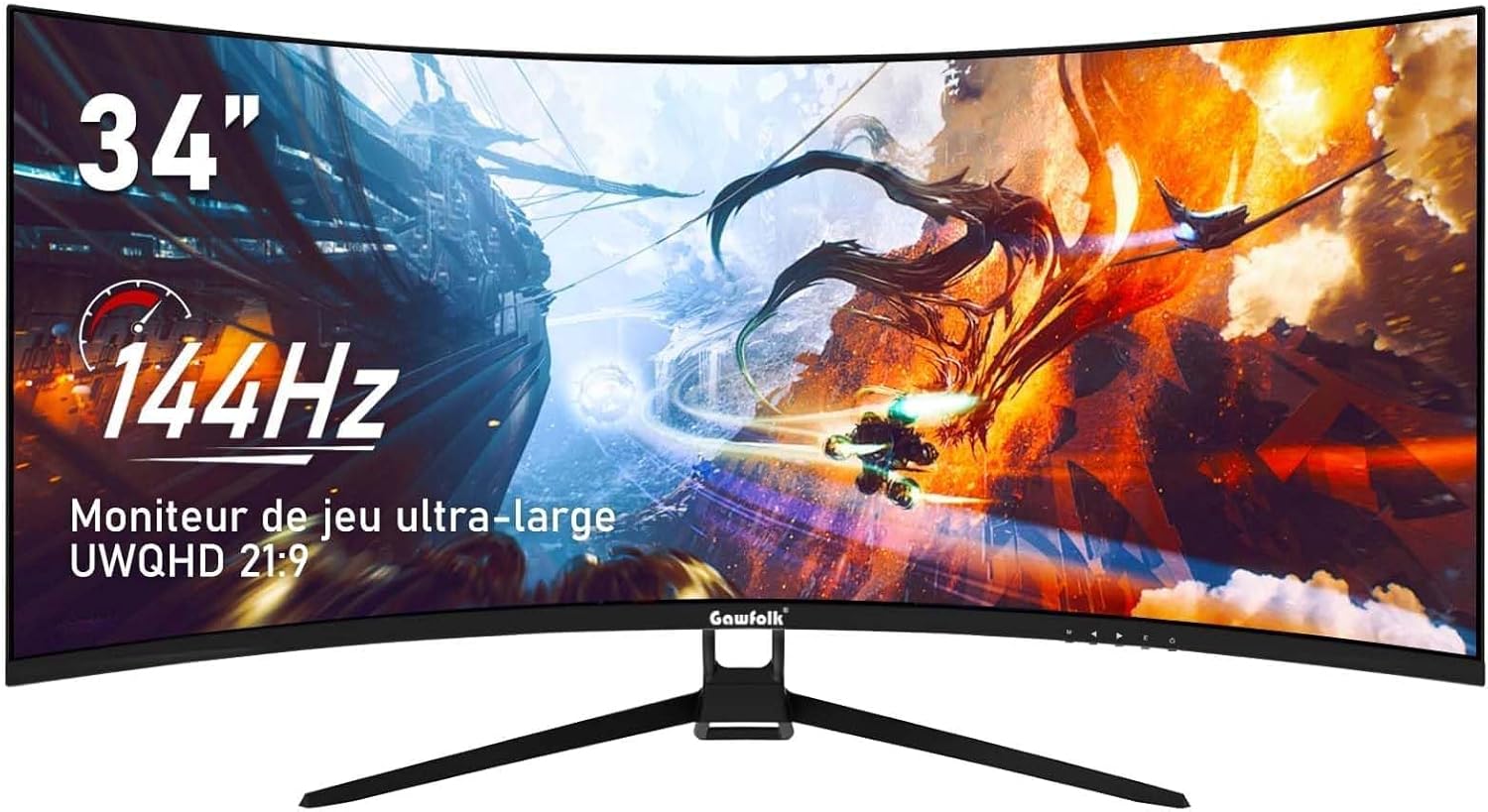
Figure 5: The 21:9 ultrawide aspect ratio provides an expansive panoramic view.
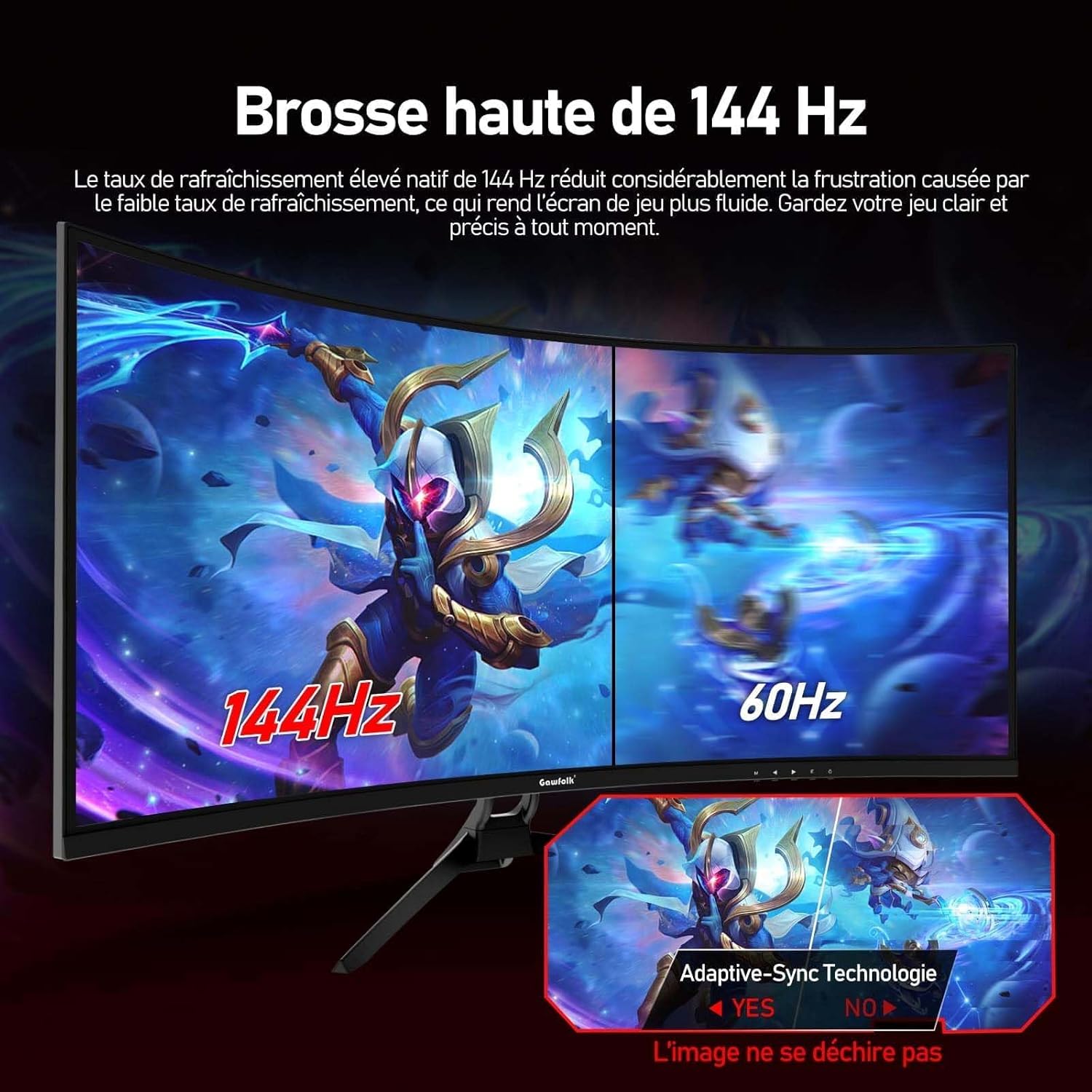
Figure 6: The 1500R curvature and wide 178-degree viewing angles enhance immersion.
9. Garanzia e supporto
Gawfolk offers a 12-month worry-free warranty service for this monitor. If you have any questions or encounter any issues during the use of your monitor, please do not hesitate to contact our customer support. Refer to your purchase documentation or the official Gawfolk websito per i contatti.