
1. Introduzione
Questo manuale fornisce istruzioni dettagliate per il funzionamento sicuro ed efficiente della stampante termica portatile Xprinter XP-P323B. Si prega di leggere attentamente questo manuale prima di utilizzare il dispositivo per garantirne il corretto funzionamento ed evitare danni. La XP-P323B è progettata per la stampa di ricevute ed etichette, offrendo portabilità e funzionalità ad alta velocità per diverse esigenze aziendali.
2. Informazioni sulla sicurezza
- Non esporre la stampante all'acqua o a umidità eccessiva.
- Evitare di far cadere la stampante o di sottoporla a forti urti.
- Utilizzare solo l'adattatore di alimentazione e gli accessori specificati.
- Tenere la stampante lontana da fonti di calore e dalla luce solare diretta.
- Non tentare di smontare o riparare la stampante da soli. Contattare personale di assistenza qualificato.
- Garantire una ventilazione adeguata durante il funzionamento.
3. Contenuto della confezione
Verificare che tutti gli articoli siano presenti nel pacco:
- Stampante termica portatile Xprinter XP-P323B
- Adattatore di alimentazione (non elencato esplicitamente ma standard)
- Cavo USB (non elencato esplicitamente ma standard)
- Sampil rotolo di carta termica (non elencato esplicitamente ma standard)
- Manuale dell'utente (questo documento)
4. Prodotto finitoview
Xprinter XP-P323B è una stampante termica compatta ed efficiente, progettata per diverse applicazioni di stampa. Supporta il download di loghi NV e la stampa di immagini (formato BMP), oltre alla regolazione della concentrazione per una migliore qualità di stampa.
4.1 Componenti della stampante

Figura 1: Davanti view della stampante termica portatile Xprinter XP-P323B, che mostra il pulsante di accensione, il display e comeampl'etichetta in fase di stampa.
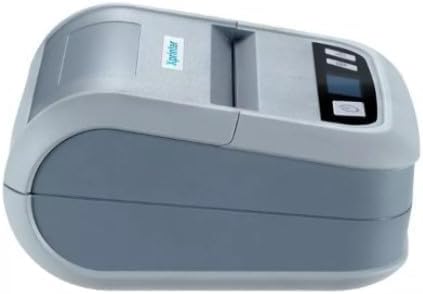
Figura 2: Lato view della Xprinter XP-P323B, evidenziandone il design compatto e il logo Xprinter.
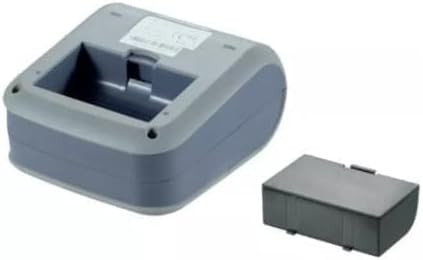
Figura 3: Parte inferiore view della Xprinter XP-P323B, che mostra la base e il vano batteria rimovibile.
5. Impostazione
5.1. Carica della batteria
- Collegare l'adattatore di alimentazione alla porta di ricarica della stampante.
- Collegare l'adattatore di corrente a una presa a muro.
- La spia di carica si illuminerà. Lasciare che la stampante si carichi completamente prima del primo utilizzo.
5.2. Caricamento della carta termica/etichette
- Aprire il coperchio del vano carta spingendo delicatamente il fermo di rilascio.
- Inserire il rotolo di carta termica con la superficie di stampa rivolta verso la testina di stampa. Assicurarsi che il rotolo sia posizionato correttamente.
- Estrarre una piccola quantità di carta oltre la testina di stampa.
- Chiudere saldamente il coperchio del vano carta finché non scatta in posizione.
5.3. Connessione a un dispositivo
XP-P323B supporta la connettività USB e Bluetooth.
5.3.1. Connessione USB
- Collega la stampante al computer utilizzando il cavo USB in dotazione.
- Installare i driver della stampante necessari (disponibili da Xprinter websito o software incluso).
5.3.2. Connessione Bluetooth (per smartphone/iOS)
- Assicurarsi che la stampante sia accesa.
- Sul tuo smartphone o dispositivo iOS, vai alle impostazioni Bluetooth e abilita il Bluetooth.
- Cercare dispositivi disponibili e selezionare 'XP-P323B' (o un nome simile).
- Se richiesto, immettere il PIN di associazione (fare riferimento alla documentazione della stampante per il PIN predefinito, spesso '0000' o '1234').
- Una volta effettuata l'associazione, è possibile utilizzare un'applicazione di stampa compatibile per inviare lavori di stampa.
6. Utilizzo della stampante
6.1. Stampa di base
- Assicurati che la stampante sia collegata al dispositivo e che la carta sia caricata.
- Apri il documento o l'immagine che desideri stampare sul dispositivo connesso.
- Seleziona l'opzione di stampa all'interno della tua applicazione.
- Selezionare 'XP-P323B' come stampante.
- Regolare le impostazioni di stampa secondo necessità (ad esempio, formato della carta, qualità di stampa).
- Avviare il processo di stampa.
6.2. Stampa del logo e delle immagini NV
La stampante supporta il download e la stampa di loghi NV (Non-Volatile) e immagini in formato BMP. Questa funzionalità richiede in genere software o comandi specifici. Consultare la guida alla programmazione avanzata o la documentazione del software per istruzioni dettagliate su come caricare e stampare loghi o immagini personalizzati.
6.3. Regolazione della concentrazione di stampa
È possibile regolare la concentrazione di stampa per ottimizzare la qualità di stampa. Questa impostazione è solitamente accessibile tramite il software del driver della stampante su un computer o tramite le impostazioni di un'applicazione di stampa mobile compatibile. Consultare la guida del software per i passaggi specifici.
7. Manutenzione
7.1. Pulizia della stampante
- Esterno: Pulire l'esterno della stampante con un panno morbido eamp stoffa. Non utilizzare prodotti chimici aggressivi o detergenti abrasivi.
- Testina di stampa: La testina di stampa termica deve essere pulita periodicamente per garantire una qualità di stampa ottimale. Utilizzare un batuffolo di cotone leggermenteampcon alcol isopropilico. Pulire delicatamente la superficie della testina di stampa. Lasciarla asciugare completamente prima di chiudere il coperchio e riprendere l'operazione.
- Percorso carta: Rimuovere la polvere o i detriti di carta dal percorso della carta utilizzando una spazzola morbida o aria compressa.
7.2. Conservazione
Quando non si utilizza la stampante per lunghi periodi, conservarla in un luogo fresco e asciutto, lontano dalla luce solare diretta e da temperature estreme. Rimuovere il rotolo di carta se si prevede di non utilizzarla per un periodo di tempo molto lungo per evitare l'accumulo di polvere.
8. Risoluzione Dei Problemi
| Problema | Possibile causa | Soluzione |
|---|---|---|
| La stampante non si accende | Batteria scarica; adattatore di alimentazione non collegato; adattatore di alimentazione difettoso | Caricare la batteria; Assicurarsi che l'adattatore di alimentazione sia collegato saldamente; Provare una presa di corrente o un adattatore diverso |
| Nessuna stampa in uscita | Nessuna carta; Carta caricata in modo errato; Stampante non collegata; Problema con il driver | Caricare la carta correttamente; Ristabilire la connessione; Reinstallare i driver della stampante |
| Qualità di stampa scadente | Testina di stampa sporca; Bassa concentrazione di stampa; Batteria scarica | Pulisci la testina di stampa; Regola la concentrazione di stampa nel software; Carica la batteria |
| La connessione Bluetooth non riesce | Bluetooth disattivato sul dispositivo; PIN di associazione errato; Stampante fuori portata | Abilita Bluetooth; Reinserisci il PIN corretto; Avvicina il dispositivo alla stampante |
9. Specifiche
| Marca | Stampante X |
| Numero di modello | XP-P323B |
| Dimensioni dell'articolo (P x L x A) | 15D x 7W x 10H centimetri |
| Tecnologia di connettività | USB |
| Tecnologia della stampante | Termico |
| Caratteristiche speciali | Portatile |
| Colore | Grigio |
| Dispositivi compatibili | Smartphone |
| Tipo di controllore | iOS |
| Dimensione massima del supporto | 4 x 6 pollici |
| Stampa Media | Etichette |
| Formato della carta | 4 x 6 pollici |
| Uscita della stampante | Monocromo |
| Velocità massima di stampa (bianco e nero) | 40 mm/s (stimato dal contesto) |
| Peso dell'articolo | 300 grammi |
10. Garanzia e supporto
Per informazioni sulla garanzia e supporto tecnico, fare riferimento alla scheda di garanzia inclusa con il prodotto o visitare il sito ufficiale Xprinter websito. Conservare la ricevuta d'acquisto come prova d'acquisto per eventuali reclami in garanzia.