
1. Introduzione
This manual provides essential information for the safe and efficient operation of your DUODUOGO S2 10-inch Android WiFi Tablet. Please read it thoroughly before using the device and keep it for future reference.
2. Informazioni sulla sicurezza
- Non esporre il tablet a temperature estreme, alla luce solare diretta o a elevata umidità.
- Evitare di far cadere o di sottoporre il tablet a forti urti.
- Use only the original charger and accessories provided with the device.
- Non tentare di smontare o riparare il tablet da soli. Contattare l'assistenza clienti per ricevere assistenza.
- Tenere la compressa lontana dall'acqua e da altri liquidi.
- Smaltire la batteria e il dispositivo secondo le normative locali.
3. Contenuto della confezione
Verificare che tutti gli articoli siano presenti nel pacco:
- DUODUOGO S2 Tablet
- Cavo USB di tipo C.
- Adattatore di alimentazione
- Manuale dell'utente (questo documento)
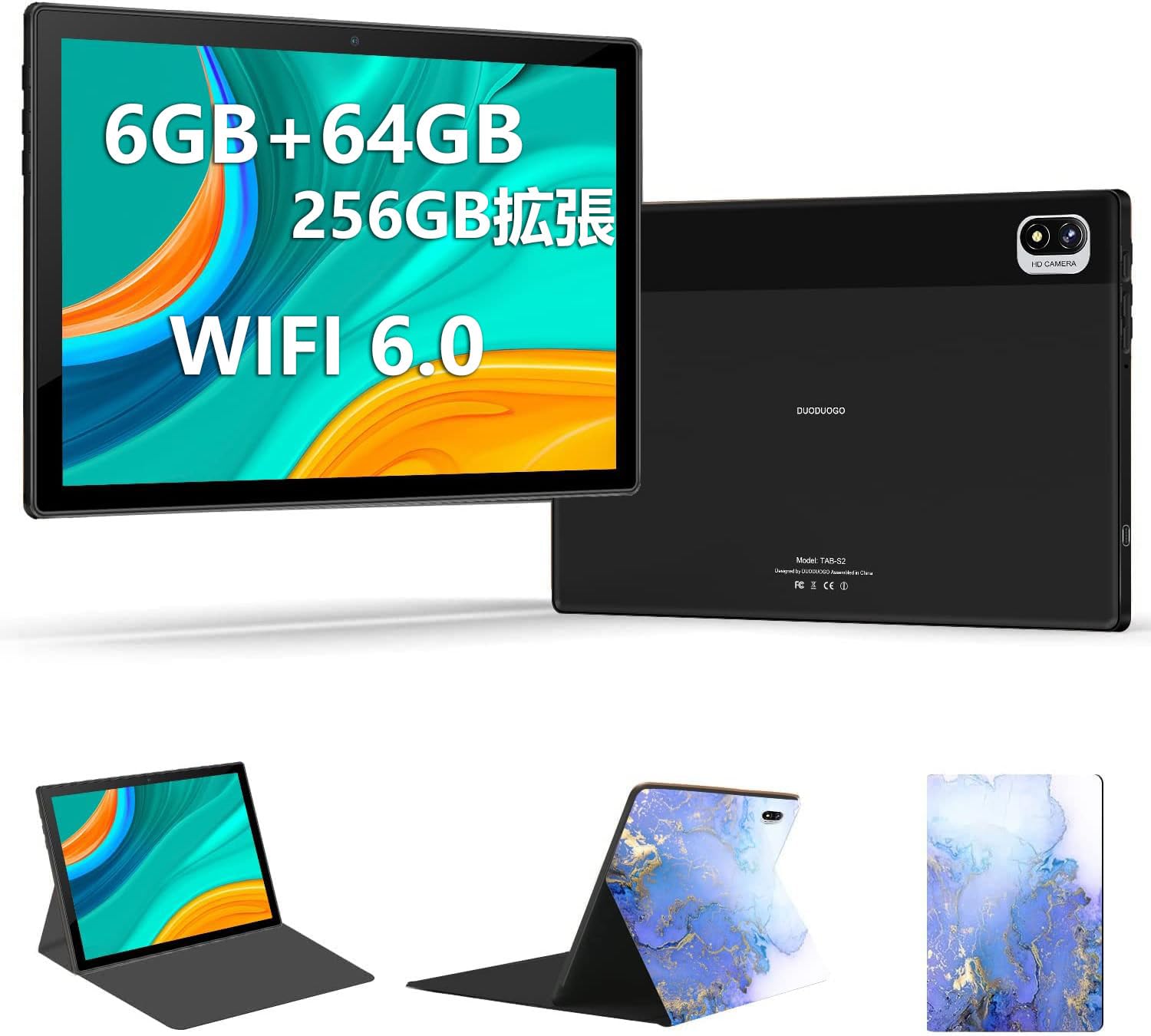
Image: DUODUOGO S2 Tablet and included accessories.
4. Disposizione del dispositivo
Familiarize yourself with the physical features and ports of your DUODUOGO S2 tablet.

Image: Diagram showing the tablet's side view with labels for the power button, volume buttons (Vol+, Vol-), Type-C port, headphone jack, and TF card slot. The front and rear cameras are also indicated.
- Pulsante di accensione: Tieni premuto per accendere/spegnere o riavviare. Premi brevemente per accendere/spegnere lo schermo.
- Pulsanti del volume (Vol+, Vol-): Regola il volume dell'audio.
- Porta di tipo C: Per la ricarica e il trasferimento dei dati.
- Jack per cuffie: Collega le cuffie da 3.5 mm.
- Slot per schede TF: Insert a microSD card for expandable storage (up to 256GB).
- Fotocamera frontale: Fotocamera da 5 MP per videochiamate e selfie.
- Telecamera posteriore: Fotocamera da 8 MP per foto e video.
- Doppi altoparlanti: Located on the sides for enhanced audio output.
5. Impostazione
5.1 Addebito iniziale
Before first use, fully charge the tablet using the provided USB Type-C cable and power adapter. The battery indicator on the screen will show charging progress.
5.2 Accensione/spegnimento
- Per accendere: Press and hold the Power Button until the DUODUOGO logo appears.
- Per spegnere: Press and hold the Power Button, then select "Power Off" from the options on the screen.
- Ricominciare: Tenere premuto il pulsante di accensione, quindi selezionare "Riavvia" dalle opzioni.
5.3 Procedura guidata di configurazione iniziale
Alla prima accensione, il tablet ti guiderà attraverso una procedura di configurazione iniziale. Questa include:
- Selezione della lingua
- Connessione di rete Wi-Fi
- Google account setup (optional, but recommended for app downloads)
- Impostazioni di data e ora
5.4 Connessione al Wi-Fi
Per connettersi a una rete Wi-Fi:
- Vai a Impostazioni > Rete e Internet > Wifi.
- Attiva il Wi-Fi.
- Seleziona la rete desiderata dall'elenco.
- Inserisci la password se richiesta e tocca Collegare.

Image: The tablet screen showing a video playback, highlighting its dual-band 2.4G/5G WiFi capability for stable internet connection.
6. Istruzioni per l'uso
6.1 Navigazione nell'interfaccia Android
The DUODUOGO S2 runs on Android 11. Common gestures include:
- Rubinetto: Seleziona un elemento o apri un'app.
- Scorri: Scorrere le schermate o gli elenchi.
- Pizzico: Ingrandisci o rimpicciolisci le immagini e web pagine.
- Premere a lungo: Accedi ai menu contestuali o sposta le icone.

Image: The tablet displaying the Android 11 home screen with various application icons, demonstrating the user interface.
6.2 Installazione delle applicazioni
You can download and install applications from the Google Play Store. Ensure you are logged in with a Google account.
- Aprire il Negozio di giochi applicazione.
- Cercare l'app desiderata.
- Rubinetto Installare.
6.3 Funzionamento della fotocamera
Il tablet è dotato di una fotocamera frontale da 5 MP e di una posteriore da 8 MP.
- Aprire il Telecamera applicazione.
- Tocca il pulsante di scatto per scattare una foto.
- Passa dalla fotocamera anteriore a quella posteriore utilizzando l'icona di cambio fotocamera.

Image: The tablet displaying a high-resolution image, illustrating the 10.1-inch IPS HD screen and indicating the 5MP front and 8MP rear camera capabilities.
6.4 Gestione dell'archiviazione
The tablet comes with 64GB of internal storage. You can expand this by inserting a TF (microSD) card up to 256GB.
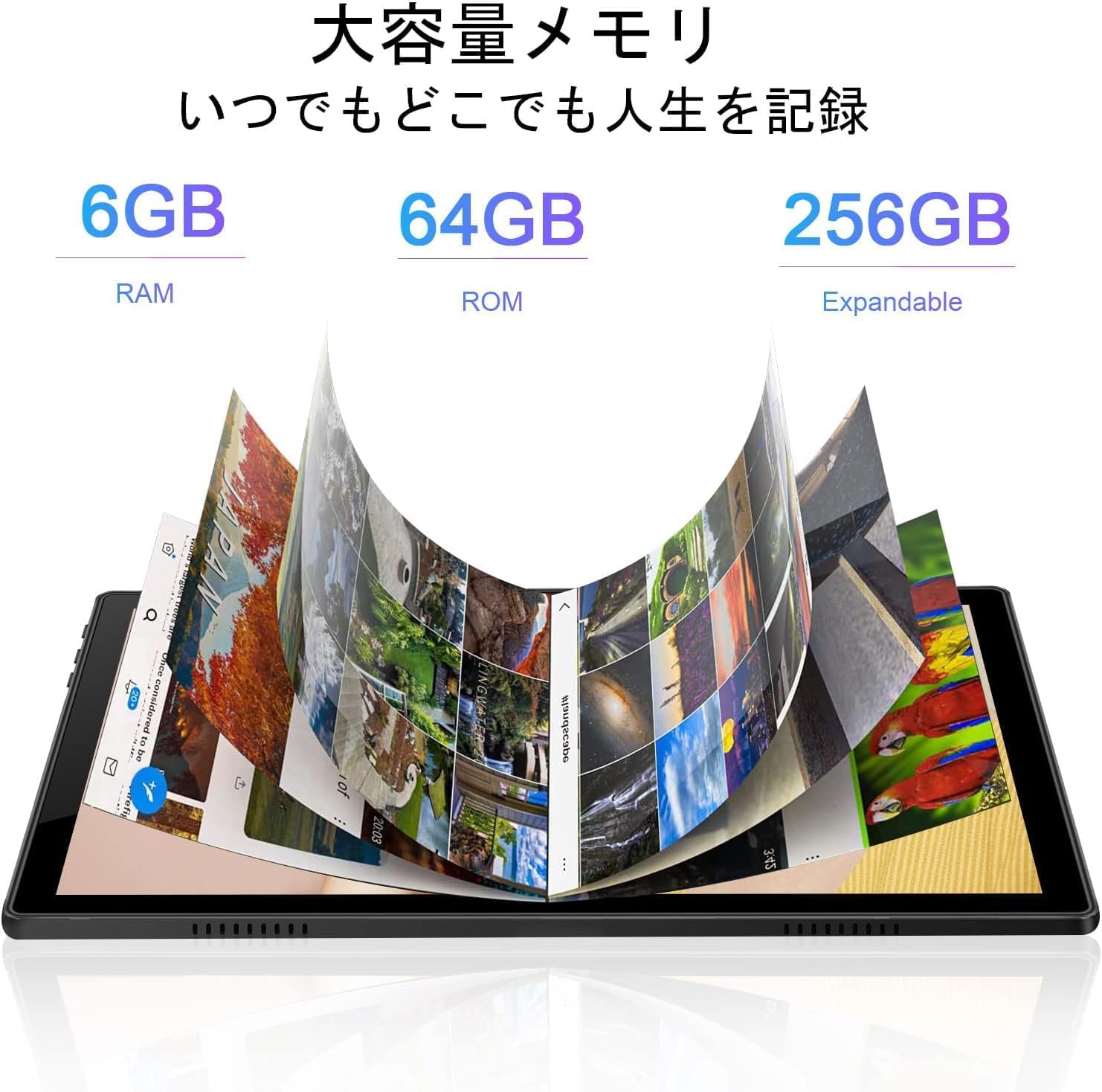
Image: A visual representation of the tablet's memory, showing 6GB RAM, 64GB internal storage (ROM), and the option to expand storage up to 256GB with a TF card.
7. Manutenzione
- Pulizia: Utilizzare un panno morbido e privo di lanugine per pulire lo schermo e il corpo del tablet. Non utilizzare detergenti abrasivi o solventi.
- Aggiornamenti software: Controlla regolarmente e installa gli aggiornamenti di sistema per garantire prestazioni e sicurezza ottimali. Vai a Impostazioni > Sistema > Aggiornamento del sistema.
- Cura della batteria: Per prolungare la durata della batteria, evitare di scaricarla completamente frequentemente. Caricare il tablet quando il livello della batteria è basso.
- Ottimizzazione dello storage: Cancellare periodicamente ciò che non è necessario files and uninstall unused apps to free up storage space and improve performance.
8. Risoluzione Dei Problemi
| Problema | Possibile soluzione |
|---|---|
| Il tablet non si accende. | Ensure the battery is charged. Connect the charger and wait a few minutes before attempting to power on again. If it still doesn't turn on, perform a forced restart by holding the power button for 10-15 seconds. |
| Lo schermo non risponde. | Riavvia il tablet. Se il problema persiste, assicurati che lo schermo sia pulito e privo di detriti. |
| Impossibile connettersi al Wi-Fi. | Check if Wi-Fi is enabled in settings. Ensure the Wi-Fi password is correct. Restart your router and the tablet. Try connecting to a different Wi-Fi network to isolate the issue. |
| Le app si bloccano o funzionano lentamente. | Chiudere le applicazioni in background. Cancellare la cache dell'app (Impostazioni > Applicazioni > seleziona app > Archiviazione e cache > Cancella cache). Assicurarsi che vi sia spazio di archiviazione sufficiente. Riavviare il tablet. |
| La batteria si scarica rapidamente. | Reduce screen brightness. Close unused apps. Turn off Wi-Fi or Bluetooth when not in use. Check battery usage in Impostazioni > Batteria per identificare le app che consumano molta energia. |
9. Specifiche
| Caratteristica | Dettaglio |
|---|---|
| Marca | DUODUOGO |
| Modello | S2 |
| Sistema operativo | Androide 11 |
| Processore | 8 core, 2.0 GHz |
| Memoria RAM | 6 GB |
| Memoria interna | 64 GB |
| Archiviazione espandibile | Up to 256 GB via TF (microSD) card |
| Dimensioni dello schermo | 10.1 pollici |
| Tipo di visualizzazione | IPS HD |
| Risoluzione | 1280 x 800 pixel |
| Telecamera posteriore | 8 MP |
| Fotocamera frontale | 5 MP |
| Connettività | Wi-Fi (2.4G/5G, 802.11a/b/g/n), Bluetooth 4.3 |
| Capacità della batteria | Polimeri di litio da 6000 mAh |
| Porti | USB Type-C, 3.5mm Headphone Jack, TF Card Slot |

Immagine: Un overview of the DUODUOGO S2 tablet, visually summarizing its main features and specifications.
10. Garanzia e supporto
DUODUOGO is committed to providing quality products and user experience. If you encounter any issues or have questions regarding your DUODUOGO S2 tablet, please contact our customer support.
- Assistenza clienti: Refer to the contact information provided with your purchase or on the official DUODUOGO websito.
- Garanzia: Questo prodotto è coperto dalla garanzia standard del produttore. Si prega di conservare la prova d'acquisto per eventuali reclami in garanzia.
Our support team aims to respond within 24 hours to assist you with any concerns.