
NexiGo D621
Manuale utente della Dash Cam a 3 canali NexiGo D621
Modello: D621
1. Introduzione
Questo manuale fornisce istruzioni dettagliate per l'installazione, il funzionamento e la manutenzione della Dash Cam NexiGo a 3 canali D621. Si prega di leggere attentamente questo manuale prima di utilizzare il dispositivo per garantirne il corretto funzionamento e la sicurezza. Conservare questo manuale per riferimento futuro.
2. Cosa c'è nella scatola
Verificare che tutti gli articoli siano presenti e in buone condizioni al momento del disimballaggio.
- Dash Cam NexiGo D621
- Scheda SD da 128 GB
- Supporto di aspirazione
- Cavo di alimentazione ausiliario (11.5 piedi)
- Telecamera posteriore con cavo di prolunga (21.3 piedi)
- Strumento di leva
- Panno per la pulizia
- Manuale d'uso

Immagine: Dash Cam NexiGo D621 e i suoi componenti, tra cui l'unità principale, il supporto a ventosa, i cavi e la scheda SD.
3. Prodotto finitoview
La NexiGo D621 è una dash cam a 3 canali progettata per registrare la parte anteriore, interna e posteriore viewcontemporaneamente. È dotato di una telecamera interna/anteriore girevole per opzioni di registrazione flessibili.
Caratteristiche principali:
- Telecamera interna/anteriore girevole: Consente di ruotare la telecamera interna in avanti, consentendo una doppia registrazione frontale.
- Registrazione ad alta risoluzione: La telecamera anteriore registra in 4K/2K, le telecamere interne e posteriori in 1080P.
- Sensori Sony STARVIS: Prestazioni migliorate in condizioni di scarsa illuminazione per una visione notturna nitida.
- Wi-Fi incorporato: Supporta 5.0 GHz e 2.4 GHz per una connessione veloce file trasferimento e connettività delle app.
- GPS integrato: Registra i dati di viaggio in tempo reale, tra cui posizione e velocità.
- Modalità parcheggio 24 ore su 24: Monitora il veicolo quando è parcheggiato (richiede un kit di cablaggio, venduto separatamente).
- Sensore G: Blocca automaticamente il cibo di emergenzatage al rilevamento dell'impatto.
- Registrazione in loop: Sovrascrive il più vecchio footage quando la scheda SD è piena.

Immagine: diagramma che illustra la capacità di registrazione a tre canali del NexiGo D621, che mostra contemporaneamente la parte anteriore, interna e posteriore views.

Immagine: rappresentazione visiva del campo ottimizzato di view per le fotocamere anteriore (88°) e interna (132°) del NexiGo D621.
4. Impostazione
4.1. Installazione iniziale
- Fissare il supporto a ventosa: Far scorrere il supporto a ventosa nella fessura sulla parte superiore della dash cam finché non scatta saldamente in posizione.
- Inserisci la scheda SD: Se non è già inserita, spingere delicatamente la scheda Micro SD da 128 GB in dotazione nello slot TF sul lato della dash cam fino a sentire un clic. La dash cam supporta fino a 256 GB.
- Montaggio Dash Cam: Pulisci l'area desiderata sul parabrezza. Fissa saldamente il supporto a ventosa al parabrezza, assicurandoti che non ostruisca il view.
- Connetti alimentazione: Collegare il cavo di alimentazione ausiliaria alla dash cam e poi alla presa di alimentazione ausiliaria da 12 V del veicolo.
- Installare la telecamera posteriore: Collegare la telecamera posteriore all'unità principale utilizzando il cavo di prolunga. Far passare il cavo lungo la finitura interna del veicolo utilizzando la leva. Montare la telecamera posteriore sul parabrezza posteriore o sopra la targa.
Video: Guida utente ufficiale della NexiGo D621 che illustra l'installazione fisica della dash cam e dei suoi componenti.
4.2. Accensione e impostazioni iniziali
- Una volta collegata all'alimentazione, la dash cam si accenderà automaticamente e inizierà a registrare.
- Per navigare nel menu, utilizzare i pulsanti fisici sotto lo schermo.
- Accedi a "Impostazioni" (icona dell'ingranaggio) per configurare le impostazioni di base come data, ora e fuso orario.
- Assicurati che la data e l'ora siano corrette per ottenere tempi precisiampregistrazione delle registrazioni.
5. Istruzioni per l'uso
5.1. Modalità di registrazione
- Registrazione normale: Si avvia automaticamente all'accensione del veicolo. Footage viene salvato in cicli continui.
- Registrazione di emergenza: Attivato dal sensore G al rilevamento di un impatto. Questo footage è bloccato e non verrà sovrascritto.
- Modalità parcheggio: Quando collegato a un kit di cablaggio fisso (ASIN: B0C5RYDBBD, venduto separatamente), la dash cam può monitorare il veicolo per rilevare urti o movimenti mentre è parcheggiato.
5.2. Regolazione della fotocamera Views
La telecamera interna può essere ruotata in avanti, creando di fatto due telecamere frontali. Per farlo:
- Ruotare fisicamente l'obiettivo della telecamera interna finché non è rivolto in avanti.
- Vai su "Impostazioni della fotocamera" nel menu.
- Se necessario, imposta "Fotocamera posteriore: capovolgi orizzontalmente" su ON per correggere l'orientamento dell'immagine.
- Impostare "Registrazione telecamera interna" su "Anteriore" per assicurarsi che registri la parte anteriore view.
Video: Guida utente ufficiale di NexiGo D621 che mostra come ruotare la telecamera interna e regolare le impostazioni per la registrazione frontale doppia.
5.3. Visione notturna ed esposizione
La D621 è dotata di sensori Sony STARVIS e luci LED a infrarossi per una visione notturna migliorata. È possibile regolare il livello di esposizione per una nitidezza ottimale in condizioni di scarsa illuminazione, in particolare per l'acquisizione di targhe.
- Tieni premuto il pulsante OK per accedere rapidamente alle impostazioni di esposizione speciali della fotocamera anteriore.
- Utilizzare i pulsanti su e giù per regolare il livello di esposizione finché le targhe non sono chiaramente visibili.
- Per automatizzare questa operazione, vai su "Impostazioni fotocamera" e seleziona "Imposta tempo di esposizione speciale" per definire un intervallo di tempo (ad esempio, dal tramonto all'alba) per le regolazioni automatiche dell'esposizione.

Immagine: confronto tra un'immagine predefinita e un'immagine con la compensazione manuale delle alte luci (HLC) abilitata, che dimostra una migliore leggibilità delle targhe di notte.
6. Connessione Wi-Fi e utilizzo delle app
NexiGo D621 è dotato di Wi-Fi integrato (2.4 GHz e 5.0 GHz) per una connessione fluida all'app NexiGo sul tuo dispositivo iOS o Android.
- Scarica l'app: Cercare "NexiGo Dash Cam" nell'app store del tuo dispositivo e installala.
- Abilita il Wi-Fi sulla Dash Cam: Sulla dash cam, vai su "Impostazioni" > "Impostazioni Wi-Fi" > "Informazioni Wi-Fi" per view l'SSID e la password del Wi-Fi.
- Collegare il telefono alla Dash Cam Wi-Fi: Sul tuo smartphone, vai alle impostazioni Wi-Fi, trova l'SSID della dash cam NexiGo e connettiti utilizzando la password fornita.
- Utilizza l'app:
- Vivere View: Streaming di foo in tempo realetage dalla dash cam al tuo telefono.
- Riproduzione e download: Accedi ai video registrati e alle foto archiviate sulla scheda SD. Puoi riprodurli in streaming direttamente o scaricarli sul tuo telefono.
- Impostazioni: Regola le impostazioni della dash cam direttamente dall'app, tra cui la risoluzione video, la durata della registrazione in loop, la sensibilità del sensore G e la password Wi-Fi.

Immagine: Illustrazione della Dash Cam NexiGo D621 che trasferisce dati in modalità wireless a uno smartphone tramite Wi-Fi, con diverse velocità di trasferimento per Wi-Fi 5G e 2.4G.
Video: Guida utente ufficiale di NexiGo D621 che illustra il processo di connessione della dash cam all'app mobile e la navigazione delle sue funzionalità.
7. Manutenzione
- Lenti pulite: Per garantire registrazioni nitide, pulire regolarmente le lenti della fotocamera con il panno in dotazione.
- Formatta scheda SD: Formattare periodicamente la scheda Micro SD (ad esempio una volta al mese) per prevenire il danneggiamento dei dati e garantire prestazioni ottimali. Questa operazione può essere eseguita tramite il menu delle impostazioni della dash cam.
- Aggiornamenti del firmware: Controlla NexiGo websito o app per eventuali aggiornamenti firmware disponibili per migliorare le prestazioni e aggiungere nuove funzionalità.
- Temperatura: La dash cam è progettata per funzionare a temperature comprese tra -20 °C e 70 °C. Evitare l'esposizione prolungata a temperature estreme al di fuori di questo intervallo.
Video: Guida utente ufficiale del NexiGo D621 che mostra come formattare la scheda Micro SD.
8. Risoluzione Dei Problemi
- La Dash Cam non si accende:
- Assicurarsi che il cavo di alimentazione sia collegato saldamente sia alla dash cam sia alla presa da 12 V del veicolo.
- Controllare che la presa da 12 V del veicolo sia alimentata.
- Se disponibile, provare un cavo di alimentazione o una presa di corrente diversi.
- Problemi di registrazione (ad esempio, immagini sfocate)tage, mancante files):
- Pulisci le lenti della fotocamera.
- Formatta la scheda SD.
- Assicurati che la scheda SD sia inserita correttamente e non piena. Sostituisci la scheda SD se è vecchia o danneggiata.
- Controllare le impostazioni della risoluzione video nel menu.
- Problemi di connessione Wi-Fi:
- Assicurati che il Wi-Fi sia abilitato sulla dash cam e sullo smartphone.
- Verificare che vengano utilizzati SSID e password corretti.
- Dimentica la rete Wi-Fi della dash cam sul tuo telefono e riconnettiti.
- Riavvia sia la dash cam che lo smartphone.
- I dati GPS non vengono visualizzati correttamente:
- Assicurarsi che il modulo GPS sia collegato correttamente e abbia una connessione libera view del cielo.
- Controllare le impostazioni del fuso orario nel menu della dash cam.
- Per i dati GPS completi, scarica l'app DVPlayer da nexigo.com/dashcam E view pippotage su un computer.
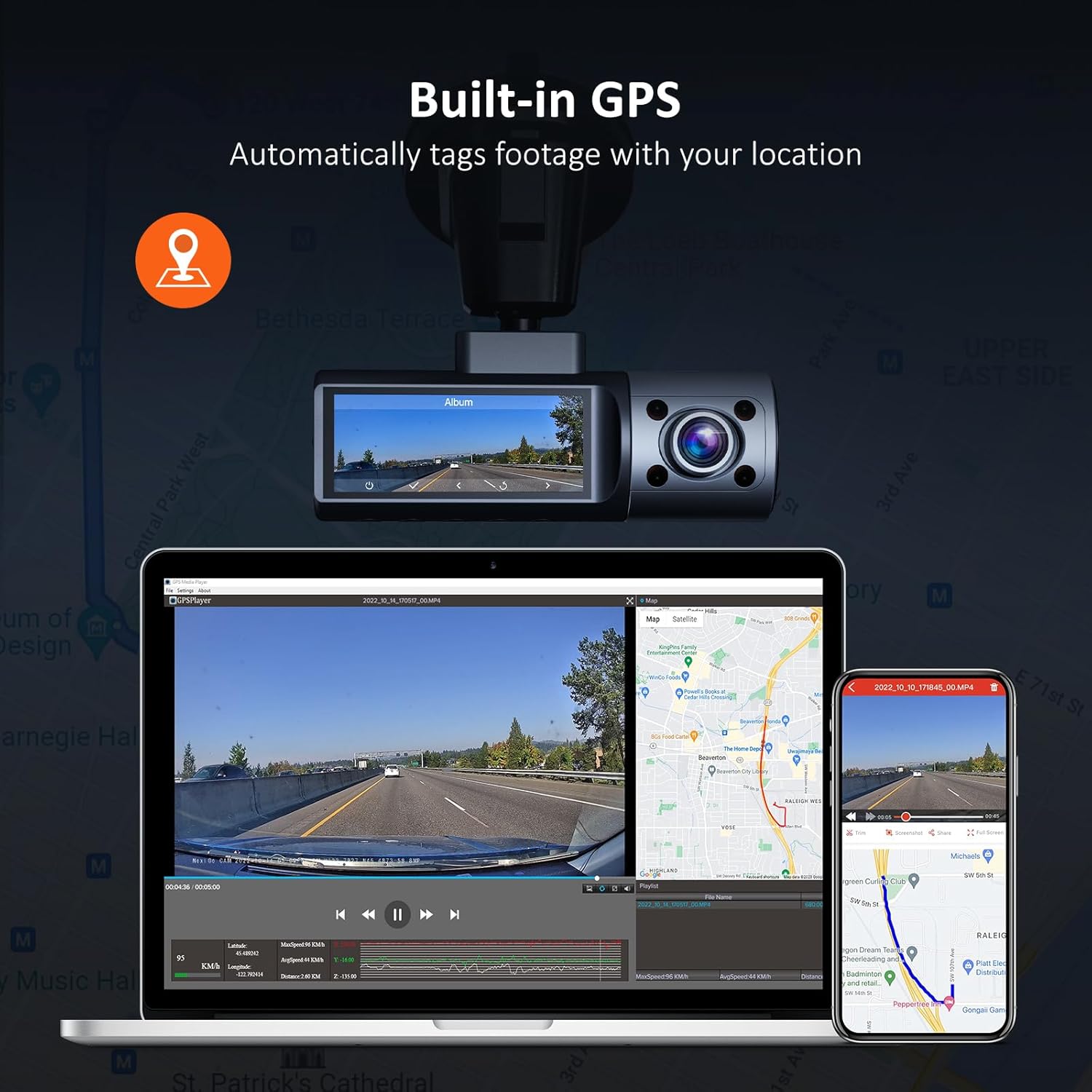
Immagine: Illustrazione del GPS integrato della Dash Cam NexiGo D621, che mostra come funziona tags pippotage con dati sulla posizione, viewvisualizzabili su una mappa tramite l'app o il software desktop.
9. Specifiche
| Modello | D621 |
| Risoluzione video | Anteriore: 4K/2K (1440P), Interno: 1080P, Posteriore: 1080P |
| Campo di View (campo visivo) | Anteriore: 88°, Interno: 132°, Posteriore: 132° |
| Sensori | Sony STARVIS IMX335 e IMX307 |
| Connettività | Wi-Fi (2.4 GHz e 5.0 GHz), GPS |
| Magazzinaggio | Supporta fino a 256 GB di scheda Micro SD (128 GB inclusi) |
| Temperatura di esercizio | Da -4°C a 158°C (da -20°F a 70°F) |
| Fonte di alimentazione | Super condensatore |
| Dimensioni | 5 x 4 x 2 pollici |
| Peso | 1.79 libbre |
10. Garanzia e supporto
I prodotti NexiGo sono coperti dalla garanzia standard del produttore. Per dettagli specifici sulla garanzia, la registrazione del prodotto o l'assistenza tecnica, visita il sito ufficiale di NexiGo. websito o contattare il loro servizio clienti.
- Ufficiale Websito: www.nexigo.com
- E-mail di supporto: Fare riferimento alla confezione del prodotto o alle istruzioni ufficiali websito per le informazioni di contatto.
Per una protezione aggiuntiva, considera l'acquistoasinun piano di protezione esteso. Le opzioni possono includere piani di protezione di 2 o 3 anni, oppure un piano di protezione completa per una copertura più ampia.
Ask a question about this manual
Ask about setup, troubleshooting, compatibility, parts, safety, or missing instructions. Manuals+ will review the question and use this page’s manual context to help answer it.