
Hikity A3061
Manuale utente del ricevitore stereo per auto Hikity da 7 pollici con singolo DIN
Modello: A3061 | Marca: Hikity
Introduzione
Questo manuale fornisce istruzioni dettagliate per l'installazione, il funzionamento e la manutenzione del vostro autoradio Hikity da 7 pollici, modello Single Din. Questo versatile sistema audio per auto è dotato di touchscreen da 7 pollici, Apple CarPlay, Android Auto, Mirror Link, connettività Bluetooth, radio FM, supporto per USB e schede SD e ingresso per telecamera posteriore. Si prega di leggere attentamente questo manuale prima di utilizzare il prodotto per garantirne il corretto funzionamento e la sicurezza.
Contenuto della confezione
Verificare che tutti gli articoli siano presenti nel pacco:
- Unità stereo per auto Hikity da 7 pollici con singolo DIN
- Telecomando
- Microfono esterno
- Telecamera posteriore
- Cavo di alimentazione
- Cavo del corno
- Manuale dell'utente (questo documento)

Immagine: Oltreview dell'autoradio Hikity e dei suoi accessori inclusi, come il telecomando, il microfono esterno, la telecamera posteriore, il cavo di alimentazione, il cavo del clacson e il manuale utente.
Configurazione e installazione
Schema elettrico
Un cablaggio corretto è fondamentale per il funzionamento sicuro e corretto dell'autoradio. Per i collegamenti, fare riferimento allo schema seguente. In caso di dubbi, consultare un installatore professionista.

Immagine: schema elettrico completo che illustra i collegamenti per alimentazione, massa, altoparlanti (anteriori e posteriori), comandi al volante, telecamera per la retromarcia e altri ingressi/uscite ausiliari.

Immagine: Posteriore view dell'unità stereo dell'auto, che mostra le varie porte di ingresso e di uscita, tra cui RCA, USB e connessioni dell'antenna, insieme alle dimensioni complessive.
Installazione fisica
- Prima di iniziare l'installazione, assicurarsi che la batteria del veicolo sia scollegata.
- Rimuovere l'autoradio esistente dal cruscotto.
- Collegare il cablaggio del nuovo stereo al cablaggio del veicolo, seguendo lo schema.
- Collegare il cavo dell'antenna.
- Se si installa la telecamera posteriore, far passare il cavo della telecamera verso la parte posteriore del veicolo e collegarlo all'ingresso designato sullo stereo.
- Fissare il nuovo stereo nello slot DIN singolo.
- Ricollegare la batteria del veicolo e testare le funzioni dello stereo.
Istruzioni per l'uso
Apple CarPlay e Android Auto
Collega il tuo smartphone tramite un cavo dati USB per accedere ad Apple CarPlay o Android Auto. In questo modo potrai utilizzare le funzioni del telefono come navigazione, chiamate, messaggi e musica direttamente sullo schermo dell'autoradio. Sono supportati gli assistenti vocali (Siri/Google Assistant) per l'utilizzo in vivavoce.

Immagine: lo schermo da 7 pollici dell'autoradio Hikity che mostra l'interfaccia Apple CarPlay con varie icone di app come Telefono, Musica, Mappe e Messaggi.

Immagine: rappresentazione visiva dell'autoradio che supporta le funzionalità CarPlay, Android Auto e Mirror Link, con gli schermi del telefono visualizzati sul display dell'autoradio.
Video: dimostrazione della connettività Apple CarPlay e Android Auto, che mostra come collegare uno smartphone e navigare attraverso l'interfaccia per chiamate, mappe e riproduzione musicale.
Mirror Link (per Android/iOS)
La funzione Mirror Link consente di visualizzare lo schermo del tuo smartphone direttamente sull'autoradio. Collega il telefono tramite USB e seleziona l'opzione "Mirror". Questa funzione è ideale per viewvisualizzazione di navigazione, video o foto dal telefono sul display stereo più grande.
Immagine: rappresentazione visiva dell'autoradio che supporta le funzionalità CarPlay, Android Auto e Mirror Link, con gli schermi del telefono visualizzati sul display dell'autoradio.
Video: dimostrazione della funzione Mirror Link, che mostra come collegare uno smartphone tramite USB e riprodurre il contenuto dello schermo, tra cui foto e video, sul display dell'autoradio.
Connettività Bluetooth
Abbina il tuo dispositivo Bluetooth allo stereo per chiamate in vivavoce e streaming audio wireless. Accedi alla rubrica, chiama i numeri e riproduci musica direttamente dal tuo dispositivo.
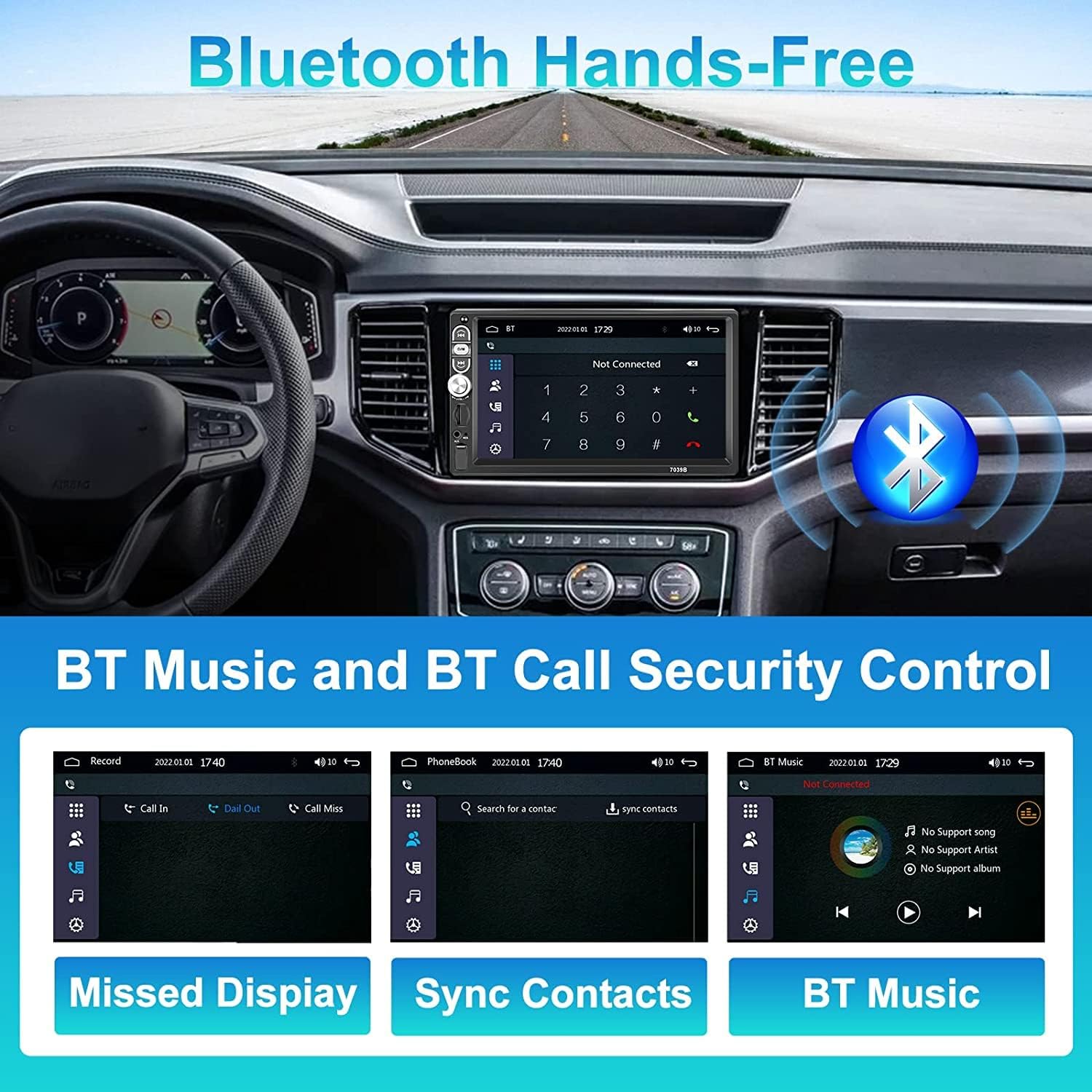
Immagine: l'autoradio che mostra le funzioni di chiamata in vivavoce Bluetooth, tra cui chiamate perse, contatti sincronizzati e opzioni di riproduzione musicale Bluetooth.

Immagine: un'immagine che evidenzia la funzionalità Bluetooth, che mostra uno smartphone connesso all'autoradio per comunicazioni e audio wireless.
Video: dimostrazione dell'associazione e delle funzionalità Bluetooth, tra cui effettuare chiamate e riprodurre musica in modalità wireless tramite l'autoradio.
Radio FM
Sintonizzati sulle tue stazioni radio FM preferite. Lo stereo supporta 18 stazioni radio preimpostate per un accesso rapido. Utilizza la funzione di scansione per trovare le stazioni disponibili o sintonizzati manualmente su una frequenza specifica.

Immagine: lo schermo dell'autoradio che mostra l'interfaccia della radio FM con visualizzazione della frequenza e opzioni per le impostazioni di banda, scansione, stereo, locale ed EQ.

Immagine: un grafico che evidenzia la funzione Radio FM, mostrando l'interfaccia radio con la sintonizzazione della frequenza e le onde sonore.
Video: dimostrazione della sintonizzazione della radio FM, che mostra come cercare le stazioni e selezionare manualmente le frequenze sull'autoradio.
Modalità EQ multibanda
Personalizza la tua esperienza audio con l'equalizzatore a 10 bande integrato. Regola i livelli di frequenza in base al tuo stile musicale preferito (Jazz, Classica, Rock, Pop, Flat) o crea un profilo utente personalizzato.fileLo stereo è dotato anche di uscita subwoofer per bassi potenziati.
Immagine: lo schermo dell'autoradio che mostra l'interfaccia della radio FM con visualizzazione della frequenza e opzioni per le impostazioni di banda, scansione, stereo, locale ed EQ.

Immagine: un grafico che illustra la modalità EQ multibanda con cursori di frequenza regolabili e la presenza dell'uscita subwoofer per una migliore personalizzazione dell'audio.
Video: dimostrazione delle impostazioni EQ, che mostra come regolare le bande di frequenza per diversi generi musicali e controllare il bilanciamento degli altoparlanti e le impostazioni del fader.
Controllo del volante (SWC)
Lo stereo supporta le funzioni di controllo al volante del veicolo, consentendo di gestire la riproduzione audio, il volume e le chiamate senza staccare le mani dal volante. Consultare lo schema elettrico per i collegamenti SWC e il menu delle impostazioni dello stereo per la programmazione.
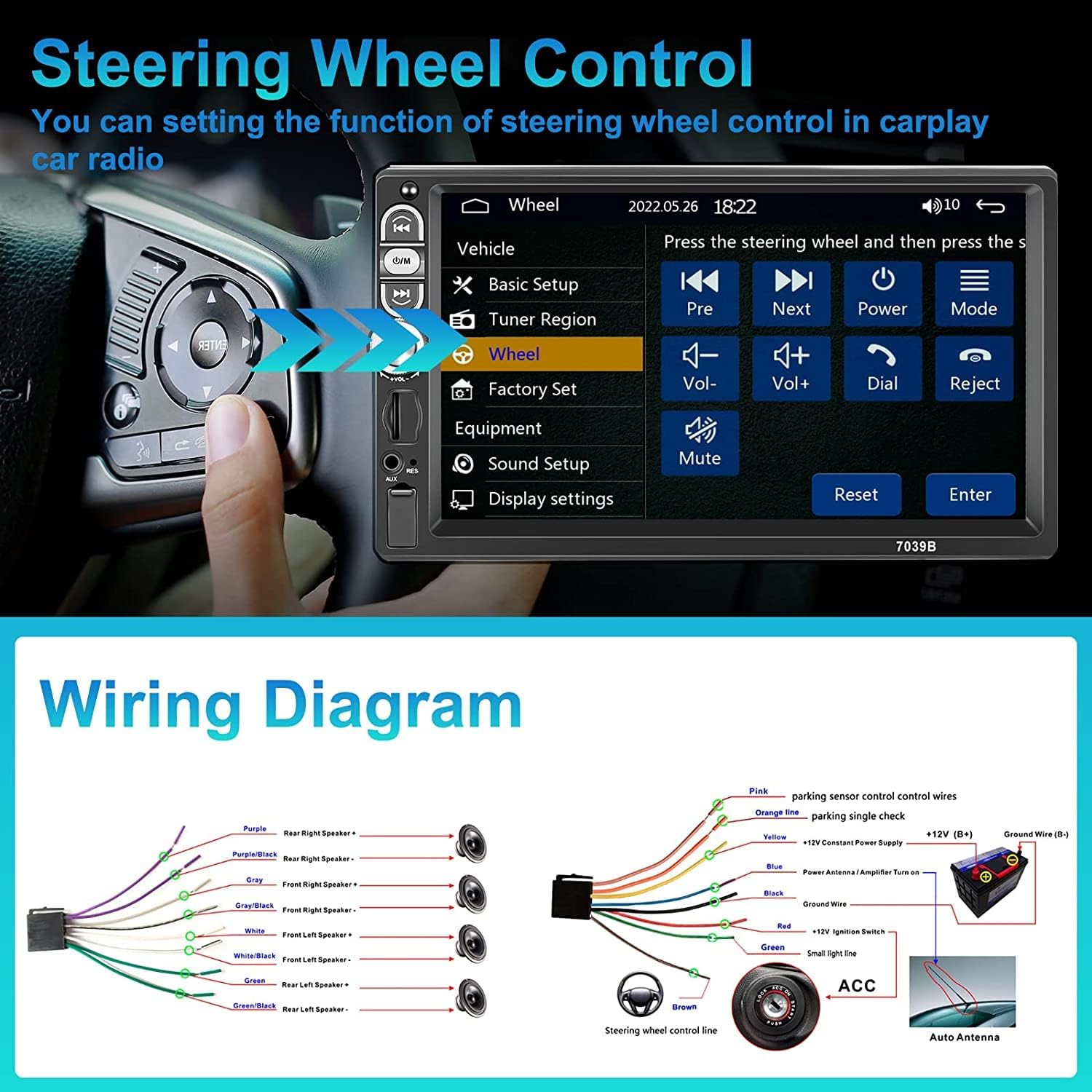
Immagine: lo schermo dell'autoradio che mostra il menu di configurazione dei comandi al volante, dove gli utenti possono programmare i pulsanti per varie funzioni come volume, salto traccia e selezione della modalità.
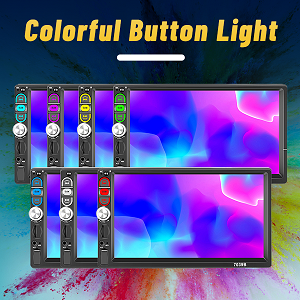
Immagine: un'immagine che evidenzia la funzione Controllo al volante, che mostra una mano che interagisce con i pulsanti del volante per controllare l'autoradio.
Funzione telecamera posteriore
L'autoradio è dotata di una telecamera posteriore per un parcheggio comodo e sicuro. Inserendo la retromarcia, il video della retromarcia verrà visualizzato automaticamente sullo schermo dell'autoradio. La telecamera offre immagini di qualità HD e include una guida posteriore per assistenza.
Immagine: lo schermo dell'autoradio che mostra la telecamera posteriore view con linee guida dinamiche per il parcheggio, che aiutano a effettuare manovre in sicurezza.

Immagine: un grafico che evidenzia la funzione di ingresso della telecamera di retromarcia, che mostra l'autoradio che visualizza la telecamera posteriore view con le linee guida per il parcheggio.
Video: dimostrazione della funzionalità della telecamera posteriore, che mostra la telecamera view sullo schermo dell'autoradio, comprese le linee guida per il parcheggio e la sua capacità di impermeabilità.
Altre caratteristiche
- Ingresso scheda USB/SD: Riproduci contenuti multimediali file(audio MP3/WMA/APE/FLAC/WAV/OGG, video 1080P) direttamente da unità USB o schede SD.
- Ingresso AUX: Collegare dispositivi audio esterni tramite l'ingresso ausiliario.
- Pulsanti LED a 7 colori: Personalizza l'illuminazione dei pulsanti in modo che si adatti all'illuminazione interna del tuo veicolo.

Immagine: un grafico che illustra le opzioni di ingresso USB, AUX e scheda TF disponibili sull'autoradio per la riproduzione multimediale.

Immagine: Un grafico mostraasinla funzione di illuminazione dei pulsanti LED a 7 colori personalizzabile dell'autoradio.
Manutenzione
- Pulizia: Utilizzare un panno morbido e asciutto per pulire lo schermo e l'unità. Evitare detergenti abrasivi o solventi.
- Aggiornamenti software: Controllare il produttore webperiodicamente il sito per verificare la disponibilità di eventuali aggiornamenti del firmware, al fine di garantire prestazioni e compatibilità ottimali.
- Condizioni ambientali: Evitare di esporre l'unità a temperature estreme, alla luce solare diretta per periodi prolungati o a umidità eccessiva.
Risoluzione dei problemi
| Problema | Possibile causa | Soluzione |
|---|---|---|
| Nessun potere | Cablaggio errato; fusibile bruciato; problema alla batteria del veicolo. | Controllare i collegamenti di alimentazione e di terra. Ispezionare la scatola dei fusibili del veicolo e il fusibile dello stereo. Assicurarsi che la batteria sia carica. |
| Nessun suono | Cavi degli altoparlanti scollegati; Volume troppo basso; Funzione mute attiva; Sorgente audio errata. | Verificare i collegamenti degli altoparlanti. Aumentare il volume. Verificare che la modalità silenziosa sia attiva. Selezionare la sorgente audio corretta (FM, USB, Bluetooth, AUX). |
| CarPlay/Android Auto non si connette | Cavo USB difettoso; telefono non compatibile; problema software. | Utilizza un cavo dati USB originale e di alta qualità. Assicurati che il sistema operativo del tuo telefono sia aggiornato. Riavvia sia il telefono che lo stereo. |
| La telecamera posteriore non viene visualizzata | Cablaggio della telecamera errato; malfunzionamento della telecamera; segnale di retromarcia non rilevato. | Controllare l'alimentazione della telecamera e i collegamenti del segnale video. Assicurarsi che il cavo di inversione del trigger sia collegato correttamente. Se possibile, testare la telecamera con un altro display. |
| Problemi di associazione Bluetooth | Dispositivo non in modalità di associazione; Stereo non rilevabile; Interferenza. | Assicurati che il Bluetooth sia abilitato su entrambi i dispositivi e in modalità di associazione. Elimina le associazioni precedenti e riprova. Avvicinati allo stereo. |
Specifiche
| Caratteristica | Dettaglio |
|---|---|
| Dimensioni dello schermo | 7 pollici |
| Risoluzione dello schermo | 1024x600 |
| Dimensioni del prodotto | 7.01"L x 1.89"P x 4.41"A (Unità) |
| Peso dell'articolo | 1.87 libbre (0.85 chilogrammi) |
| Tecnologia di connettività | USB, Bluetooth |
| Tipo di controllore | Androide, iOS |
| Caratteristiche speciali | Bluetooth integrato, touchscreen, Apple CarPlay, Android Auto, Mirror Link, radio FM, ingresso telecamera posteriore, comandi al volante |
| Modalità di uscita audio | Stereo |
| Formati audio supportati | MP3/WMA/APE/FLAC/WAV/OGG |
| Formati video supportati | Riproduzione 1080P |
Garanzia e supporto
I prodotti Hikity sono progettati per garantire affidabilità e prestazioni. Per informazioni sulla garanzia, supporto tecnico o richieste di assistenza, fare riferimento ai recapiti forniti al momento dell'acquisto o visitare il sito ufficiale Hikity. websito. Conservare la ricevuta d'acquisto come prova d'acquisto per eventuali reclami in garanzia.
Per ulteriore assistenza, puoi contattare l'assistenza clienti Hikity tramite i suoi canali ufficiali.
Ask a question about this manual
Ask about setup, troubleshooting, compatibility, parts, safety, or missing instructions. Manuals+ will review the question and use this page’s manual context to help answer it.