
1. Introduzione
Questo manuale fornisce istruzioni dettagliate per un utilizzo sicuro ed efficiente della stampante termica portatile PeriPage A40. PeriPage A40 è una stampante portatile senza inchiostro, progettata per diverse esigenze di stampa, tra cui documenti, web Pagine, foto e carte speciali come la carta transfer per tatuaggi. Offre connettività wireless tramite Bluetooth ed è compatibile con dispositivi Android, iOS, Windows e Mac OS.
Per garantire il corretto funzionamento del dispositivo e prevenire danni, leggere attentamente il presente manuale prima di utilizzarlo.
2. Informazioni sulla sicurezza
- Non esporre la stampante all'acqua o a umidità eccessiva.
- Evitare temperature estreme, luce solare diretta o ambienti polverosi.
- Per ottenere prestazioni ottimali e prevenire danni alla testina di stampa, utilizzare solo la carta termica specificata.
- Tenere il dispositivo lontano dalla portata dei bambini.
- Non tentare di smontare o riparare la stampante da soli. Contattare l'assistenza clienti per ricevere assistenza.
- Assicurarsi che la stampante sia caricata tramite un adattatore di alimentazione compatibile.
3. Contenuto della confezione
Dopo aver disimballato, verificare che siano presenti tutti gli elementi elencati di seguito:
- Stampante termica portatile PeriPage A40
- Cavo di ricarica USB di tipo C.
- Manuale dell'utente (questo documento)
- Rotolo di carta termica (1 rotolo aggiuntivo incluso)
- Clip di regolazione della larghezza della carta (2 clip)

Immagine: La stampante PeriPage A40 mostrata con comeampdocumento in fase di stampa. Ciò dimostra il design compatto e la capacità di stampa del dispositivo.
4. Prodotto finitoview
PeriPage A40 è una stampante termica versatile e senza inchiostro, progettata per essere portatile e pratica. Utilizza la tecnologia a trasferimento termico per produrre stampe monocromatiche nitide senza bisogno di cartucce d'inchiostro, toner o nastri.
Caratteristiche principali:
- Stampa termica senza inchiostro: Ecologico ed economico, richiede solo carta termica.
- Alta risoluzione: Offre stampe nitide in bianco e nero a 300 x 300 dpi.
- Supporto carta multiformato: Supporta larghezze di carta termica di 210 mm (A4/US Letter), 107 mm, 77 mm e 56 mm, supportando sia carta in rotolo che piegata.
- Connettività wireless: Si collega tramite Bluetooth a smartphone/tablet Android e iOS.
- Ampia compatibilità: Supporta la stampa da computer Windows e Mac OS tramite USB.
- Design portatile: Compatto e leggero (1.45 libbre) per un facile trasporto.
- Batteria a lunga durata: Dotata di due batterie al litio da 2600 mAh, in grado di stampare fino a 360 fogli A4 con una carica completa.
- Funzionalità aggiuntiva: Include funzionalità di scansione di base.
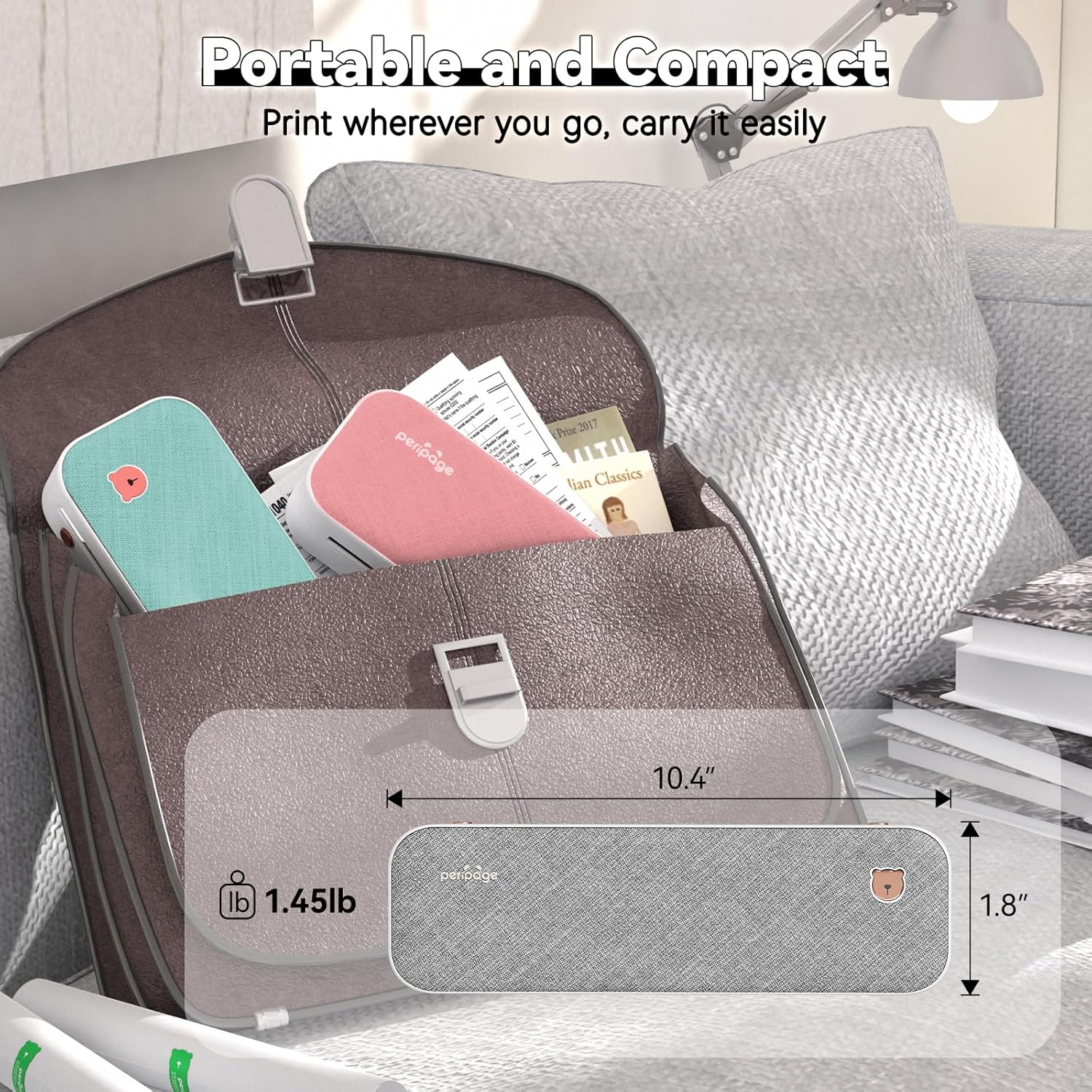
Immagine: la stampante PeriPage A40 mostrata all'interno di una borsa, a dimostrazione delle sue dimensioni compatte e della sua trasportabilità per viaggi o utilizzo in mobilità.
5. Impostazione
5.1 Caricamento della stampante
Prima del primo utilizzo, caricare completamente la stampante. Collegare il cavo USB Type-C in dotazione alla porta di ricarica della stampante e l'altra estremità a un adattatore di alimentazione USB compatibile (non incluso) o alla porta USB di un computer. La spia luminosa indicherà lo stato di carica.
5.2 Accensione/Spegnimento
Per accendere la stampante, tenere premuto il pulsante di accensione per circa 2 secondi finché la spia non si accende. Per spegnerla, tenere nuovamente premuto il pulsante di accensione finché la spia non si spegne.

Immagine: un primo piano view del pulsante di accensione della stampante PeriPage A40, che indica l'azione richiesta per accendere il dispositivo.
5.3 Download dell'app (per dispositivi mobili)
Per la stampa da dispositivo mobile è necessario scaricare l'applicazione ufficiale "PeriPage". Cercare "PeriPage" nell'app store del tuo dispositivo (Google Play Store per Android o Apple App Store per iOS) oppure scansiona il codice QR fornito nel manuale di istruzioni cartaceo.

Immagine: uno smartphone che mostra la pagina di download dell'applicazione PeriPage, che illustra dove trovare l'app per la stampa mobile.
5.4 Connessione a dispositivi mobili (Bluetooth)
- Assicurarsi che la stampante PeriPage A40 sia accesa.
- Apri l'app "PeriPage" sul tuo smartphone o tablet.
- All'interno dell'app, vai alla sezione di connessione del dispositivo (solitamente indicata da un'icona Bluetooth o "Connetti dispositivo").
- L'app cercherà le stampanti PeriPage disponibili. Seleziona "PeriPage A40" dall'elenco per stabilire una connessione Bluetooth.
- Una connessione riuscita verrà indicata all'interno dell'app.

Immagine: Schermo di uno smartphone che mostra il processo di connessione Bluetooth alla stampante PeriPage A40 all'interno dell'applicazione.
5.5 Connessione ai computer (Windows/Mac OS)
- Assicurarsi che la stampante PeriPage A40 sia accesa.
- Collegare la stampante al computer utilizzando il cavo USB Type-C in dotazione.
- Per Windows e Mac OS, potrebbe essere necessario installare il driver della stampante. Visita il sito ufficiale di PeriPage. webposto (www.ileadtek.com) per scaricare il driver appropriato per il tuo sistema operativo.
- Seguire le istruzioni visualizzate sullo schermo per completare l'installazione del driver.
- Una volta installato il driver, la stampante verrà riconosciuta dal computer e sarà pronta per l'uso.

Immagine: la stampante PeriPage A40 collegata a un laptop tramite un cavo USB-C, a dimostrazione del metodo di connessione cablata per la stampa da computer.
6. Istruzioni per l'uso
6.1 Caricamento della carta
PeriPage A40 supporta sia carta termica in rotolo che carta termica piegata. Può supportare diverse larghezze (210 mm, 107 mm, 77 mm, 56 mm).
- Aprire il coperchio della stampante.
- Se si utilizza carta in rotolo, inserirla nell'apposito scomparto. Assicurarsi che la carta venga alimentata senza intoppi dal basso e che fuoriesca leggermente dalla fessura di uscita della carta della stampante.
- Se si utilizza carta piegata, impilare i fogli ordinatamente e inserirli nell'apposito scomparto. Assicurarsi che il bordo anteriore sia dritto e allineato.
- Utilizzare le due clip di regolazione della larghezza della carta incluse per fissare la carta in posizione, adattandola alla larghezza della carta termica.
- Chiudere bene il coperchio della stampante.

Immagine: un'illustrazione che mostra i due metodi per caricare la carta termica nella PeriPage A40: utilizzando un rotolo di carta o fogli piegati, con clip per la regolazione della larghezza.
6.2 Stampa da dispositivi mobili
- Assicurati che PeriPage A40 sia acceso e connesso tramite Bluetooth all'app PeriPage.
- Apri l'app PeriPage.
- Seleziona il documento, l'immagine, web pagina o altri contenuti che desideri stampare dall'app. L'app supporta vari formati, tra cui PDF, JPG, PNG, Word, Excel e PowerPoint.
- Regolare le impostazioni di stampa come densità, dimensione e orientamento secondo necessità.
- Tocca il pulsante "Stampa" nell'app per avviare la stampa.

Immagine: lo schermo di uno smartphone che mostra un documento aperto nell'app PeriPage, pronto per essere inviato alla stampante per la stampa mobile.
6.3 Stampa da computer
- Assicurati che PeriPage A40 sia acceso e collegato al computer tramite USB, con i driver necessari installati.
- Apri il documento o l'immagine che desideri stampare sul tuo computer.
- Vai a "File" > "Stampa" (oppure usa la scorciatoia di stampa, ad esempio Ctrl+P su Windows, Comando+P su Mac).
- Seleziona "PeriPage A40" come stampante.
- Regolare le impostazioni di stampa secondo necessità (ad esempio, formato carta, orientamento).
- Fare clic su "Stampa" per inviare il lavoro alla stampante.

Immagine: un computer portatile che visualizza un'immagine in fase di stampa, con la stampante PeriPage A40 che produce attivamente l'output, illustrando la funzionalità di stampa del computer.
6.4 Formati carta supportati
PeriPage A40 è progettata per offrire versatilità con i formati di carta. Supporta le seguenti larghezze di carta termica:
- 210mm: Equivalente alla lunghezza A4 o US Letter/Legal.
- 107mm
- 77mm
- 56mm
Assicuratevi di utilizzare carta termica specifica per stampanti termiche. Il diametro massimo della carta termica in rotolo è di 30 mm.

Immagine: due stampanti PeriPage A40 che illustrano l'uso di diversi formati di carta termica (A4, 4 pollici, 3 pollici, 2 pollici) e tipi (carta pieghevole e carta termica in rotolo).
7. Manutenzione
7.1 Pulizia della stampante
- Prima di procedere alla pulizia, assicurarsi che la stampante sia spenta e scollegata da qualsiasi fonte di alimentazione.
- Pulire la parte esterna della stampante con un panno morbido e asciutto.
- Per pulire la testina di stampa termica, strofinarla delicatamente con un batuffolo di cotone leggermente dampcon alcol isopropilico. Lasciare asciugare completamente prima dell'uso.
- Non utilizzare detergenti abrasivi o solventi.
7.2 Conservazione della carta
Conservare la carta termica in un luogo fresco e asciutto, lontano dalla luce solare diretta e dal calore, per preservarne la qualità e la durata di stampa.
7.3 Cura della batteria
- Evitare di scaricare completamente la batteria frequentemente.
- Se si conserva la stampante per un periodo prolungato, caricarla al 50% circa e ricaricarla ogni pochi mesi per preservare le condizioni della batteria.
8. Risoluzione Dei Problemi
8.1 La stampante non si accende
- Assicurarsi che la batteria sia carica. Collegare la stampante a una fonte di alimentazione e lasciarla caricare per almeno 30 minuti prima di riprovare ad accenderla.
- Verificare che il pulsante di accensione sia premuto e tenuto premuto per il tempo richiesto (circa 2 secondi).
8.2 Impossibile connettersi tramite Bluetooth
- Assicurati che la stampante sia accesa e che si trovi nel raggio d'azione del tuo dispositivo mobile.
- Assicurati che il Bluetooth sia abilitato sul tuo dispositivo mobile.
- Chiudere e riaprire l'app PeriPage.
- Riavviare sia la stampante che il dispositivo mobile.
- Controlla se l'app PeriPage ha le autorizzazioni Bluetooth abilitate nelle impostazioni del tuo dispositivo.
8.3 Nessuna stampa o pagine vuote
- Verificare che la carta termica sia caricata correttamente e non capovolta. La carta termica ha un lato specifico che reagisce al calore.
- Controllare che il coperchio del vano carta sia completamente chiuso.
- Assicurati che la stampante sia connessa e selezionata come stampante attiva nelle impostazioni dell'app o del computer.
- La testina di stampa potrebbe essere sporca. Consultare la sezione "Pulizia della stampante".
8.4 Scarsa qualità di stampa
- Assicuratevi di utilizzare carta termica di alta qualità.
- Pulire la testina di stampa come descritto nella sezione "Manutenzione".
- Regolare le impostazioni della densità di stampa nell'app PeriPage o nel driver della stampante.
- Controllare se la carta termica è vecchia o è stata esposta a calore/luce, fattori che potrebbero comprometterne la capacità di stampa.

Immagine: un confronto visivo che dimostra la qualità di stampa nitida e chiara ottenibile con la stampante PeriPage A40, evidenziandone le "eccellenti capacità di stampa".
9. Specifiche
| Caratteristica | Specificazione |
|---|---|
| Modello | A40 |
| Tecnologia di stampa | Termico |
| Risoluzione di stampa | 300 x 300 dpi (monocromatico) |
| Connettività | Bluetooth, USB tipo C |
| Dispositivi compatibili | Android, iOS, Windows, MacOS |
| Larghezze della carta supportate | 210 mm (A4/Lettera USA), 107 mm, 77 mm, 56 mm |
| Capacità massima del foglio di input | 360 fogli (equivalente A4, con batteria carica) |
| Batteria | 2 batterie al litio da 2600 mAh |
| Dimensioni del prodotto | 2.5"P x 10.9"L x 4.09"A |
| Peso dell'articolo | 1.45 libbre (658 grammi) |
| Uscita della stampante | Monocromo |
| Funzioni aggiuntive | Scansione (base) |
10. Garanzia e supporto
La stampante termica portatile PeriPage A40 è coperta da una garanzia limitata. Per i termini e le condizioni di garanzia specifici, consultare la scheda di garanzia inclusa nella confezione o visitare il sito ufficiale PeriPage. websito.
Per supporto tecnico, assistenza per la risoluzione dei problemi o richieste relative al prodotto, contattare il servizio clienti PeriPage tramite il loro sito ufficiale webo le informazioni di contatto fornite nella documentazione del prodotto. Quando contatti l'assistenza, tieni a portata di mano il numero del modello (A40) e i dettagli dell'acquisto.
Ufficiale Websito: www.ileadtek.com