
1. Introduzione
Questo manuale fornisce istruzioni complete per il funzionamento sicuro ed efficiente della stampante termica Bluetooth per etichette CLABEL 220B. Questa etichettatrice portatile e senza inchiostro è progettata per diverse applicazioni in piccole aziende, uffici e abitazioni, supportando larghezze di etichetta da 20 mm a 50 mm.
2. Contenuto della confezione
Si prega di verificare che tutti gli articoli elencati di seguito siano inclusi nel pacchetto:
- Stampante termica per etichette Bluetooth CLABEL 220B
- 1 rotolo di etichette termiche
- Cavo di ricarica USB
- Manuale dell'utente (questo documento)
3. Prodotto finitoview
Familiarizza con i componenti della tua stampante CLABEL 220B.
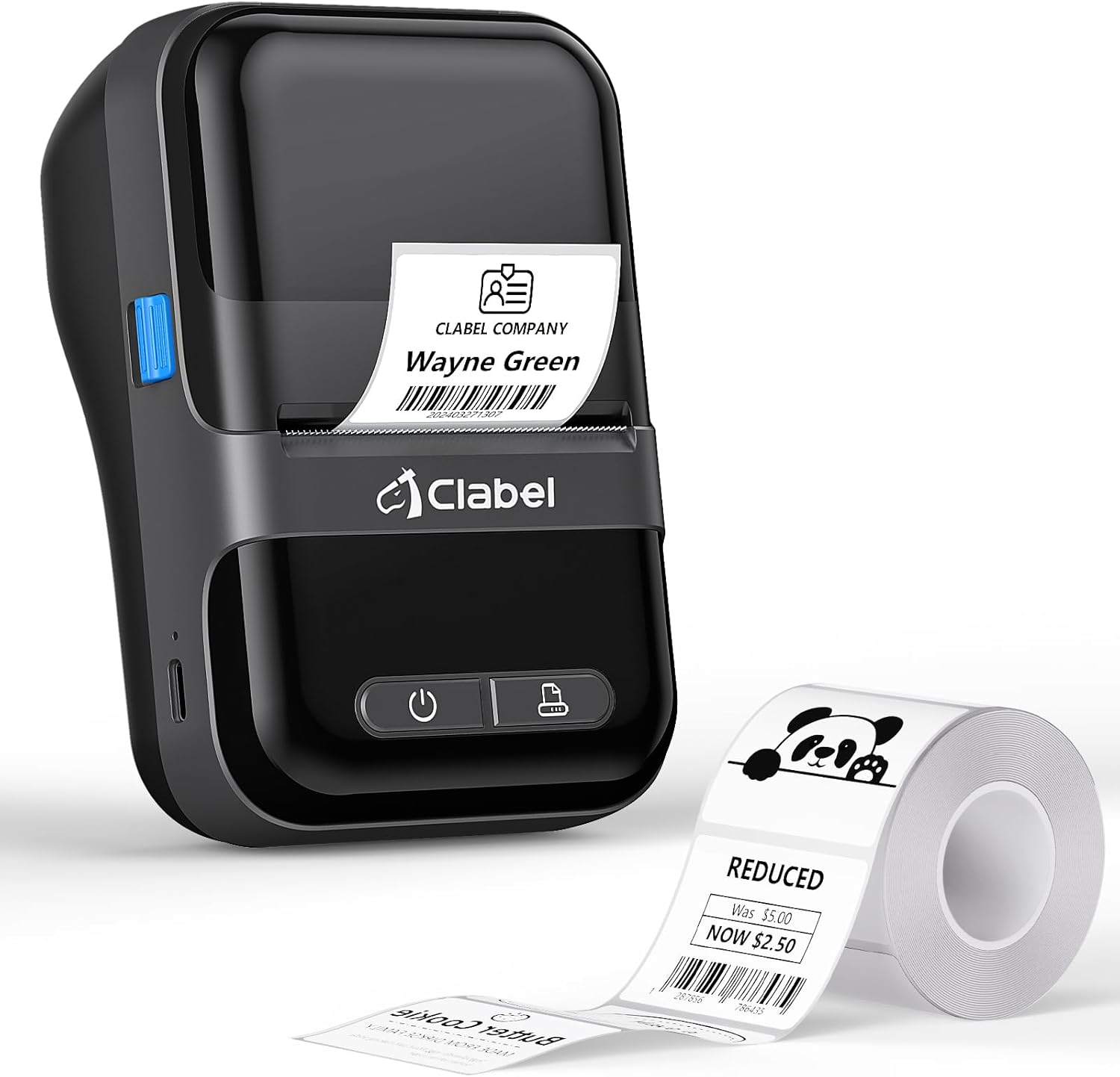
Immagine: La stampante CLABEL 220B, mostrataasinGrazie al suo design compatto, un'etichetta stampata che fuoriesce dalla fessura di uscita e un rotolo di etichette vuote.
La stampante è dotata di un pulsante di accensione, un pulsante di alimentazione e uno scomparto per le etichette. La porta di ricarica si trova solitamente sul lato o sul retro.
4. Impostazione
4.1. Caricamento della stampante
Prima del primo utilizzo, caricare completamente la stampante. Collegare il cavo USB in dotazione alla porta di ricarica della stampante e a un adattatore di alimentazione 5V-2A (non incluso) o alla porta USB di un computer. La spia di carica indicherà lo stato di carica.
4.2. Caricamento delle etichette
Per caricare correttamente le etichette termiche, seguire questi passaggi:

Immagine: Guida passo passo per l'installazione delle etichette, che mostra l'apertura del coperchio, l'impostazione della protezione anti-inceppamento, l'inserimento delle etichette e la chiusura del coperchio.
- Aprire il coperchio della stampante.
- Se applicabile, impostare la protezione anti-inceppamento su "OPEN".
- Inserire il rotolo di etichette nello scomparto, assicurandosi che il lato stampabile sia rivolto verso l'alto e che le etichette siano allineate a sinistra.
- Estrarre un piccolo pezzo di etichette e chiudere bene il coperchio.
5. Connessione
5.1. Connessione al telefono cellulare (Bluetooth)
CLABEL 220B supporta la connessione con dispositivi iOS e Android tramite Bluetooth.

Immagine: Fasi di connessione del telefono cellulare, che illustrano il download dell'app "Clabel trade", l'attivazione del Bluetooth e la connessione alla stampante tramite l'app.
- Scarica l'app "CLABEL trade" dall'app store del tuo dispositivo (iOS App Store o Android Google Play Store).
- Assicurati che il Bluetooth sia abilitato sul tuo telefono cellulare.
- Apri l'app "CLABEL trade" e connettiti alla tua stampante dall'elenco dei dispositivi.
5.2. Connessione al PC (USB)
Per i PC Windows, collegare la stampante tramite il cavo USB in dotazione.

Immagine: Fasi di collegamento al computer, con dettagli sull'accensione della stampante, la connessione tramite USB, il download del driver/app e la stampa.
- Accendere la stampante.
- Collegare la stampante al computer tramite il cavo USB.
- Scarica il driver o l'applicazione necessari dal marchio ufficiale CLABEL websito.
- Aprire l'applicazione, creare o selezionare un'etichetta e avviare la stampa.
6. Istruzioni per l'uso
6.1. Utilizzo dell'app CLABEL Trade
L'app "CLABEL trade" offre numerose funzionalità per la creazione e la gestione delle etichette:
- Accedi a oltre 30 modelli di etichette aziendali.
- Utilizza oltre 450 simboli comuni per varie applicazioni.
- Crea e personalizza i tuoi modelli di etichette.
- Modifica e componi etichette con testo, codici a barre, codici QR, immagini e altro ancora.
6.2. Stampa in batch
La stampante supporta la stampa in batch, consentendo di importare dati da tabelle Excel per stampare più etichette in modo efficiente. Questa funzione contribuisce a migliorare l'efficienza di stampa impostando la quantità di stampa senza operazioni ripetitive.
6.3. Dimensioni e usi consigliati delle etichette
La stampante CLABEL 220B supporta etichette con una larghezza di 20-50 mm e una lunghezza di 15-100 mm, adattandosi a vari stili e applicazioni.

Immagine: Dimensioni delle etichette consigliate per applicazioni aziendali, incluso il prezzo tags, codici a barre, loghi e informazioni sui prodotti (ad esempio, 40x40 mm, 50x50 mm).

Immagine: Dimensioni delle etichette consigliate per applicazioni alimentari, come prodotti da forno, elenchi di ingredienti ed etichette con prezzo e data (ad esempio, 40x30 mm, 50x40 mm).

Immagine: Dimensioni delle etichette consigliate per l'organizzazione dell'ufficio, comprese etichette per lettere, indirizzi, cartelle e cavi (ad esempio, 25x78 mm, 50x30 mm).
7. Manutenzione
Per garantire prestazioni ottimali e longevità della stampante CLABEL 220B, seguire queste linee guida per la manutenzione:
- Pulizia della testina di stampa: Pulire regolarmente la testina di stampa termica con un batuffolo imbevuto di alcol per rimuovere polvere o residui di adesivo. Assicurarsi che la stampante sia spenta e raffreddata prima di procedere alla pulizia.
- Pulizia esterna: Pulire l'esterno della stampante con un panno morbido e asciutto. Evitare l'uso di prodotti chimici aggressivi o materiali abrasivi.
- Magazzinaggio: Conservare la stampante in un luogo fresco e asciutto, lontano dalla luce solare diretta e da temperature estreme.
- Cura della batteria: In caso di conservazione a lungo termine, caricare la batteria a circa il 50% ogni tre mesi per evitare che si scarichi completamente.
8. Risoluzione Dei Problemi
Se riscontri problemi con la stampante CLABEL 220B, fai riferimento ai seguenti problemi comuni e alle relative soluzioni:
| Problema | Possibile causa | Soluzione |
|---|---|---|
| La stampante non si accende | Batteria scarica o problema di alimentazione | Caricare completamente la stampante. Assicurarsi che il pulsante di accensione sia premuto correttamente. |
| Scarsa qualità di stampa (scura o macchiata) | Testina di stampa sporca, tipo di etichetta errato o batteria scarica | Pulisci la testina di stampa. Assicurati di utilizzare etichette termiche. Carica la stampante. Regola la densità di stampa nell'app, se disponibile. |
| Le etichette sono disallineate o inceppate | Etichette non caricate correttamente | Aprire il coperchio, riallineare il rotolo di etichette e assicurarsi che sia correttamente posizionato. Fare riferimento alla Sezione 4.2. |
| Impossibile connettersi tramite Bluetooth | Bluetooth disattivato, problema con l'app o stampante non rilevabile | Assicurati che il Bluetooth sia abilitato sul telefono e che la stampante sia accesa. Riavvia l'app e la stampante. Prova ad associare nuovamente il dispositivo. |
| Problemi di connessione al PC | Driver non installato, cavo errato o problema software | Installare il driver corretto da CLABEL websito. Assicurarsi che il cavo USB funzioni. Riavviare il PC e la stampante. |
Se il problema persiste, contattare l'assistenza clienti CLABEL per ulteriore assistenza.
9. Specifiche
Specifiche tecniche principali della stampante termica per etichette Bluetooth CLABEL 220B:
- Modello: 220B
- Tecnologia di stampa: Termico
- Connettività: Bluetooth, USB
- Uscita stampante: Monocromo
- Risoluzione di stampa massima: 203 DPI
- Dimensione massima del supporto: 25-50 mm (larghezza)
- Dispositivi compatibili: Smartphone (iOS, Android), Windows XP o versioni successive
- Capacità della batteria: 2200mAh
- Consumo energetico: 2.2 Watt (modalità accesa)
- Dimensioni del prodotto: 4.65"P x 4.6"L x 2.88"A
- Peso dell'articolo: 14.1 once (400 grammi)
10. Garanzia e supporto
La stampante termica per etichette Bluetooth CLABEL 220B è coperta da una garanzia limitata. Per i termini e le condizioni di garanzia specifici, consultare la documentazione inclusa con l'acquisto o visitare il sito ufficiale CLABEL. websito.
Per ulteriore supporto, comprese guide utente dettagliate e manuali di installazione, fare riferimento alle seguenti risorse:
- CLABEL ufficiale Websito: Negozio CLABEL
- Guida per l'utente (PDF): Scarica Guida per l'utente
- Manuale di installazione (PDF): Scarica il manuale di installazione
Per assistenza tecnica o richieste di assistenza clienti, contattare l'assistenza CLABEL tramite i canali ufficiali.