
Poli 7200-87300-001
Manuale utente della barra video Poly Studio X70 + controller touch TC8
Modello: 7200-87300-001

1. Introduzione
La barra video Poly Studio X70 e il controller touch TC8 si combinano per offrire una soluzione di videoconferenza all-in-one di alta qualità, progettata per sale conferenze di grandi dimensioni. Questo sistema offre video 4K nitidissimi e un audio stereo avvolgente, garantendo un'esperienza di riunione ottimale. Il design integrato semplifica la configurazione eliminando cavi complessi e offre solide funzionalità audio e video.
Questo manuale fornisce informazioni essenziali per la configurazione, il funzionamento, la manutenzione e la risoluzione dei problemi del sistema Poly Studio X70 e TC8.

Immagine: la barra video Poly Studio X70 (in alto) e il controller touch TC8 (in basso a sinistra), mostranoasing il sistema di conferenza completo.
2. Cosa c'è nella scatola
Verificare che tutti i componenti siano presenti prima di procedere con l'installazione:
- Barra video Poly Studio X70
- Controller touch Poly TC8
- Cavi necessari (ad esempio, Ethernet, HDMI) - I cavi specifici possono variare in base alla regione o alla confezione.
- Hardware di montaggio (se applicabile)
3. Impostazione
Per configurare il sistema Poly Studio X70 e TC8, segui questi passaggi:
- Posizionamento: Posiziona la barra video Poly Studio X70 centralmente, sopra o sotto il display nella sala conferenze. Assicurati che abbia una visuale libera verso tutti i partecipanti.

Immagine: la barra video Poly Studio X70 installata sopra un grande display in una sala conferenze, con il controller TC8 sul tavolo.
- Connetti alimentazione: Poly Studio X70 richiede Power Over Ethernet (POE). Collegare un cavo Ethernet da uno switch o iniettore di rete abilitato POE alla porta POE di Studio X70.
- Connetti al display: Utilizzare un cavo HDMI per collegare lo Studio X70 ai display della sala conferenze.
- Collegare il controller touch TC8: Collega il TC8 Touch Controller alla rete tramite un cavo Ethernet. Il TC8 rileverà e si accoppierà automaticamente con lo Studio X70 sulla stessa rete.
- Connessione di rete: Assicurarsi che sia Studio X70 sia TC8 siano connessi a una rete con accesso a Internet per gli aggiornamenti e l'integrazione dei servizi cloud.
- Configurazione iniziale: Seguire le istruzioni visualizzate sullo schermo del controller TC8 per completare la configurazione iniziale, comprese le impostazioni di rete, il fuso orario e l'integrazione con il servizio video cloud preferito (ad esempio, Zoom, Microsoft Teams).
4. Istruzioni per l'uso
Poly Studio X70 e TC8 sono progettati per un funzionamento intuitivo con i principali servizi video cloud.
4.1. Avvio di una riunione
- Sul TC8 Touch Controller, seleziona la piattaforma di riunione desiderata (ad esempio, Zoom, Microsoft Teams).
- Partecipa a una riunione programmata dal calendario oppure avvia una riunione immediata.
- Utilizza TC8 per gestire i partecipanti, attivare/disattivare l'audio dei microfoni, condividere contenuti e controllare le funzioni della telecamera.
4.2. Caratteristiche video
Studio X70 è dotato di doppi obiettivi 4K e sensori della fotocamera da 20 megapixel per una qualità video realistica.
- Monitoraggio dei relatori: Il sistema si concentra automaticamente sull'oratore attivo, assicurando che sia sempre chiaramente visibile.

Immagine: Primo piano della telecamera Poly Studio X70, che mette in evidenza le sue capacità di tracciamento automatico degli altoparlanti e di inquadratura di gruppo.
- Inquadramento di gruppo: La telecamera inquadra in modo intelligente tutti i partecipanti nella stanza, regolandosi man mano che le persone entrano o escono.

Immagine: dettagliata view dei doppi obiettivi 4K del Poly Studio X70, che ne sottolineano le capacità video ad alta risoluzione.
4.3. Caratteristiche audio
Goditi un audio avvolgente in sala riunioni grazie agli altoparlanti stereo a due vie, ai tweeter a cono in alluminio e alle porte dei bassi avanzate.
- NoiseBlockAI: Questa tecnologia impedisce in modo intelligente che rumori fastidiosi interrompano le tue riunioni.

Immagine: Lato view del Poly Studio X70, che indica la posizione dei microfoni e degli altoparlanti che utilizzano le tecnologie NoiseBlockAI e Acoustic Fence.
- Recinzione acustica: Crea una barriera virtuale per impedire che le conversazioni laterali e i rumori di sottofondo vengano captati dai microfoni.
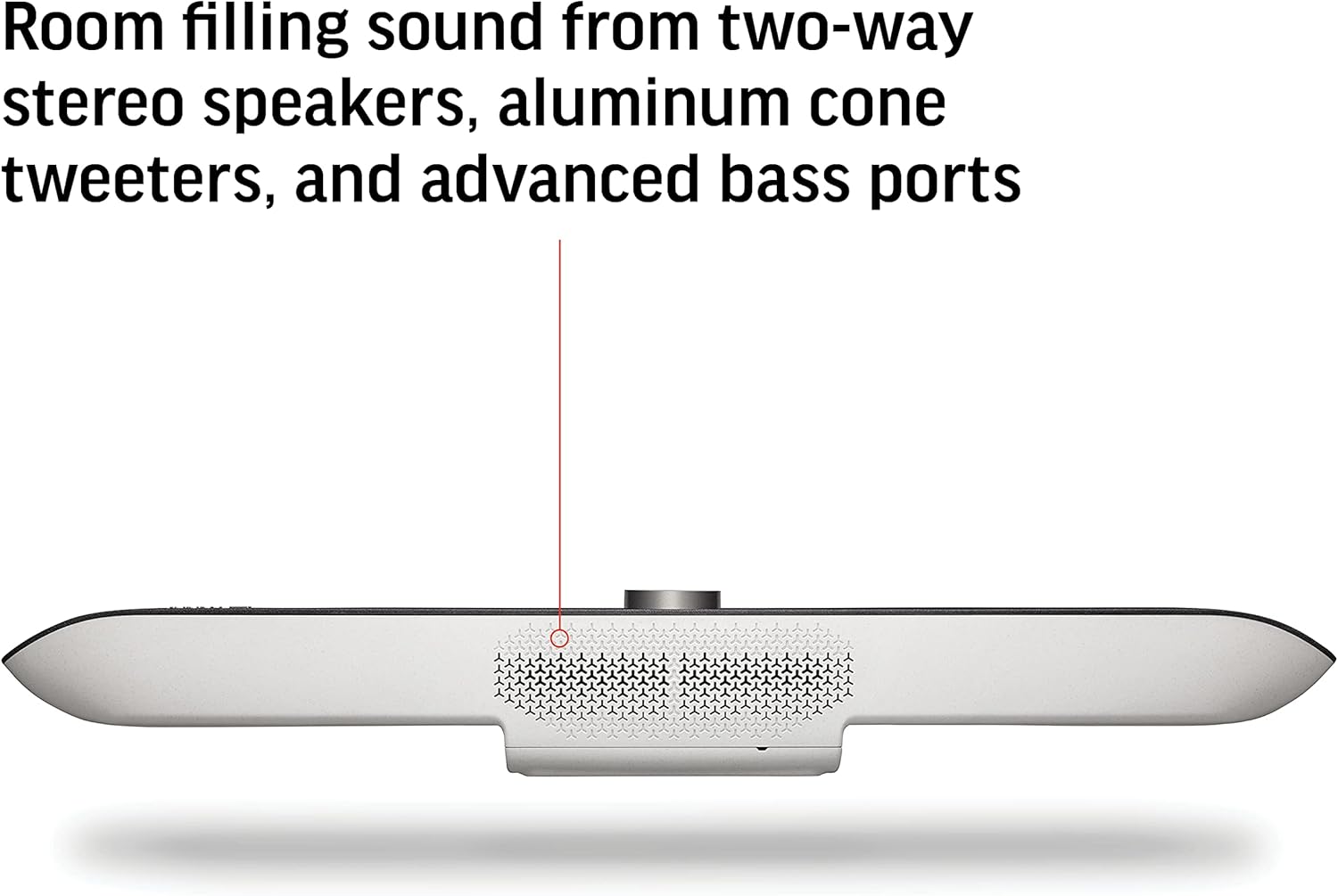
Immagine: In basso view del Poly Studio X70, evidenziando le griglie degli altoparlanti per un suono stereo avvolgente.
4.4. Condivisione dei contenuti
Condividi contenuti in modalità wireless dalla maggior parte dei dispositivi personali direttamente sul display della riunione.

Immagine: grafico che illustra la condivisione di contenuti wireless da vari dispositivi, come telefoni, tablet e laptop, al sistema Poly Studio X70.
4.5. Gestione del dispositivo
Poly Studio X70 può essere gestito tramite il software di gestione dei dispositivi basato su cloud Poly Lens, garantendo tempi di attività elevati e fornendo analisi avanzate.
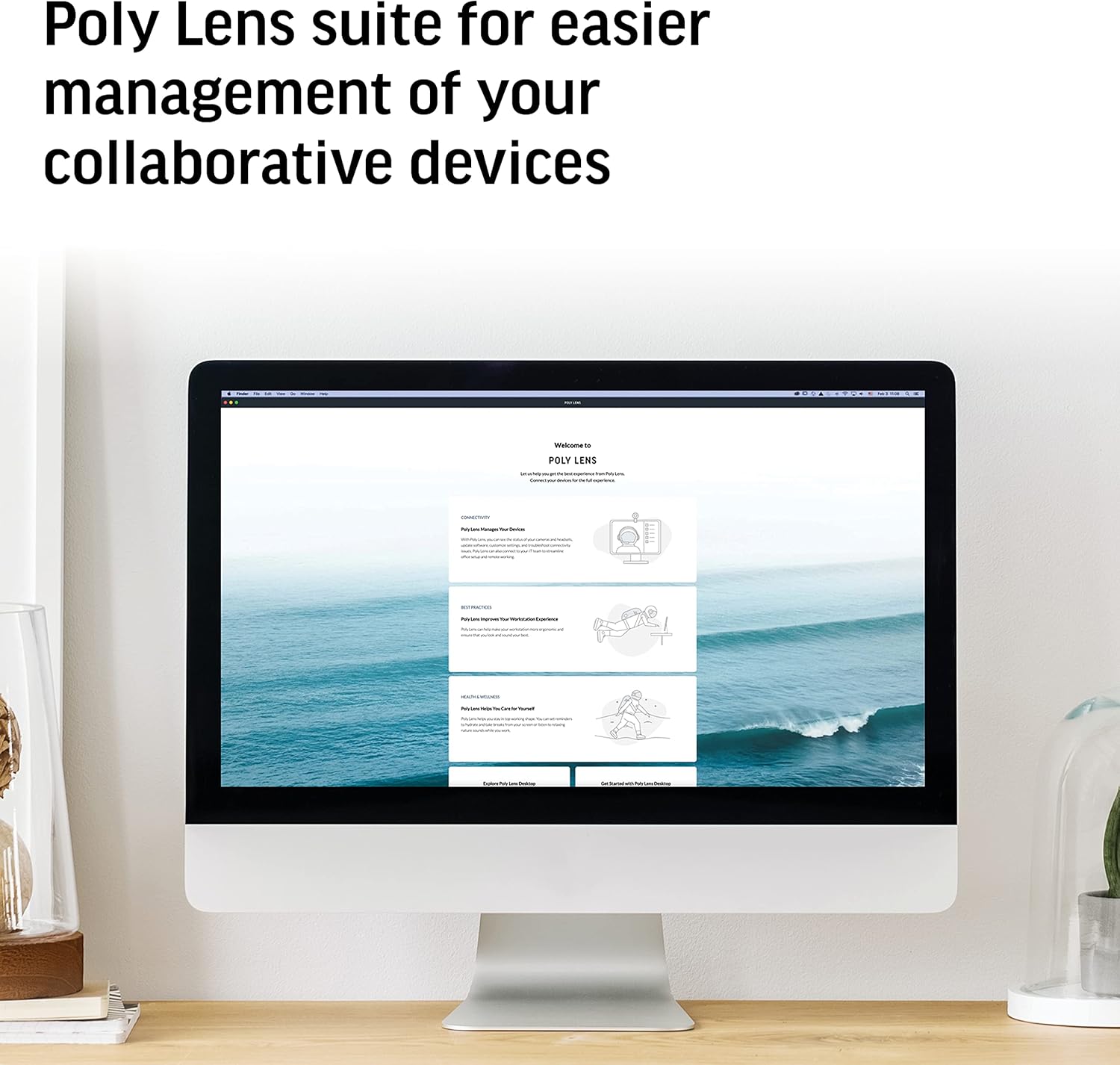
Immagine: uno schermo di computer che mostra l'interfaccia del software Poly Lens, utilizzato per gestire i dispositivi collaborativi Poly.
5. Manutenzione
Per garantire prestazioni ottimali e longevità del tuo sistema Poly Studio X70 e TC8:
- Pulizia: Pulisci delicatamente le superfici della barra video e del controller touch con un panno morbido, asciutto e privo di lanugine. Non utilizzare detergenti abrasivi o solventi.
- Aggiornamenti software: Controllare regolarmente e installare gli aggiornamenti del firmware tramite la piattaforma Poly Lens o il dispositivo web interfaccia per garantire le funzionalità e le patch di sicurezza più recenti.
- Ventilazione: Assicurarsi che le aperture di ventilazione della barra video non siano ostruite per evitare il surriscaldamento.
6. Risoluzione Dei Problemi
Se riscontri problemi con Poly Studio X70 e TC8, fai riferimento alle seguenti soluzioni comuni:
| Problema | Possibile causa | Soluzione |
|---|---|---|
| Nessuna uscita video sul display. | Cavo HDMI allentato o difettoso; input del display errato; Studio X70 non acceso. | Controllare i collegamenti del cavo HDMI. Assicurarsi che il display sia sull'ingresso corretto. Verificare che Studio X70 sia alimentato tramite POE. |
| Nessun audio dagli altoparlanti. | Volume disattivato; impostazioni audio errate; problema con l'altoparlante. | Controllare il volume sul TC8 e sul display. Verificare le impostazioni di uscita audio nel sistema. |
| Il controller touch TC8 non risponde o non è associato. | Problema di connettività di rete; TC8 non alimentato; associazione persa. | Assicurarsi che TC8 sia alimentato e connesso alla rete. Riavviare sia TC8 che Studio X70. Se necessario, effettuare nuovamente l'associazione tramite le impostazioni di sistema. |
| Scarsa qualità video. | Larghezza di banda di rete insufficiente; obiettivi della fotocamera sporchi. | Controlla la velocità e la stabilità della rete. Pulisci le lenti della fotocamera con un panno morbido. |
Per ulteriore assistenza, fare riferimento al supporto ufficiale Poly websito o contattare l'amministratore IT.
7. Specifiche
| Caratteristica | Dettaglio |
|---|---|
| Numero di modello | Numero di telefono: 7200-87300-001 |
| Risoluzione di acquisizione video | 4K |
| Sensori della fotocamera | Doppia fotocamera da 20 megapixel |
| Caratteristiche audio | Altoparlanti stereo a due vie, tweeter a cono in alluminio, porte per bassi avanzate, NoiseBlockAI, Acoustic Fence |
| Connettività | Ethernet (POE), HDMI |
| Dimensioni ideali della stanza | Ampie sale riunioni (fino a 25 piedi di lunghezza) |
| Dimensioni (LxWxH) | 36.5 x 13.5 x 8 pollici |
| Peso dell'articolo | 16.61 libbre |
| Servizi cloud supportati | Zoom, Microsoft Teams e altro ancora |
8. Garanzia e supporto
I prodotti Poly sono generalmente coperti dalla garanzia standard del produttore. Per i termini e le condizioni di garanzia specifici, consultare la documentazione inclusa con l'acquisto o visitare il sito ufficiale Poly. websito.
Per supporto tecnico, download di software e risorse aggiuntive, visitare il sito Supporto Poli websito oppure contatta il tuo rivenditore Poly autorizzato.
Si consiglia di registrare il prodotto per ricevere aggiornamenti e notifiche di supporto.
Ask a question about this manual
Ask about setup, troubleshooting, compatibility, parts, safety, or missing instructions. Manuals+ will review the question and use this page’s manual context to help answer it.