
Fiducia 24115
Manuale utente del mouse wireless Trust
Modello: 24115
Marca: fiducia
1. Introduzione
Grazie per l'acquistoasinIl mouse wireless Trust. Questo manuale fornisce istruzioni dettagliate per la configurazione, il funzionamento, la manutenzione e la risoluzione dei problemi del nuovo mouse wireless. Leggere attentamente questo manuale prima di utilizzare il prodotto per garantirne prestazioni ottimali e lunga durata.

Immagine 1.1: In alto view del Trust Wireless Mouse, mostratoasinil suo design ergonomico e la disposizione dei pulsanti.
2. Informazioni sulla sicurezza
Per evitare danni al dispositivo o lesioni personali, attenersi alle seguenti norme di sicurezza:
- Non esporre il mouse all'acqua o a umidità eccessiva.
- Evitare di far cadere il mouse o di sottoporlo a forti urti.
- Non tentare di smontare o riparare il mouse da soli. Rivolgersi a personale qualificato.
- Smaltire le batterie secondo le normative locali.
3. Contenuto della confezione
Verificare che tutti gli articoli siano presenti nel pacco:
- 1 mouse wireless Trust Comfort
- 1x microricevitore USB
- 1x batteria AA
- 1x Manuale utente (questo documento)

Immagine 3.1: La confezione di vendita del Trust Wireless Mouse, che mostra il mouse e gli accessori inclusi.
4. Impostazione
4.1. Installazione della batteria
- Individuare il vano batteria sul lato inferiore del mouse.
- Aprire il coperchio del vano batterie.
- Inserire la batteria AA fornita, assicurandosi che i terminali positivo (+) e negativo (-) siano allineati correttamente con le marcature all'interno del vano.
- Chiudere saldamente il coperchio del vano batterie.

Immagine 4.1: Parte inferiore del mouse con il vano batterie aperto, che mostra l'inserimento di una batteria AA.

Immagine 4.2: In basso view del Trust Wireless Mouse, che illustra il vano batteria e lo slot di archiviazione per il micro-ricevitore USB.
4.2. Collegamento del micro-ricevitore USB
- Individuare il micro-ricevitore USB, che in genere è riposto all'interno del vano batteria del mouse per il trasporto.
- Rimuovere il micro-ricevitore USB dal suo slot di archiviazione.
- Collega il micro-ricevitore USB a una porta USB disponibile sul tuo computer (laptop o PC).
- Il mouse dovrebbe connettersi automaticamente al computer. In genere non sono richiesti driver aggiuntivi per Windows 10, 8, 7 o Mac OS X 10.15 (Catalina) o versioni successive.
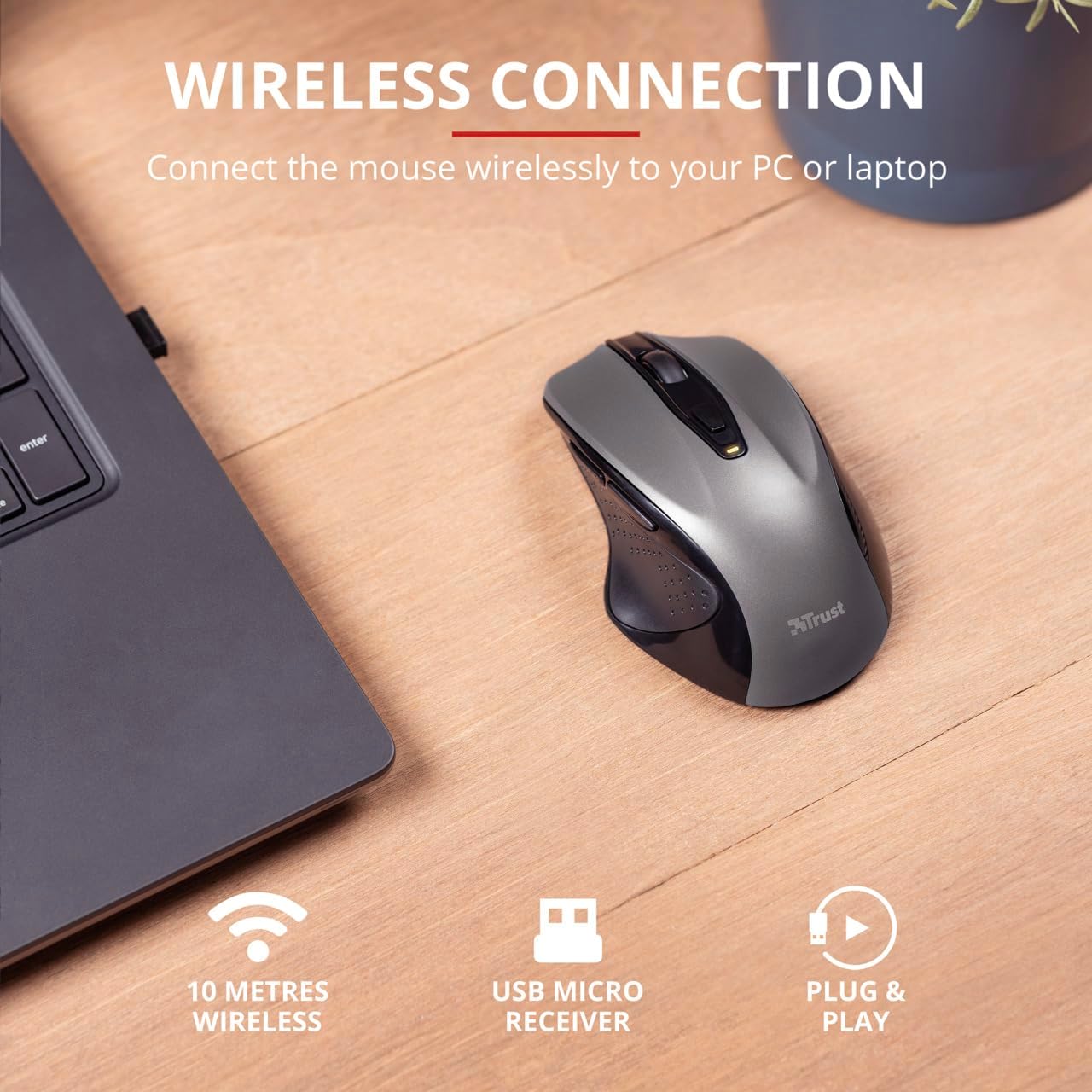
Immagine 4.3: Il Trust Wireless Mouse posizionato accanto a un laptop, che mostra la connessione wireless tramite il micro-ricevitore USB collegato alla porta USB del laptop.
5. Utilizzo del mouse
5.1. Funzioni di base
- Clic sinistro: Pulsante principale per selezionare gli elementi e interagire con il software.
- Clic destro: Pulsante secondario per menu contestuali e opzioni aggiuntive.
- Rotella di scorrimento: Scorrere verso l'alto o verso il basso per scorrere i documenti e web pagine. Premi la rotellina di scorrimento per la funzionalità del clic centrale.
5.2. Regolazione DPI
Il mouse wireless Trust è dotato di un'impostazione DPI (punti per pollice) regolabile, che consente di controllare la velocità del cursore. Sono disponibili 5 diverse velocità: 800, 1200, 1600, 1800 e 2200 DPI.
- Individua il pulsante DPI, solitamente posizionato dietro la rotellina di scorrimento.
- Premere il pulsante DPI per scorrere le impostazioni DPI disponibili.
- Un indicatore LED sul mouse mostrerà brevemente l'impostazione DPI corrente.

Immagine 5.1: Lato view del Trust Wireless Mouse, evidenziandone la forma comoda, il poggiapolsi con presa extra e la funzione di velocità regolabile (DPI).
5.3. Pulsanti del pollice
Il mouse è dotato di due comodi pulsanti per il pollice (avanti e indietro) sul lato sinistro. Questi pulsanti facilitano la navigazione, ad esempio sfogliando fileo o web pagine.
- Premere il tasto Inoltrare pulsante per passare alla pagina o all'elemento successivo.
- Premere il tasto Indietro pulsante per tornare alla pagina o all'elemento precedente.
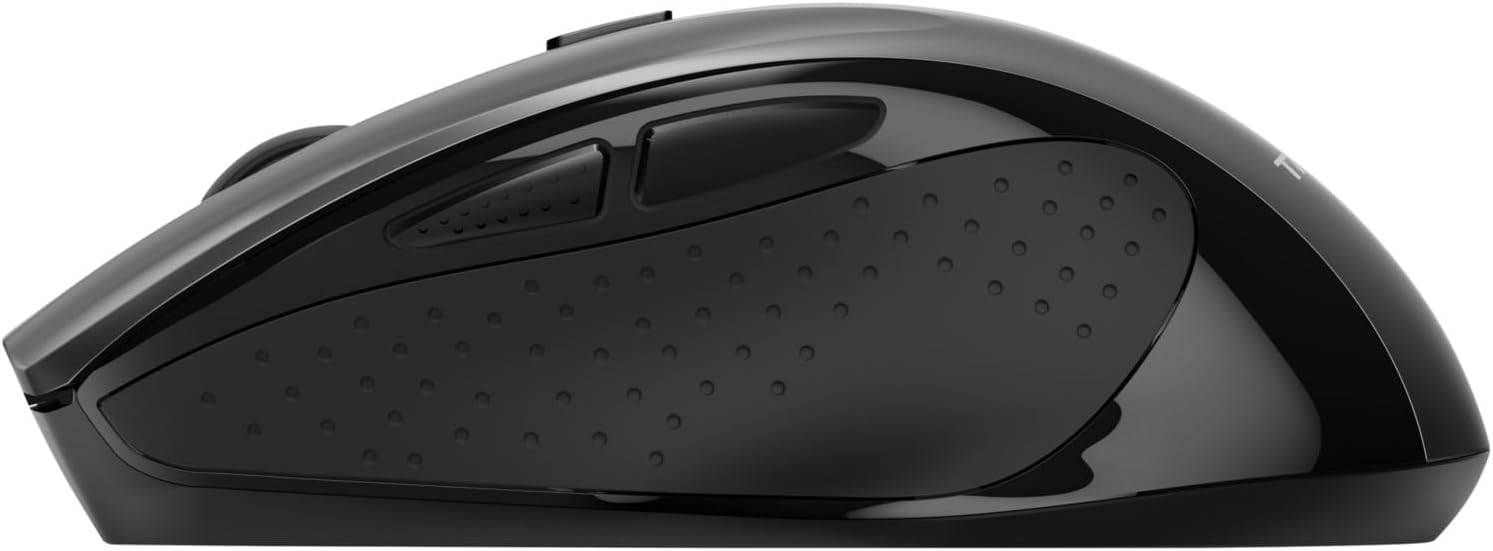
Immagine 5.2: Lato view del Trust Wireless Mouse, che mostra chiaramente la posizione dei due pulsanti per il pollice, per la navigazione avanti e indietro.
Nota: la funzionalità dei pulsanti laterali può variare a seconda del sistema operativo.
5.4. Funzioni di risparmio energetico
Per preservare la durata della batteria, il mouse è dotato di una modalità di risparmio energetico e di un interruttore di accensione/spegnimento.
- Interruttore On/Off: Situato sul lato inferiore del mouse. Spegnere il mouse quando non lo si utilizza per lunghi periodi per massimizzare la durata della batteria.
- Indicatore LED della batteria: Un indicatore LED si accende quando il livello della batteria è basso, segnalando che è il momento di sostituire la batteria AA.
6. Manutenzione
6.1. Pulizia
Per mantenere prestazioni ottimali, pulisci regolarmente il mouse:
- Utilizzare un panno morbido e asciutto per pulire la superficie del mouse.
- Per sporco ostinato, leggermente dampPulisci il panno con acqua o una soluzione detergente delicata. Evita prodotti chimici aggressivi.
- Evitare che liquidi penetrino nei componenti interni del mouse.
6.2. Sostituzione della batteria
Quando l'indicatore della batteria si accende, sostituire tempestivamente la batteria AA per garantire un utilizzo ininterrotto. Fare riferimento alla sezione 4.1 per le istruzioni di installazione della batteria.
7. Risoluzione Dei Problemi
| Problema | Possibile causa | Soluzione |
|---|---|---|
| Il mouse non risponde. | Batteria scarica o scarica. | Sostituisci la batteria AA. |
| Il mouse non risponde. | Ricevitore USB non collegato correttamente. | Assicurati che il ricevitore USB sia saldamente collegato a una porta USB funzionante. Prova una porta USB diversa. |
| Il mouse non risponde. | Il mouse è spento. | Accendere il mouse utilizzando l'interruttore on/off posto nella parte inferiore. |
| Il movimento del cursore è irregolare o lento. | Impostazione DPI bassa. | Premere il pulsante DPI per aumentare la velocità del cursore. |
| Il movimento del cursore è irregolare o lento. | Sensore sporco o superficie non adatta. | Pulisci il sensore ottico sul lato inferiore del mouse. Utilizza il mouse su una superficie pulita e non riflettente. |
| Problemi di connessione wireless. | Interferenza o distanza dal ricevitore. | Assicurarsi che il mouse si trovi entro 10 metri dal ricevitore. Rimuovere eventuali oggetti metallici di grandi dimensioni tra il mouse e il ricevitore. |
8. Specifiche
| Caratteristica | Dettaglio |
|---|---|
| Numero di modello | 24115 |
| Connettività | Senza fili (RF 2.4 GHz) |
| wireless Range | 10 metri |
| Impostazioni DPI | 800, 1200, 1600, 1800, 2200 DPI (regolabili) |
| Numero di pulsanti | 6 (Sinistra, Destra, Centro, Avanti, Indietro, Ciclo DPI) |
| Tipo di sensore | Ottico |
| Ergonomia | Design ergonomico con poggiapollice e inserto in gomma |
| Fonte di alimentazione | 1 batteria AA (inclusa) |
| Dimensioni (L x P x A) | 113 mm x 74 mm x 41 mm (4.45 x 2.91 x 0.04 pollici) |
| Peso | 100 g (2.65 once) |
| Sistemi operativi compatibili | Windows 10, 8, 7; Mac OS X 10.15 (Catalina) o versioni successive |
9. Garanzia e supporto
Il mouse wireless Trust è dotato di un Garanzia di 1 anno dalla data di acquisto. Questa garanzia copre difetti di materiali e lavorazione in condizioni di normale utilizzo.
La garanzia non copre:
- Danni causati da incidenti, abusi, usi impropri, inondazioni, incendi, terremoti o altre cause esterne.
- Danni causati dall'utilizzo del prodotto al di fuori degli usi consentiti o previsti descritti da Trust.
- Danni causati da servizi (inclusi aggiornamenti ed espansioni) eseguiti da chiunque non sia un rappresentante di Trust o un fornitore di servizi autorizzato da Trust.
Per supporto tecnico o reclami in garanzia, visitare il sito ufficiale Trust websito o contattare il servizio clienti. Fare riferimento alla confezione del prodotto o al sito ufficiale di Trust websito per le informazioni di contatto più aggiornate.
Risorse online: www.trust.com
Documenti correlati - 24115
 |
Guida utente del mouse ergonomico wireless multidispositivo Trust BAYO+ Manuale utente completo per il mouse wireless ergonomico multidispositivo Trust BAYO+, che illustra la configurazione, la connettività USB-A e Bluetooth, la ricarica e le regolazioni della sensibilità DPI per prestazioni ottimali. |
 |
Guida utente del mouse cablato Trust Fyda Comfort Manuale d'uso del comodo mouse cablato Trust Fyda, che illustra dettagliatamente la configurazione, la connessione e il funzionamento di base per un utilizzo ottimale. |
 |
Guida utente del mouse wireless silenzioso Trust Mydo Manuale utente completo per il mouse wireless Trust Mydo Silent Click, che illustra configurazione, funzionalità e supporto. Scopri come collegare e utilizzare il tuo mouse silenzioso per un'esperienza di elaborazione efficiente. |
 |
Guida utente del mouse wireless Trust PUCK Manuale utente completo per il mouse wireless Trust PUCK, che descrive in dettaglio la configurazione, la connettività tramite ricevitore USB e Bluetooth e lo stato dell'indicatore LED. |
 |
Guida utente del mouse da gioco wireless Trust FELOX con tappetino per mouse Manuale d'uso ufficiale per il mouse e il mousepad da gaming wireless Trust FELOX GXT 112. Scopri come configurare, ricaricare, usare i pulsanti, impostare i DPI e l'illuminazione RGB. Trova supporto su Trust.com. |
 |
Mouse wireless ricaricabile Trust Puck - Guida alla connessione Bluetooth Manuale utente per il mouse wireless ricaricabile Trust Puck, che illustra dettagliatamente i passaggi per la connessione Bluetooth per Windows, macOS e Android e le funzionalità del prodotto. |
Ask a question about this manual
Ask about setup, troubleshooting, compatibility, parts, safety, or missing instructions. Manuals+ will review the question and use this page’s manual context to help answer it.