
Xiaomi MDZ-24-AA
Manuale utente Xiaomi Mi TV Stick
Modello: MDZ-24-AA
Prodotto finitoview
Xiaomi Mi TV Stick è un lettore multimediale in streaming compatto e portatile che trasforma qualsiasi TV con porta HDMI in una smart TV. Basato su Android TV 9.0, offre accesso a una vasta libreria di contenuti da servizi e app di streaming tramite il Google Play Store. L'Assistente Google integrato consente il controllo vocale e il Chromecast integrato consente un casting fluido da dispositivi mobili. Il dispositivo supporta la riproduzione HD 1080P con HDR e offre un audio immersivo con supporto DTS e Dolby.

Immagine: Xiaomi Mi TV Stick e il relativo telecomando Bluetooth.
Cosa è incluso
- Corpo Mi TV Stick
- Telecomando Bluetooth con Google Assistant
- Adattatore di alimentazione
- Cavo di prolunga HDMI (può variare in base alla regione)
Configurazione iniziale
Configurare il tuo Mi TV Stick è semplicissimo. Segui questi passaggi per iniziare:
- Collegare alla TV: Inserisci il Mi TV Stick direttamente in una porta HDMI disponibile sul tuo televisore. Se lo spazio è limitato, utilizza la prolunga HDMI in dotazione.
- Connettiti all'alimentazione: Collegare l'adattatore di alimentazione alla porta micro USB del Mi TV Stick, quindi collegare l'adattatore a una presa di corrente.
- Seleziona ingresso HDMI: Accendi la TV e usa il telecomando per selezionare la sorgente di ingresso HDMI corretta a cui è collegato il Mi TV Stick.
- Accoppia telecomando: Segui le istruzioni sullo schermo per associare il telecomando Bluetooth. In genere, per farlo, tieni premuti pulsanti specifici (ad esempio, Home e Indietro) finché non appare l'indicatore di associazione.
- Connettiti al Wi-Fi: Una volta associato il telecomando, seleziona la tua rete Wi-Fi dall'elenco e inserisci la password per connettere Mi TV Stick a Internet.
- Accedi con l'account Google: Accedi con il tuo account Google per accedere al Google Play Store e personalizzare la tua esperienza Android TV.
- Inizia ad esplorare: Una volta completata la configurazione, puoi iniziare a scaricare le tue app di streaming preferite ed esplorare i contenuti.
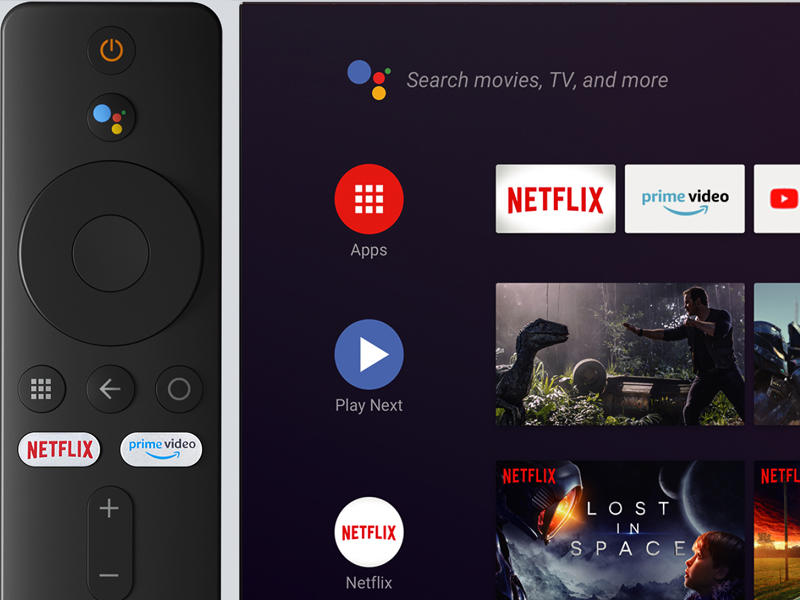
Immagine: il telecomando Mi TV Stick posizionato accanto allo schermo di un televisore che mostra l'interfaccia home di Android TV, pronto per l'interazione con l'utente.
Istruzioni per l'uso
Funzioni del telecomando
Mi TV Stick è dotato di un telecomando Bluetooth progettato per la massima semplicità d'uso. È dotato di pulsanti dedicati per un rapido accesso ai servizi di streaming più diffusi e a Google Assistant.
- Pulsante di accensione: Accende o spegne Mi TV Stick.
- Pulsante Assistente Google (microfono): Tieni premuto per attivare la ricerca vocale e i comandi.
- Anello di navigazione: Utilizzalo per navigare nei menu e selezionare le voci.
- Pulsante Indietro: Ritorna alla schermata precedente.
- Pulsante Home: Ritorna alla schermata iniziale di Android TV.
- Pulsante Netflix: Accesso diretto all'applicazione Netflix.
- Pulsante Video principale: Accesso diretto all'applicazione Amazon Prime Video.
- Pulsanti del volume (+/-): Regola il volume.

Immagine: Un dettaglio view del telecomando Bluetooth del Mi TV Stick, evidenziando il pulsante Google Assistant e i pulsanti dedicati a Netflix e Prime Video.
Funzionalità e contenuti intelligenti
Mi TV Stick offre un'esperienza smart TV completa:
- Android TV 9.0: Goditi un'interfaccia intuitiva con accesso a migliaia di app e giochi dal Google Play Store.
- Assistente Google: Utilizza i comandi vocali per cercare contenuti, controllare i dispositivi della casa intelligente, ottenere risposte e altro ancora.
- Chromecast integrato: Trasmetti facilmente film, programmi TV, musica e altri contenuti dal tuo smartphone, tablet o laptop direttamente sullo schermo della tua TV.
- App preinstallate: Accesso rapido a servizi popolari come Netflix e Prime Video.
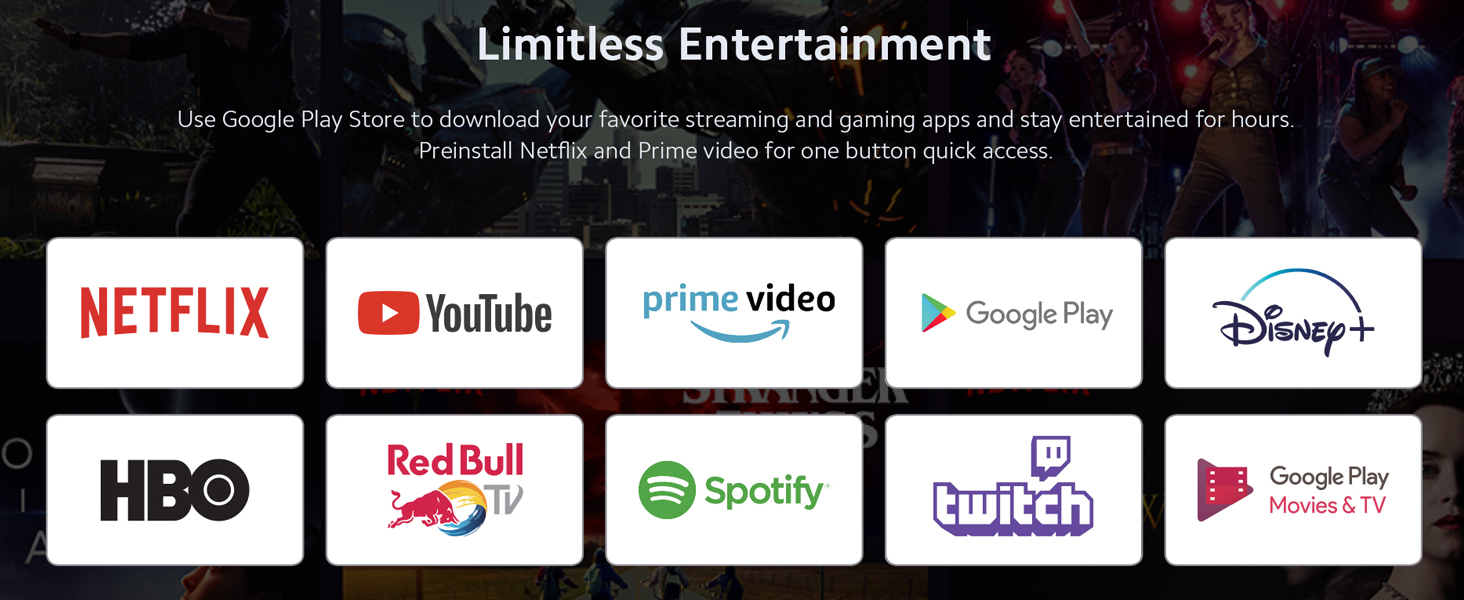
Immagine: Uno schermo televisivo mostraasinuna vasta gamma di loghi di applicazioni di streaming, che illustrano le infinite possibilità di intrattenimento disponibili su Mi TV Stick.
Qualità audio e video
Mi TV Stick è progettato per offrire un'alta qualità viewesperienza di ascolto e di ascolto:
- Riproduzione Full HD 1080P: Supporta una risoluzione video fino a 1920x1080 pixel per immagini nitide e dettagliate.
- Supporto HDR: Offre contrasto e colori migliorati per immagini più vivide (richiede TV e contenuti compatibili con HDR).
- DTS e Dolby Audio: Supporta la codifica audio HD multicanale per un suono surround stereo più fluido, dinamico, coinvolgente e realistico.

Immagine: i loghi Dolby Audio e DTS visualizzati sopra un'immagine che rappresenta le onde sonore, a indicare le capacità audio surround premium del dispositivo.
Specifiche tecniche
| Caratteristica | Specificazione |
|---|---|
| Nome del modello | Il mio TV Stick |
| Numero modello articolo | MDZ-24-AA |
| Dimensioni del prodotto | 0.46 x 0.31 x 1.39 pollici (11.7 x 7.9 x 35.3 mm) |
| Peso dell'articolo | 1 once (28.35 grammi) |
| Sistema operativo | TV Android 9.0 |
| Risoluzione | 1080p (Full HD) |
| Tecnologia di connettività | Bluetooth, HDMI, Wi-Fi |
| Tipo di controllore | Telecomando, controllo vocale |
| Servizi Internet supportati | App Netflix, YouTube, Prime Video, Google Play Store |
| Batterie | 1 batteria CR2 richiesta (per il telecomando) |
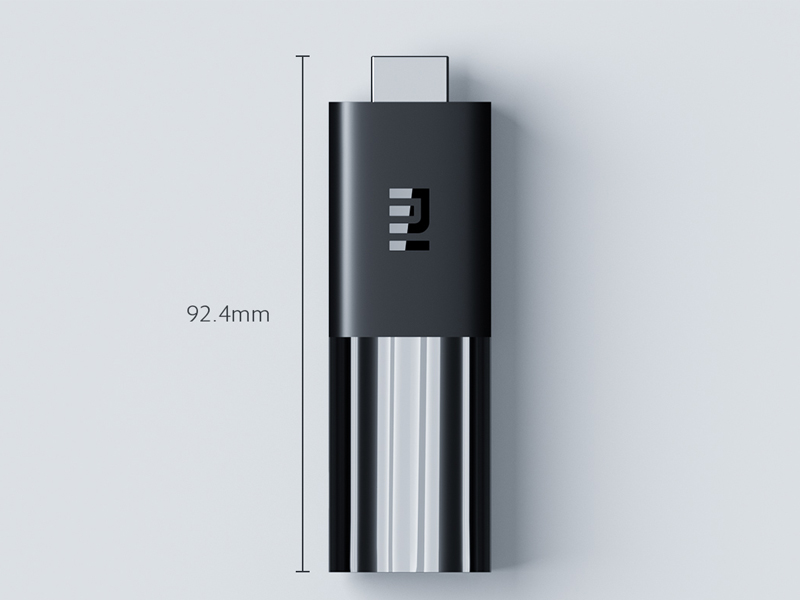
Immagine: un diagramma che illustra le dimensioni compatte del Mi TV Stick, con una lunghezza di 92.4 mm.
Risoluzione dei problemi
Se riscontri problemi con il tuo Mi TV Stick, prova le seguenti soluzioni:
- Nessuna alimentazione/Nessun display:
- Assicurarsi che l'adattatore di alimentazione sia collegato saldamente al Mi TV Stick e a una presa di corrente funzionante.
- Verificare che il Mi TV Stick sia completamente inserito nella porta HDMI del televisore.
- Verificare che il televisore sia impostato sulla sorgente di ingresso HDMI corretta.
- Prova una porta HDMI diversa sul tuo televisore.
- Il telecomando non risponde:
- Sostituire la batteria CR2 nel telecomando.
- Riassociare il telecomando seguendo le istruzioni di configurazione iniziale (tenere premuti i pulsanti Home e Indietro).
- Assicurarsi che non vi siano ostacoli tra il telecomando e il Mi TV Stick.
- Problemi di connessione Wi-Fi:
- Riavvia il router Wi-Fi e il Mi TV Stick.
- Assicurati di inserire la password Wi-Fi corretta.
- Avvicinare il Mi TV Stick al router Wi-Fi o utilizzare un cavo di prolunga HDMI per posizionarlo lontano dal cavo metallico della TV.asing, che può interferire con i segnali Wi-Fi.
- Arresto anomalo/ritardo dell'app:
- Chiudere e riaprire l'app problematica.
- Cancella la cache e i dati dell'app nelle impostazioni del Mi TV Stick (Impostazioni > App > [Nome app] > Cancella cache/Cancella dati).
- Assicurati che il software del Mi TV Stick sia aggiornato (Impostazioni > Preferenze dispositivo > Informazioni > Aggiornamento di sistema).
- Se i problemi di prestazioni persistono, valuta la possibilità di eseguire un ripristino delle impostazioni di fabbrica (Impostazioni > Preferenze dispositivo > Informazioni > Ripristino delle impostazioni di fabbrica). Nota: questa operazione cancellerà tutti i dati e le impostazioni.
Manutenzione
Per garantire la longevità e le prestazioni ottimali del tuo Mi TV Stick:
- Conservare il dispositivo in un'area ben ventilata per evitare il surriscaldamento.
- Pulisci il dispositivo e il telecomando con un panno morbido e asciutto. Evita di utilizzare detergenti liquidi.
- Controlla e installa regolarmente gli aggiornamenti di sistema per assicurarti di disporre delle funzionalità e delle patch di sicurezza più recenti.
- Evitare di esporre il dispositivo a temperature estreme, umidità o luce solare diretta.
Garanzia e supporto
Xiaomi Mi TV Stick è coperto da una garanzia limitata del produttore. Per termini e condizioni specifici, inclusi il periodo di garanzia e i dettagli sulla copertura, fare riferimento alla scheda di garanzia inclusa nella confezione del prodotto.
Per supporto tecnico, assistenza per la risoluzione dei problemi o reclami in garanzia, visita il supporto ufficiale Xiaomi websito o contattare il servizio clienti. Puoi trovare maggiori informazioni e risorse sul Negozio XIAOMI su Amazon.
Ask a question about this manual
Ask about setup, troubleshooting, compatibility, parts, safety, or missing instructions. Manuals+ will review the question and use this page’s manual context to help answer it.