
1. Introduzione
Questo manuale fornisce le istruzioni per Konica Minolta bizhub C224e, un dispositivo multifunzione a colori progettato per la copia, la stampa e la scansione. Funziona a una velocità di 22 pagine al minuto (ppm) sia a colori che in bianco e nero. Il dispositivo include due vassoi carta universali, un mobiletto e un alimentatore automatico di documenti (ADF) per migliorare l'efficienza nella gestione dei documenti.
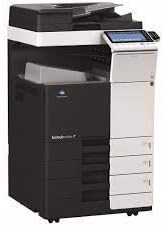
Immagine 1.1: Dispositivo multifunzione Konica Minolta bizhub C224e, dotato di telaio bianco e nero, più vassoi per la carta e pannello di controllo integrato.
2. Cosa c'è nella scatola
Verificare che tutti i componenti siano presenti al momento del disimballaggio:
- Unità stampante Konica Minolta bizhub C224e
- Vassoi carta (quantità: 3)
- Alimentatore automatico di documenti (ADF)
- Cavo di alimentazione
- Guida all'installazione
3. Impostazione
3.1 Disimballaggio
- Rimuovere con attenzione il dispositivo dalla confezione.
- Rimuovere tutti i materiali protettivi, i nastri adesivi e gli inserti di imballaggio.
- Conservare l'imballaggio per eventuali trasporti o interventi di assistenza futuri.
3.2 Posizionamento
Posizionare il dispositivo su una superficie stabile e piana, in grado di sostenerne il peso. Garantire un'adeguata ventilazione attorno all'unità ed evitare l'esposizione diretta alla luce solare o a zone con forti sbalzi di temperatura.
3.3 Collegamento di alimentazione
- Collegare il cavo di alimentazione all'ingresso di alimentazione del dispositivo.
- Collegare l'altra estremità del cavo di alimentazione a una presa elettrica dotata di messa a terra.
- Premere il pulsante di accensione per accendere il dispositivo.
3.4 Connessione di rete
Collega un cavo Ethernet dalla porta Ethernet del dispositivo al router o allo switch di rete. Il dispositivo supporta la connettività Ethernet per le funzioni di stampa e scansione in rete.
3.5 Configurazione iniziale
Seguire le istruzioni visualizzate sullo schermo del pannello di controllo del dispositivo per completare la configurazione iniziale, inclusa la selezione della lingua, le impostazioni di data/ora e la configurazione di rete.
4. Istruzioni per l'uso
4.1 Copia di base
- Posizionare il documento originale con il lato stampato rivolto verso l'alto nell'alimentatore automatico di documenti (ADF) o con il lato stampato rivolto verso il basso sul vetro dello scanner.
- Selezionare la funzione "Copia" dal pannello di controllo.
- Se necessario, regolare le impostazioni quali quantità, modalità colore e vassoio carta.
- Premere il pulsante "Avvia" per iniziare la copia.
4.2 Stampa da un computer
- Assicurati che i driver del dispositivo siano installati sul tuo computer.
- Apri il documento o l'immagine che desideri stampare.
- Selezionare "Stampa" dal menu dell'applicazione.
- Selezionare Konica Minolta bizhub C224e dall'elenco delle stampanti disponibili.
- Regolare le impostazioni di stampa come desiderato e fare clic su "Stampa".
4.3 Scansione di documenti
- Posizionare il documento nell'ADF o sul vetro dello scanner.
- Selezionare la funzione 'Scansione' sul pannello di controllo.
- Scegli la destinazione (ad esempio, e-mail, cartella di rete, USB) e le impostazioni di scansione (ad esempio, risoluzione, file formato).
- Premere il pulsante "Avvia" per avviare la scansione.
4.4 Utilizzo dell'alimentatore automatico di documenti (ADF)
L'ADF consente la scansione o la copia continua di più pagine. Caricare i documenti con il lato stampato rivolto verso l'alto nel vassoio dell'ADF. Il dispositivo alimenterà automaticamente ogni pagina per l'elaborazione. Assicurarsi che i documenti siano privi di punti metallici o fermagli per evitare inceppamenti.
4.5 Stampa/copia fronte-retro
bizhub C224e supporta la stampa e la copia fronte-retro automatica. Questa funzione può essere abilitata tramite le impostazioni del driver di stampa sul computer o direttamente dal pannello di controllo del dispositivo durante l'esecuzione di operazioni di copia.
5. Manutenzione
5.1 Pulizia dell'esterno
Pulire l'esterno del dispositivo con un panno morbido, damp, panno privo di lanugine. Evitare l'uso di detergenti abrasivi o solventi. Pulire regolarmente il vetro dello scanner con un detergente per vetri e un panno morbido per garantire scansioni e copie nitide.
5.2 Sostituzione delle cartucce del toner
- Quando una cartuccia del toner è quasi vuota o in esaurimento, sul pannello di controllo verrà visualizzato un messaggio.
- Aprire il coperchio anteriore del dispositivo.
- Rimuovere con cautela la cartuccia del toner vuota tirandola verso di sé.
- Estrarre la nuova cartuccia del toner dalla confezione e agitarla delicatamente per distribuire il toner.
- Inserire la nuova cartuccia nello slot corrispondente finché non scatta in posizione.
- Chiudere il coperchio anteriore.
5.3 Rimozione degli inceppamenti della carta
In caso di inceppamento della carta, il pannello di controllo visualizzerà un messaggio di errore che ne indica la posizione. Seguire le istruzioni visualizzate sullo schermo o fare riferimento ai diagrammi interni per individuare e rimuovere con cautela la carta inceppata. Tirare sempre la carta nella direzione del percorso carta per evitare strappi.
6. Risoluzione Dei Problemi
Questa sezione affronta i problemi più comuni che potresti riscontrare con la stampante Konica Minolta bizhub C224e.
| Problema | Soluzione |
|---|---|
| Il dispositivo non si accende. | Assicurarsi che il cavo di alimentazione sia collegato saldamente sia al dispositivo sia a una presa elettrica funzionante. Controllare il pulsante di accensione. |
| La carta si inceppa frequentemente. | Verificare che la carta sia caricata correttamente e non sia piegata o danneggiata. Assicurarsi che sia selezionato il tipo di carta corretto nelle impostazioni. Pulire i rulli di alimentazione della carta, se necessario. |
| La qualità di stampa è scarsa (striature, stampe sbiadite). | Controllare i livelli del toner e sostituire le cartucce se bassi. Eseguire la pulizia o la calibrazione della testina di stampa dal menu di manutenzione del dispositivo. Pulire il vetro dello scanner. |
| Impossibile stampare dal computer. | Verificare la connessione di rete. Assicurarsi che i driver della stampante siano installati e aggiornati. Verificare che la stampante sia selezionata come predefinita. Riavviare sia la stampante che il computer. |
| Le immagini scansionate risultano sfocate o distorte. | Pulisci il vetro dello scanner e i rulli dell'ADF. Assicurati che i documenti siano posizionati correttamente e in piano. Controlla le impostazioni di risoluzione della scansione. |
7. Specifiche tecniche
Specifiche principali per Konica Minolta bizhub C224e:
| Caratteristica | Valore |
|---|---|
| Nome del modello | Bizhub C224e |
| Tecnologia di stampa | Laser |
| Uscita della stampante | Colore |
| Capacità massima del foglio di input | 3650 |
| Risoluzione massima di stampa a colori | 1800 x 600 dpi |
| Risoluzione massima di stampa in bianco e nero | 600 dpi |
| Risoluzione massima della copia a colori | 1800 x 600 dpi |
| Risoluzione massima di copia Bianco e nero | 1800 dpi |
| Dimensioni del foglio | 297 millimetri |
| Dimensione massima del supporto | A3 |
| Stampa fronte-retro | Automatico |
| Interfaccia Hardware | Etereo |
| Tecnologia di connettività | Etereo |
| Colore dell'inchiostro | Colore quadricromatico |
| Numero di vassoi | 3 |
| Porte USB totali | 1 |
| Caratteristica speciale | Alimentatore automatico di documenti |
| Tipo di scanner | Alimentatore automatico di documenti |
| Stampa Media | Carta (comune) |
| Codice UPC | 647213855753 |
8. Garanzia e supporto
8.1 Informazioni sulla garanzia
Questo dispositivo Konica Minolta bizhub C224e è coperto da una Garanzia limitata di 90 giorniPer i termini e le condizioni specifici relativi alle richieste di garanzia e all'assistenza, fare riferimento alla documentazione di acquisto.
8.2 Assistenza clienti
Per assistenza tecnica, risoluzione di problemi non contemplati nel presente manuale o assistenza in garanzia, contattare il rivenditore autorizzato Konica Minolta o il rivenditore presso il quale è stato acquistato il prodotto. Tenere a portata di mano il numero di modello e il numero di serie quando si contatta l'assistenza.