
PIX-LINK LV-WR07
Manuale utente del router wireless PIX-LINK LV-WR07
Modello: LV-WR07
1. Introduzione
Grazie per aver scelto il router wireless PIX-LINK LV-WR07. Questo dispositivo è progettato per fornire una connessione di rete wireless ad alta velocità per la tua casa o il tuo piccolo ufficio. Con una velocità wireless di 300 Mbps e due antenne esterne, garantisce una copertura Wi-Fi stabile e ampia. Questo manuale ti guiderà attraverso la configurazione, il funzionamento e la manutenzione del tuo nuovo router.

Immagine 1.1: Il router wireless PIX-LINK LV-WR07, mostratoasingrazie al suo design compatto e alle due antenne esterne.
2. Caratteristiche del prodotto
- Wireless ad alta velocità: Velocità di trasmissione dati fino a 300 Mbps, ideale per streaming HD fluido, giochi online e velocità web la navigazione.
- Copertura estesa: Dotato di due antenne esterne per garantire un segnale Wi-Fi forte e stabile in tutto lo spazio.
- Porte multiple: Dispone di 5 porte LAN per connessioni cablate affidabili a dispositivi come computer desktop, smart TV e console di gioco.
- Funzionalità WPS: Supporta la tecnologia Wi-Fi Protected Setup (WPS) per una configurazione della connessione wireless semplice e sicura.
- Ampia compatibilità: Si collega perfettamente a vari dispositivi, tra cui console di gioco, tablet e smart TV.

Immagine 2.1: Illustrazione della copertura di rete del router e della compatibilità con vari dispositivi, tra cui laptop, smartphone e PC.
3. Contenuto della confezione
Si prega di verificare che tutti gli articoli siano presenti nel pacco:
- Router wireless PIX-LINK LV-WR07
- Adattatore di alimentazione
- Cavo Ethernet
- Guida di installazione rapida (questo manuale)
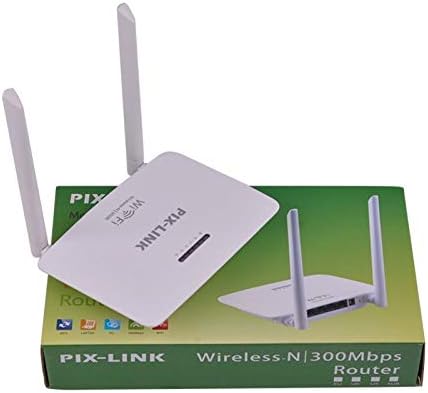
Immagine 3.1: Il router wireless PIX-LINK LV-WR07 mostrato nella confezione di vendita al dettaglio, che indica il prodotto così come appare nella scatola.

Immagine 3.2: Gli accessori essenziali inclusi con il router: l'adattatore di alimentazione per il collegamento elettrico e un cavo Ethernet per la configurazione della rete cablata.
4. Guida all'installazione
4.1 Connessione hardware
- Accensione: Collegare l'adattatore di alimentazione alla porta di alimentazione del router e quindi collegarlo a una presa elettrica standard. La spia di alimentazione sul router dovrebbe accendersi.
- Connettiti a Internet Fonte: Collega un'estremità del cavo Ethernet in dotazione alla porta LAN del modem o alla presa Ethernet a muro del tuo provider di servizi Internet (ISP). Collega l'altra estremità del cavo Ethernet alla porta WAN (solitamente etichettata in modo diverso o colorata) del router PIX-LINK LV-WR07.
- Collega il tuo dispositivo:
- Connessione cablata: Per la configurazione iniziale o per una connessione stabile, collega il computer a una delle porte LAN del router (solitamente gialle) utilizzando un altro cavo Ethernet.
- Connessione wireless: Individua il nome della rete Wi-Fi predefinita (SSID) e la password stampati su un'etichetta sul fondo o sul retro del router. Collega il tuo dispositivo wireless (laptop, smartphone, tablet) a questa rete.
4.2 Configurazione iniziale (Web Interfaccia)
Dopo aver collegato l'hardware, puoi configurare il router tramite un web browser.
- Accedi alle impostazioni del router: Aprire un web browser (ad esempio Chrome, Firefox, Edge) su un dispositivo connesso al router. Nella barra degli indirizzi, digitare l'indirizzo IP predefinito (ad esempio,
192.168.1.1or192.168.0.1) e premi Invio. Questo indirizzo IP si trova solitamente sull'etichetta del router. - Login: Apparirà una finestra di login. Inserisci il nome utente e la password predefiniti (comunemente
adminper entrambi, o come specificato sull'etichetta del router). - Eseguire la procedura guidata di installazione: La maggior parte dei router dispone di una procedura guidata di configurazione rapida. Segui le istruzioni sullo schermo per configurare il tipo di connessione Internet (ad esempio, DHCP, IP statico, PPPoE) e impostare il nuovo nome della rete Wi-Fi (SSID) e una password complessa.
- Salva impostazioni: Dopo la configurazione, salva le impostazioni e riavvia il router se richiesto.
5. Utilizzo del router
5.1 Connessione dei dispositivi al Wi-Fi
Per connettere un dispositivo alla tua rete Wi-Fi:
- Sul tuo dispositivo, vai alle impostazioni Wi-Fi.
- Seleziona il nome della tua rete Wi-Fi (SSID) dall'elenco.
- Inserisci la password Wi-Fi impostata durante la configurazione.
- Ora il tuo dispositivo dovrebbe essere connesso a Internet.
5.2 Utilizzo di WPS (Wi-Fi Protected Setup)
WPS consente di connettere i dispositivi alla rete Wi-Fi senza dover immettere manualmente la password.
- Premi il pulsante WPS sul router (solitamente situato sul retro o sul lato, con la scritta "WPS"). L'indicatore LED WPS inizierà a lampeggiare.
- Entro due minuti, attiva WPS sul tuo dispositivo client (ad esempio, un adattatore wireless, uno smartphone o una stampante). Consulta il manuale del tuo dispositivo per istruzioni specifiche sull'attivazione di WPS.
- Il dispositivo si connetterà automaticamente alla tua rete Wi-Fi.
5.3 Connessioni cablate (porte LAN)
Il router è dotato di più porte LAN per connessioni cablate, garantendo una connettività stabile e veloce per dispositivi quali computer desktop, console di gioco e smart TV.
- Basta collegare un cavo Ethernet dalla porta Ethernet del dispositivo a una qualsiasi porta LAN disponibile sul router.
- La spia LAN corrispondente sul router dovrebbe illuminarsi, indicando la corretta connessione.
6. Manutenzione
- Posizionamento ottimale: Posizionare il router in una posizione centrale, lontano da ostacoli (muri spessi, oggetti metallici) e fonti di interferenza (forni a microonde, telefoni cordless) per massimizzare la copertura Wi-Fi.
- Mantenere pulito: Pulisci regolarmente l'esterno del router con un panno morbido e asciutto. Assicurati che i fori di ventilazione non siano ostruiti per evitare il surriscaldamento.
- Aggiornamenti del firmware: Controllare periodicamente il sito ufficiale PIX-LINK websito per gli aggiornamenti del firmware. L'aggiornamento del firmware può migliorare le prestazioni, aggiungere nuove funzionalità e correggere bug. Seguire le istruzioni fornite sul websito con attenzione.
- Riavviare periodicamente: Riavviare il router ogni poche settimane può aiutare a liberare la memoria e a risolvere piccoli problemi di rete, migliorando le prestazioni generali.
7. Risoluzione Dei Problemi
7.1 Nessuna connessione Internet
- Verificare che l'adattatore di alimentazione sia collegato correttamente e che il router sia acceso.
- Assicurati che il cavo Ethernet del tuo modem/ISP sia collegato saldamente alla porta WAN del router.
- Riavvia il modem e poi il router. Attendi qualche minuto affinché si avviino completamente.
- Verifica le impostazioni del tipo di connessione Internet nel router web interfaccia (ad esempio, DHCP, IP statico, PPPoE).
- Contatta il tuo fornitore di servizi Internet (ISP) per confermare che non ci siano problemi di serviziotagnella tua zona.
7.2 Velocità Wi-Fi lenta o connessione intermittente
- Spostare il router in una posizione più centrale, lontano da ostacoli e interferenze.
- Assicurati che il firmware del router sia aggiornato.
- Ridurre il numero di dispositivi connessi alla rete, in particolare quelli che svolgono attività che richiedono un'ampia larghezza di banda.
- Prova a cambiare il canale Wi-Fi nelle impostazioni del router per evitare interferenze da reti vicine.
7.3 Impossibile accedere al router Web Interfaccia
- Assicurati che il tuo dispositivo sia connesso al router (tramite cavo Ethernet o Wi-Fi).
- Verifica di aver digitato l'indirizzo IP corretto (ad esempio,
192.168.1.1) nella barra degli indirizzi del browser. - Cancella la cache e i cookie del browser oppure prova un'altra opzione web browser.
- Se hai dimenticato le credenziali di accesso, potrebbe essere necessario eseguire un ripristino delle impostazioni di fabbrica (vedi sezione 7.4).
7.4 Come eseguire un ripristino delle impostazioni di fabbrica
Un ripristino delle impostazioni di fabbrica ripristinerà le impostazioni predefinite del router, inclusi il nome e la password Wi-Fi predefiniti e le credenziali di accesso.
- Con il router acceso, individua il pulsante Reset (spesso un piccolo foro) sul retro o sulla parte inferiore del router.
- Utilizzare una graffetta o un oggetto sottile per tenere premuto il pulsante Reset per circa 5-10 secondi, finché le spie del router non lampeggiano o non cambiano comportamento.
- Rilascia il pulsante e attendi il riavvio del router. Dovrai quindi riconfigurarlo seguendo i passaggi di configurazione iniziale.
8. Specifiche tecniche
| Caratteristica | Descrizione |
|---|---|
| Marca | PIX-LINK |
| Modello | LV-WR07 |
| Velocità wireless | 300 Megabit al secondo (Mbps) |
| Antenne | 2 Antenne esterne |
| Numero di porte | 5 (1 WAN, 4 LAN) |
| Tecnologia di connettività | Wi-Fi, LAN |
| Caratteristiche speciali | WPS (configurazione Wi-Fi protetta) |
| Dispositivi compatibili | Console di gioco, tablet, smart TV |
9. Informazioni sulla garanzia
I prodotti PIX-LINK sono progettati per garantire affidabilità e prestazioni. Per i termini e le condizioni di garanzia specifici, consultare la scheda di garanzia inclusa con il prodotto o visitare il sito ufficiale PIX-LINK. websito. Conservare la ricevuta d'acquisto come prova d'acquisto per eventuali reclami in garanzia.
10. Assistenza clienti
Se riscontri problemi non trattati in questo manuale o necessiti di ulteriore assistenza, contatta l'assistenza clienti PIX-LINK. Di solito, puoi trovare le informazioni di contatto (numero di telefono, e-mail o portale di supporto) sul sito ufficiale PIX-LINK. websito o sulla confezione del prodotto.
Prima di contattare l'assistenza, tieni a portata di mano le seguenti informazioni:
- Modello prodotto: LV-WR07
- Numero di serie (presente sull'etichetta del prodotto)
- Una descrizione dettagliata del problema riscontrato
- Passaggi già eseguiti per risolvere il problema