1. Prodotto finitoview
ORICO 6828US3-C è una docking station in alluminio a doppio alloggiamento per hard disk, progettata per HDD e SSD SATA da 2.5 e 3.5 pollici. Offre un trasferimento dati ad alta velocità tramite USB 3.0, supportando velocità fino a 5 Gbps. Questa docking station offre anche una funzione di clonazione offline, che consente la duplicazione diretta degli hard disk senza la necessità di una connessione al computer. Il suo design senza utensili garantisce una facile installazione e rimozione delle unità.
2. Contenuto della confezione
Si prega di verificare che tutti gli articoli siano presenti nel pacco:
- 1 x docking station per disco rigido ORICO (6828US3-C)
- 1 cavo dati USB 3.0
- 1 adattatore di alimentazione 12V
- 1 x Manuale utente
- Scheda di servizio 1 x
3. Diagramma del prodotto

Figura 3.1: Anteriore e posteriore View della docking station ORICO 6828US3-C. Questa immagine evidenzia il pulsante PC-Clone, la porta CC, l'interruttore di alimentazione, gli indicatori LED e gli slot per unità di origine/destinazione per dischi rigidi SATA da 2.5 e 3.5 pollici.

Figura 3.2: Dimensioni della docking station ORICO 6828US3-C, che ne mostrano il design compatto.
4. Istruzioni per l'installazione
Per configurare la docking station ORICO 6828US3-C, segui questi passaggi:
- Connetti alimentazione: Collegare l'adattatore di alimentazione da 12 V in dotazione alla porta CC sul retro della docking station, quindi collegarlo a una presa di corrente.
- Collegamento al PC (facoltativo): Se si utilizza la docking station con un computer, collegare il cavo dati USB 3.0 dalla porta USB 3.0 della docking station a una porta USB disponibile sul computer.
- Inserire i dischi rigidi: Inserire con cautela i dischi rigidi SATA da 2.5" o 3.5" o gli SSD negli slot designati. Assicurarsi che siano saldamente inseriti. Gli slot sono etichettati "Source" e "Target" per le operazioni di clonazione, ma possono essere utilizzati in modo intercambiabile per l'accesso alle singole unità.
- Accensione: Premere l'interruttore di alimentazione sul retro della docking station per accenderla. Gli indicatori LED si illumineranno.

Figura 4.1: Diagramma che illustra il collegamento dell'adattatore CC, del cavo USB al PC e l'inserimento dell'SSD/HDD nella docking station, insieme al pulsante di accensione.

Figura 4.2: La docking station supporta sia dischi rigidi SATA da 2.5 pollici che da 3.5 pollici e SSD, consentendo un'installazione senza attrezzi.
5. Istruzioni per l'uso
5.1. Modalità di connessione al PC
Collegato a un computer tramite cavo USB 3.0, l'ORICO 6828US3-C funziona come un box esterno per hard disk. Il sistema operativo (Windows, Mac OS X, Linux) dovrebbe rilevare automaticamente le unità inserite. È quindi possibile accedere, leggere e scrivere dati sulle unità come con qualsiasi altro dispositivo di archiviazione esterno.
- Assicurarsi che la docking station sia accesa.
- Collega il cavo USB 3.0 al computer.
- Inserisci il tuo HDD/SSD SATA in uno degli slot.
- L'unità apparirà come un disco rimovibile nel computer file esploratore.

Figura 5.1: La docking station ORICO 6828US3-C è collegata a un laptop con un disco rigido da 3.5 pollici inserito, pronto per l'accesso ai dati.
5.2. Funzione di clonazione offline
La funzione di clonazione offline consente di duplicare un disco rigido senza collegare la docking station a un computer. Questa funzione è utile per creare backup o migrare dati su una nuova unità.
Considerazioni importanti:
- IL Bersaglio l'unità deve avere una capacità uguale o maggiore rispetto a quella Fonte guidare.
- Tutti i dati sul Bersaglio L'unità verrà cancellata durante il processo di clonazione. Assicurarsi di aver eseguito il backup di tutti i dati importanti dall'unità di destinazione prima di procedere.
- Non scollegare l'alimentazione o le unità durante il processo di clonazione.
Passaggi per la clonazione offline:
- Spegni: Assicurarsi che la docking station sia spenta e scollegata da qualsiasi computer.
- Inserisci unità sorgente: Inserisci il disco rigido che desideri clonare (l'unità originale) nello slot etichettato "Sorgente".
- Inserisci unità di destinazione: Inserire il disco rigido su cui si desidera clonare (l'unità di destinazione) nello slot etichettato "Destinazione".
- Accensione: Accendi la docking station.
- Avvia Clone: Premere e tenere premuto il pulsante "Clona" (vedere la Figura 3.1 per la posizione) per circa 3-5 secondi, finché gli indicatori LED non iniziano a lampeggiare.
- Monitorare i progressi: Gli indicatori LED (25%, 50%, 75%, 100%) si accenderanno in sequenza per indicare l'avanzamento della clonazione.
- Completamento: Una volta che tutti e quattro gli indicatori LED rimangono accesi fissi, il processo di clonazione è completato. È quindi possibile spegnere la docking station e rimuovere le unità in sicurezza.
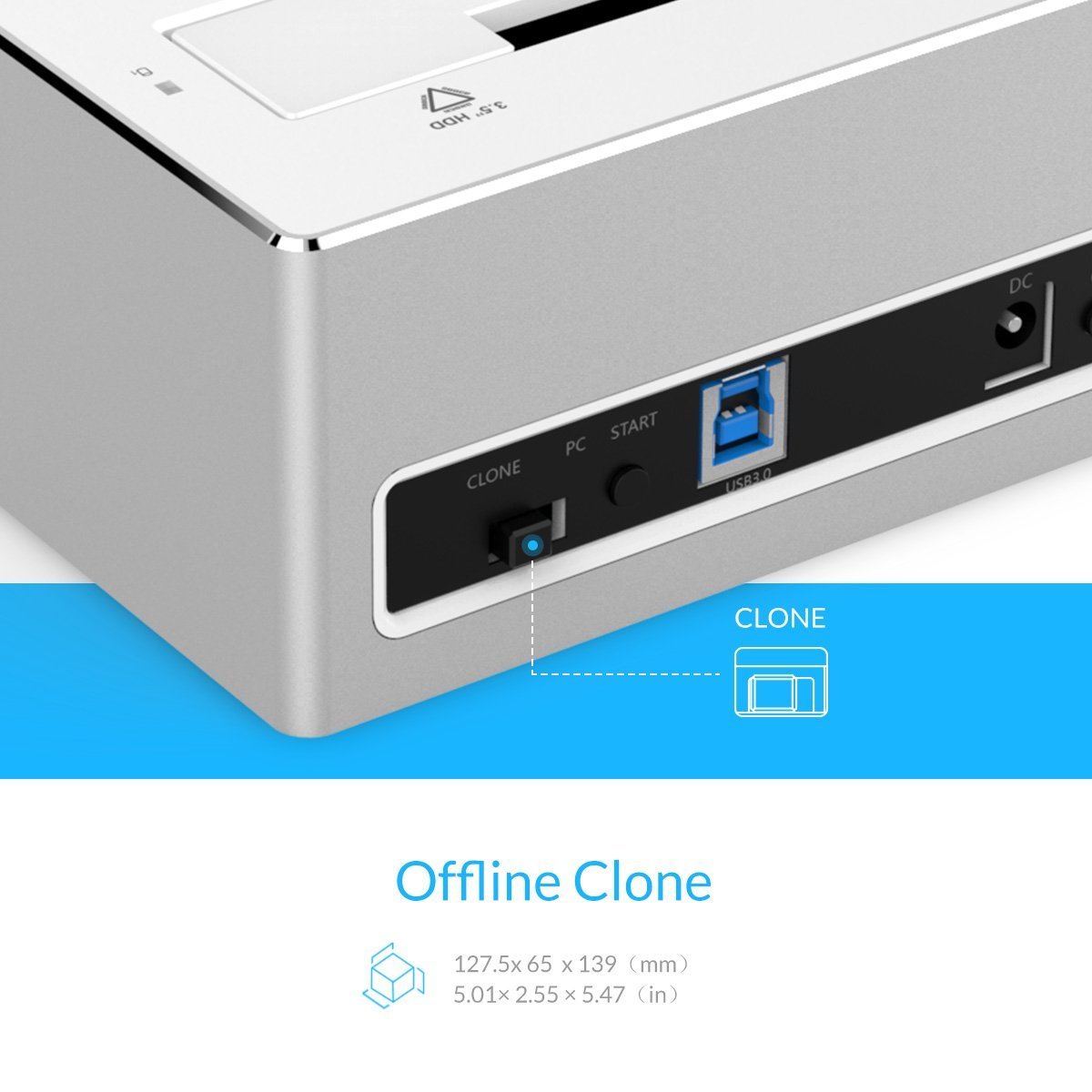
Figura 5.2: Avvicinamento view del pulsante "Clona" sulla docking station ORICO 6828US3-C, utilizzato per avviare il processo di clonazione offline.
6. Manutenzione
Per garantire la longevità e le prestazioni ottimali della docking station ORICO 6828US3-C, seguire queste linee guida per la manutenzione:
- Pulizia: Utilizzare un panno morbido e asciutto per pulire l'esterno della docking station. Evitare l'uso di detergenti liquidi o solventi, poiché potrebbero danneggiare la finitura o i componenti interni.
- Prevenzione della polvere: Conservare la docking station in un ambiente pulito e privo di polvere per evitare l'accumulo di polvere negli slot delle unità e nelle aree di ventilazione.
- Magazzinaggio: Quando non viene utilizzata per lunghi periodi, conservare la docking station in un luogo fresco e asciutto.
- Gestione: Maneggiare il dispositivo con cura. Evitare di farlo cadere o di sottoporlo a forti urti.
7. Risoluzione Dei Problemi
Se riscontri problemi con il tuo ORICO 6828US3-C, fai riferimento ai seguenti suggerimenti per la risoluzione dei problemi:
- Unità non rilevata dal PC:
- Assicurarsi che la docking station sia accesa e che il cavo USB 3.0 sia collegato saldamente sia alla docking station che al computer.
- Prova a connetterti a un'altra porta USB del tuo computer.
- Verificare che il disco rigido sia inserito correttamente nello slot.
- Controllare Gestione disco (Windows) o Utility Disco (Mac) per verificare se l'unità è riconosciuta ma non inizializzata o non formattata.
- Provare con un disco rigido diverso per escludere un problema dell'unità.
- Velocità di trasferimento dati lenta:
- Assicurati di essere collegato a una porta USB 3.0 del tuo computer. Le porte USB 2.0 comporteranno velocità inferiori.
- Controllare le condizioni del cavo USB 3.0. Provare un cavo diverso, se disponibile.
- La velocità effettiva può essere influenzata dalle prestazioni del disco rigido stesso e dalle risorse di sistema del computer.
- La clonazione offline non riesce o non si avvia:
- Prima di avviare il processo di clonazione, assicurarsi che la docking station sia scollegata dal computer.
- Verificare che la capacità dell'unità di destinazione sia uguale o superiore alla capacità dell'unità di origine.
- Assicurarsi che entrambe le unità siano inserite correttamente nei rispettivi slot "Sorgente" e "Destinazione".
- Tenere premuto il pulsante "Clona" per i 3-5 secondi necessari, finché i LED non iniziano a lampeggiare.
- Se il problema persiste, prova a utilizzare unità diverse.
- LED di alimentazione non acceso:
- Assicurarsi che l'adattatore di alimentazione sia collegato saldamente sia alla docking station sia a una presa di corrente funzionante.
- Premere l'interruttore di alimentazione sul retro dell'unità.
- Provare la presa di corrente con un altro dispositivo.
8. Specifiche
| Caratteristica | Specificazione |
|---|---|
| Modello | 6828US3-C |
| Fattore di forma del disco rigido | 2.5 pollici, 3.5 pollici |
| Numero massimo di dispositivi supportati | 2 (Origine e destinazione per il clone o 2 unità indipendenti) |
| Tecnologia di connettività | SATA, USB 3.0 |
| Velocità di trasferimento dati | Fino a 5 Gbps (USB 3.0) |
| Capacità massima del disco rigido | Fino a 8 TB per slot (16 TB in totale) |
| Sistemi operativi compatibili | Windows XP/7/8/8.1/10, Mac OS X 9.1 o versioni successive, Linux |
| Caratteristiche speciali | Funzione di clonazione offline, installazione senza attrezzi, sostituibile a caldo |
| Materiale | Alluminio, ABS (acrilonitrile-butadiene-stirene) |
| Peso dell'articolo | 950 grammi |
| Dimensioni del pacco | Dimensioni: 20.6 x 15 x 10.3 cm |
9. Garanzia e supporto
ORICO offre una garanzia di 12 mesi su questo prodotto. Per registrare il prodotto per la garanzia e per l'assistenza, visitare il sito ufficiale di ORICO India. websito o contattare il servizio clienti.
- Registrazione della garanzia: www.oricoindia.in
- Numero assistenza clienti: 022-24118805

Figura 9.1: Informazioni sulla garanzia ORICO di 1 anno, tra cui websito e recapiti dell'assistenza clienti.