1. Introduzione
Il ripetitore WiFi PIX-LINK WR01 da 300 Mbps è progettato per estendere la copertura e migliorare la potenza del segnale della tua rete Wi-Fi esistente. Questo dispositivo aiuta a eliminare le zone morte del Wi-Fi, fornendo una connessione wireless più stabile e veloce in tutta la casa o l'ufficio. Supporta sia la modalità Repeater che AP (Access Point), offrendo opzioni di connettività versatili.

Figura 1: Fronte view del ripetitore WiFi PIX-LINK WR01.
2. Prodotto finitoview
Il PIX-LINK WR01 presenta un design compatto con antenne integrate e diversi LED indicatori per un facile monitoraggio dello stato. Include anche una porta USB per la ricarica, che ne aumenta l'utilità come compagno di viaggio.
2.1. Componenti e indicatori

Figura 2: dettagliata view dei componenti e degli indicatori PIX-LINK WR01.
- LED di potenza: Indica se il dispositivo è acceso.
- LED WPS: Si illumina durante i tentativi di connessione WPS.
- LED LAN: Indica attività sulla porta LAN.
- LED del ripetitore: Mostra lo stato della funzione ripetitore.
- Antenne con rotazione di 180°: Antenne regolabili per una ricezione ottimale del segnale.
- Spina staccabile: Consente di riporre il dispositivo in modo compatto e di trasportarlo.
- Interfaccia WAN: Porta per la connessione a un modem o router in modalità AP.
- Pulsante di reset: Utilizzato per ripristinare le impostazioni predefinite di fabbrica.
- Porta USB (5V/2A): Per caricare dispositivi esterni.
- Pulsante WPS: Per una configurazione di connessione rapida e sicura con router abilitati WPS.
- Vents: Per la dissipazione del calore.
3. Impostazione
PIX-LINK WR01 è progettato per una facile installazione. Puoi configurarlo tramite smartphone, tablet o laptop, oppure utilizzando la funzione WPS.
3.1. Posizionamento iniziale
Per prestazioni ottimali, posiziona il ripetitore all'incirca a metà strada tra il router principale e l'area in cui desideri migliorare la copertura Wi-Fi. Evita di posizionarlo troppo vicino al router o al dispositivo a cui stai cercando di connetterti, poiché ciò potrebbe comprometterne l'efficacia.

Figura 3: Guida al posizionamento ottimale del ripetitore per la migliore estensione del segnale.
3.2. Accensione
Collega il PIX-LINK WR01 a una presa elettrica standard. Il LED di alimentazione dovrebbe illuminarsi, indicando che il dispositivo è alimentato.

Figura 4: PIX-LINK WR01 collegato a una presa di corrente.
3.3. Metodi di connessione
3.3.1. Metodo WPS (Wi-Fi Protected Setup)
- Assicurati che il router principale supporti la funzionalità WPS.
- Premi il pulsante WPS sul tuo PIX-LINK WR01. Il LED WPS inizierà a lampeggiare.
- Entro due minuti, premi il pulsante WPS sul router principale.
- Attendere che il LED WPS sul ripetitore diventi fisso, a indicare che la connessione è avvenuta correttamente.
3.3.2. Web Metodo del browser
- Collega il tuo computer o dispositivo mobile alla rete Wi-Fi del ripetitore (solitamente denominata "PIX-LINK_XXXX" o simile, senza password).
- Aprire un web browser e inserisci l'indirizzo IP predefinito (ad esempio, 192.168.10.1) nella barra degli indirizzi.
- Accedi utilizzando il nome utente e la password predefiniti (per i dettagli, consulta il manuale utente dettagliato incluso, spesso "admin" per entrambi).
- Seguire la procedura guidata sullo schermo per selezionare la modalità operativa desiderata (Ripetitore o AP) e configurare le impostazioni di rete.
4. Modalità operative
PIX-LINK WR01 supporta due modalità operative principali:
4.1. Modalità ripetitore
In modalità Repeater, il dispositivo estende la copertura di una rete Wi-Fi esistente. Riceve il segnale wireless dal router principale e lo ritrasmette, amplificandolo efficacemente in aree con copertura scarsa o assente. Questa modalità è ideale per eliminare le zone senza copertura Wi-Fi in case o uffici di grandi dimensioni.
4.2. Modalità AP (punto di accesso)
In modalità AP, il dispositivo trasforma una connessione di rete cablata in una wireless. Collegando il ripetitore al router o al modem tramite un cavo Ethernet (porta WAN), il dispositivo crea una nuova rete Wi-Fi. Questa funzionalità è utile per aggiungere funzionalità wireless a una rete cablata o per creare una rete Wi-Fi separata.

Figura 5: Diagramma di configurazione per la modalità AP, che mostra la connessione cablata al router.
5. Funzionalità aggiuntive
5.1. Porta di ricarica USB
PIX-LINK WR01 include una porta USB 5V/2A, che consente di ricaricare i dispositivi mobili. Questa caratteristica lo rende un pratico accessorio da viaggio, che funge sia da extender Wi-Fi che da caricabatterie portatile.

Figura 6: Il PIX-LINK WR01 funziona come caricabatterie portatile.
6. Manutenzione
Per garantire la longevità e le prestazioni ottimali del tuo PIX-LINK WR01, tieni presente i seguenti suggerimenti per la manutenzione:
- Conservare il dispositivo in un'area ben ventilata per evitare il surriscaldamento.
- Evitare di esporre il dispositivo a temperature estreme, umidità o luce solare diretta.
- Pulire l'esterno del dispositivo con un panno morbido e asciutto. Non utilizzare detergenti liquidi o spray.
- Controllare periodicamente la presenza di aggiornamenti del firmware sul sito del produttore websito per garantire che il dispositivo disponga delle funzionalità e delle patch di sicurezza più recenti.
7. Risoluzione Dei Problemi
Questa sezione affronta i problemi più comuni che potresti riscontrare con il tuo PIX-LINK WR01.
7.1. Quando ripristinare
Potrebbe essere necessario reimpostare il dispositivo nelle seguenti situazioni:
- Quando si passa da una modalità operativa all'altra (ad esempio, da ripetitore ad AP).
- Se per errore inserisci la password sbagliata e non riesci a connetterti a Internet.
- Se non riesci ad accedere alla pagina di login per modificare le impostazioni.
- Quando si sposta il dispositivo in una nuova posizione in cui l'indirizzo IP è in conflitto con la rete precedente.
7.2. Come resettare
Per eseguire un ripristino delle impostazioni di fabbrica:
- Assicurarsi che il LED di alimentazione sia acceso (il dispositivo è acceso).
- Individuare il foro di reset sul dispositivo.
- Utilizzando un oggetto sottile come uno stuzzicadenti o una graffetta, tenere premuto il pulsante Reset per circa 10 secondi, finché il LED WPS non si spegne.
- Rilascia il pulsante. Il dispositivo si riavvierà e il LED LAN/WAN si illuminerà una volta completato il ripristino.
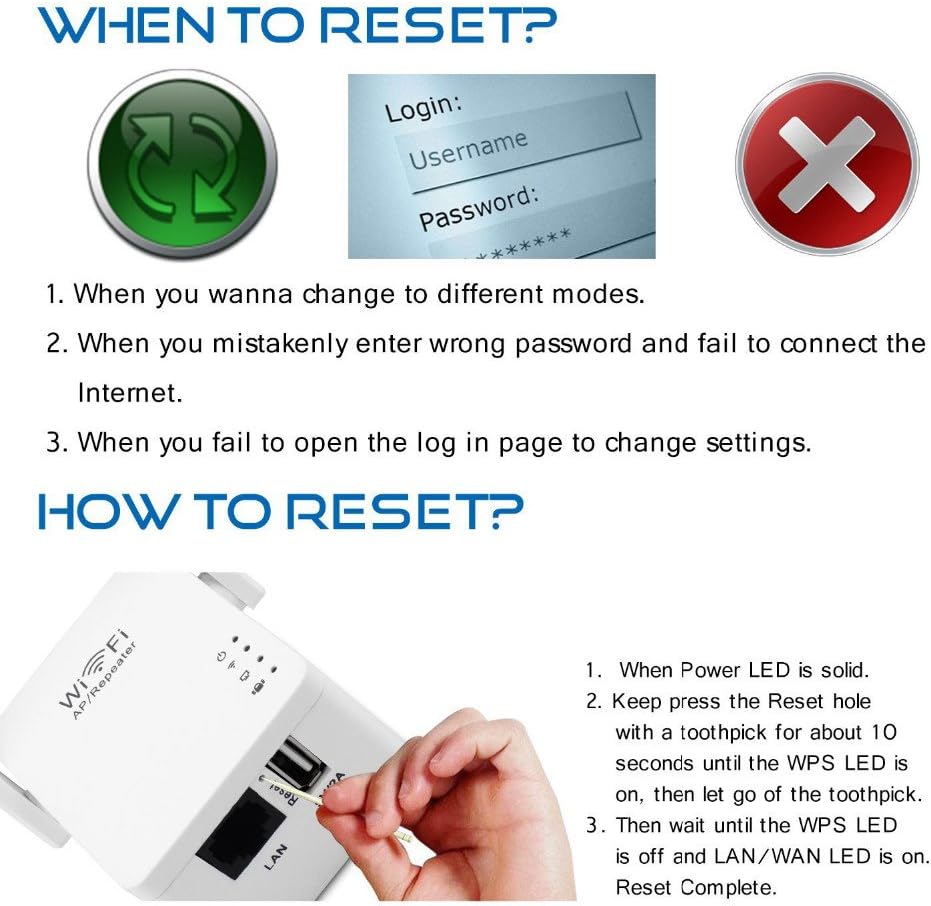
Figura 7: Guida visiva per il ripristino del dispositivo.
7.3. Segnale scarso o nessuna connessione
- Verifica il posizionamento: Assicurarsi che il ripetitore sia posizionato in modo ottimale tra il router e l'area di copertura desiderata, non troppo vicino a nessuno dei due. Fare riferimento alla Sezione 3.1.
- Verifica la connessione del router: Verifica che il router principale funzioni correttamente e trasmetta un segnale forte.
- Riconfigurare: Se i problemi persistono, provare a riconfigurare il ripetitore utilizzando web metodo del browser per garantire che tutte le impostazioni siano corrette.
8. Specifiche
| Caratteristica | Dettaglio |
|---|---|
| Marca | PIX-LINK |
| Modello | Codice articolo: WR01 |
| Dimensioni | Dimensioni: 7 x 5.5 x 4 cm |
| Peso | 100 grammi |
| Velocità di trasferimento dati | 300 Megabit al secondo |
| Standard di comunicazione wireless | 802.11b, 802.11g, wireless_n |
| Colore | Bianco |
| Interfaccia | Porta LAN/WAN, USB (5 V/2 A) |
| Potenza in ingresso | Caricabatterie CA (spina integrata) |
9. Garanzia e supporto
Tutti i prodotti PIX-LINK sono dotati di un Garanzia di 12 mesiSe riscontri problemi con il tuo dispositivo durante questo periodo, contatta l'assistenza clienti PIX-LINK. Il nostro team di supporto dedicato è disponibile per assisterti nella risoluzione dei problemi e nelle richieste tecniche, con l'obiettivo di rispondere entro 24 ore.
Si prega di notare che il ripetitore Wi-Fi estende la copertura Wi-Fi ma non aumenta la velocità Internet fornita dal router originale.