
Rii UK RT-MWK02 Nero
Manuale utente della tastiera Bluetooth wireless portatile Rii Mini
Modello: UK RT-MWK02 Nero
Introduzione
Questo manuale fornisce istruzioni complete per l'installazione, il funzionamento e la manutenzione della tastiera wireless Bluetooth portatile Rii Mini. Si prega di leggere attentamente questo manuale prima di utilizzare il dispositivo per garantirne il corretto funzionamento ed evitare danni.
La Rii RT-MWK02 è una versatile mini tastiera wireless portatile multifunzione 4 in 1, dotata di mouse touchpad, puntatore laser e retroilluminazione a LED. È progettata per l'uso multimediale con vari dispositivi, tra cui PC, laptop, Raspberry Pi, macOS, Linux, HTPC, IPTV, Google Smart TV, Android Box, XBMC e sistemi operativi Windows (2000, XP, Vista, 7, 8, 10).
Contenuto della confezione
- Tastiera Bluetooth wireless portatile Rii Mini
- Cavo di ricarica USB
- Manuale dell'utente (questo documento)
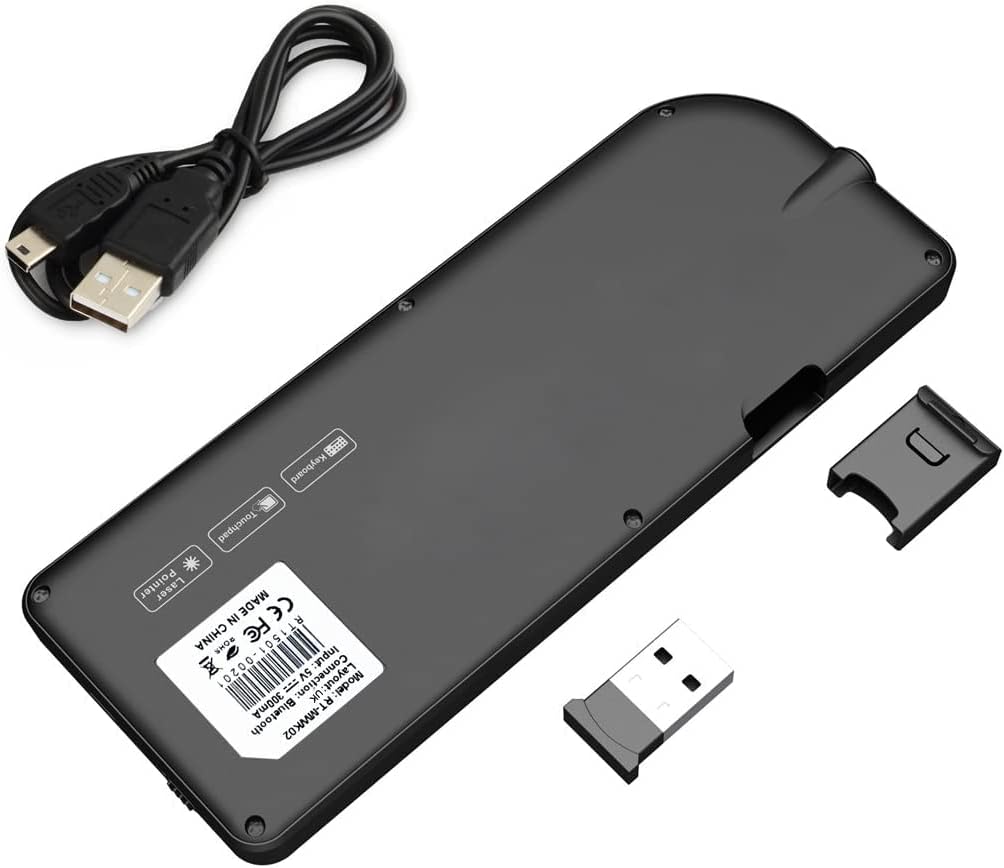
Immagine: il retro della tastiera Rii, che mostra lo slot per il ricevitore USB e il cavo di ricarica USB incluso.
Prodotto finitoview

Immagine: la tastiera Rii tenuta in mano, che ne illustra le dimensioni compatte, il layout QWERTY completo, il touchpad integrato e il puntatore laser attivo.

Immagine: la tastiera Rii con i tasti illuminati dalla retroilluminazione a LED, a dimostrazione della sua usabilità in ambienti scarsamente illuminati.

Immagine: Lato A view della tastiera Rii, evidenziando la porta di ricarica e la rotellina di scorrimento per la navigazione.
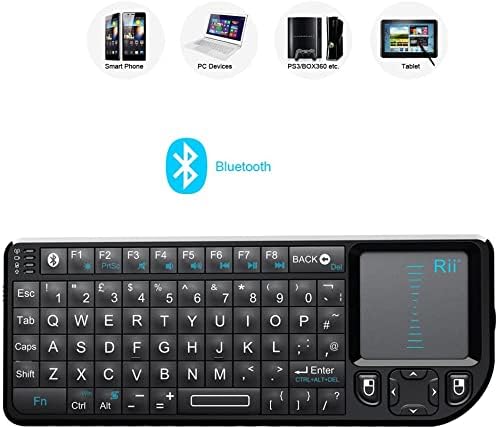
Immagine: la tastiera Rii è visualizzata accanto alle icone che ne rappresentano la compatibilità con vari dispositivi, tra cui smartphone, PC, console di gioco (PS3/Xbox) e tablet, evidenziandone la connettività Bluetooth.

Immagine: la tastiera Rii utilizzata in un soggiorno, per dimostrare la sua applicazione con una smart TV, con una mano che interagisce con il touchpad.
Impostare
Caricamento della tastiera
La tastiera Rii è dotata di una batteria ricaricabile agli ioni di litio integrata. Si consiglia di caricare completamente il dispositivo prima del primo utilizzo.
- Collegare il cavo di ricarica USB in dotazione alla porta di ricarica della tastiera.
- Collegare l'altra estremità del cavo USB a una fonte di alimentazione USB (ad esempio, una porta USB del computer, un adattatore da parete USB).
- La spia di carica si illuminerà. Una volta completata la carica, la spia potrebbe cambiare colore o spegnersi.
Accoppiamento Bluetooth
Questa tastiera si connette tramite Bluetooth. Assicurati che il tuo dispositivo abbia la funzionalità Bluetooth integrata.
- Accendi la tastiera Rii.
- Attiva il Bluetooth sul tuo dispositivo host (ad esempio, smart TV, PC, tablet, smartphone).
- Cercare dispositivi Bluetooth disponibili. La tastiera dovrebbe apparire come "Tastiera Rii" o simile.
- Selezionare la tastiera dall'elenco per avviare l'associazione.
- Se richiesto, inserisci il codice di associazione visualizzato sullo schermo utilizzando la tastiera Rii, quindi premi Invio.
- Se il primo tentativo di connessione fallisce, premere Fn + Q sulla tastiera per rientrare in modalità di associazione, quindi riprovare ad associare.
La tastiera supporta i sistemi iPad (3.2, 4.0), iPhone, iPhone 3G e Nokia Symbian S60, nonché smart TV, PC, laptop e box Android con Bluetooth integrato.
Istruzioni per l'uso
Funzioni della tastiera
La tastiera è dotata di un layout QWERTY completo con tasti funzione aggiuntivi.
- Chiavi standard: Sono presenti tutti i tasti alfanumerici e simbolici standard.
- Tasti funzione (F1-F8): Questi tasti hanno spesso funzioni secondarie (ad esempio, controlli multimediali, volume) accessibili premendo il Fn tasto contemporaneamente.
- Tasto Fn: Utilizzato per accedere alle funzioni secondarie stampate in blu su determinati tasti.
Funzionamento del touchpad
Il touchpad integrato supporta vari gesti per la navigazione.
- Tocco con un solo dito: Fare clic con il pulsante sinistro del mouse.
- Tocco con due dita: Fare clic con il pulsante destro del mouse.
- Trascinamento con un solo dito: Sposta il cursore.
- Scorrimento con due dita: Scorrere verso l'alto/il basso o verso sinistra/destra (se supportato dall'applicazione).
- Pulsanti del mouse dedicati: Accanto al touchpad sono disponibili anche i pulsanti sinistro e destro del mouse.
Puntatore laser
La tastiera è dotata di un puntatore laser integrato per presentazioni o evidenziazioni.
- Attivazione: Individua il pulsante dedicato al puntatore laser, solitamente sul lato o sulla parte superiore della tastiera. Premilo per attivare il laser.
- Disattivazione: Premere nuovamente il pulsante per spegnere il laser.
- Attenzione: non puntare il raggio laser direttamente negli occhi o su superfici riflettenti.
retroilluminazione a LED
La tastiera è dotata di 26 luci LED abbaglianti, ideali per l'uso in ambienti scarsamente illuminati.
- Attivazione/Disattivazione: Cerca un tasto dedicato alla retroilluminazione o una combinazione con il Fn chiave (ad esempio, Tasto F2 o un'icona a forma di lampadina). Premere per accendere/spegnere la retroilluminazione.
Modalità di sospensione automatica
Per preservare la durata della batteria, la tastiera entra automaticamente in modalità sospensione dopo un periodo di inattività. Per riattivarla, è sufficiente premere un tasto qualsiasi.
Manutenzione
Pulizia
- Utilizzare un panno morbido e asciutto per pulire la superficie della tastiera.
- Per sporco ostinato, leggermente dampBagnare il panno con acqua o un detergente delicato e non abrasivo.
- Non utilizzare prodotti chimici aggressivi, solventi o materiali abrasivi.
- Assicurarsi che nessun liquido penetri nei componenti interni della tastiera.
Cura della batteria
- Per preservare la salute della batteria, caricarla regolarmente, anche se la tastiera non viene utilizzata frequentemente.
- Evitare di esporre la tastiera a temperature estreme (calde o fredde) poiché ciò potrebbe compromettere le prestazioni e la durata della batteria.
- Se la tastiera non verrà utilizzata per un periodo prolungato, caricarla fino a circa il 50% prima di riporla.
Risoluzione dei problemi
| Problema | Possibile causa | Soluzione |
|---|---|---|
| La tastiera non si accende. | La batteria è scarica. | Caricare la tastiera utilizzando il cavo USB in dotazione. |
| Impossibile effettuare l'associazione tramite Bluetooth. | Tastiera non in modalità di associazione; Bluetooth del dispositivo host disattivato; Interferenza. | Assicurarsi che la tastiera sia accesa. Premere Fn + Q per entrare in modalità di associazione. Assicurati che il Bluetooth del dispositivo host sia abilitato e rilevabile. Avvicinati al dispositivo host. |
| L'input da tastiera è ritardato o non risponde. | Batteria scarica; Troppo lontano dal dispositivo host; Interferenza. | Ricaricare la tastiera. Avvicinarsi al dispositivo host. Ridurre le interferenze da altri dispositivi wireless. |
| Il touchpad non funziona correttamente. | Problema software sul dispositivo host; superficie del touchpad sporca. | Riavviare il dispositivo host. Pulire la superficie del touchpad con un panno morbido. |
| Il puntatore laser non funziona. | Non attivato; batteria scarica. | Premere il pulsante del puntatore laser. Caricare la tastiera. |
Specifiche
- Modello: Regno Unito RT-MWK02 Nero
- Connettività: Bluetooth
- Tipo di batteria: Batteria agli ioni di litio ricaricabile integrata
- Contenuto energetico della batteria: 3 Watt ora
- Numero di celle agli ioni di litio: 1
- Peso della batteria: 2 grammi
- Compatibilità con il sistema operativo: Android, Windows 2000/XP/Vista/7/8/10, macOS, Linux, iOS (iPad/iPhone), Symbian S60
- Dimensioni: Circa 18.4 x 10.7 x 2.4 cm
- Peso: Circa 130 g
- Colore: Nero
- Caratteristiche speciali: Mouse portatile, wireless, touchpad, puntatore laser, LED retroilluminato
Garanzia e supporto
Informazioni sulla garanzia
Per dettagli specifici sulla garanzia, consultare la scheda di garanzia inclusa nel prodotto o contattare l'assistenza clienti Rii. Il produttore garantisce il prodotto contro difetti di materiali e fabbricazione in normali condizioni d'uso.
Assistenza clienti
In caso di problemi o domande sulla tastiera Rii, contatta direttamente il venditore tramite messaggio Amazon. Un team di assistenza post-vendita professionale è a tua disposizione per assisterti.
Per la verifica dell'autenticità del prodotto e ulteriore supporto, puoi visitare il sito ufficiale Rii websito:
http://www.riitek.com/support/security.html

Immagine: Il retro della confezione del prodotto Rii, con un codice QR e webindirizzo del sito per verificare l'autenticità del prodotto e accedere all'assistenza.
Ask a question about this manual
Ask about setup, troubleshooting, compatibility, parts, safety, or missing instructions. Manuals+ will review the question and use this page’s manual context to help answer it.