


mendukung 8×8 Integrasi Temui dengan Salesforce

Integrasikan 8×8 Bertemu dengan Salesforce
Integrasi 8×8 Meet dengan Salesforce memungkinkan Anda menautkan rapat 8×8 terbaru Anda dengan rekaman objek Salesforce, memungkinkan Anda melacak kemajuan Anda dengan lebih baik dengan pelanggan yang berinteraksi dengan Anda di 8×8 Meet.
Catatan: Integrasi ini tersedia untuk pengguna 8×8 Work yang organisasinya adalah pelanggan Seri X atau Edisi Kantor Virtual.
Untuk detail tentang fitur Meet 8×8 yang tersedia untuk berbagai jenis pengguna, klik di sini.
Fitur
Dengan menggunakan integrasi 8×8 Meet dengan Salesforce, Anda dapat:
- Hubungkan akun 8×8 Work Anda dengan akun Salesforce dengan masuk ke Salesforce dari aplikasi 8×8 Work.
- Cari dari objek Salesforce (Akun, Kontak, Prospek, dan Peluang) yang dapat Anda akses, dan tautkan ke rapat 8×8 yang sedang berlangsung atau yang telah berlalu.
- Tambahkan detail rapat 8×8 (rekaman, transkrip obrolan, dan lainnya) ke objek Salesforce, yang memperluas akses ke detail tersebut ke pengguna Salesforce lainnya.
- Munculkan detail rapat 8×8 dari dalam Salesforce.
Aktifkan integrasi Salesforce sebagai admin
Sebagai administrator Salesforce dan 8×8 Work, Anda dapat menginstal aplikasi Meet 8×8 di Salesforce, lalu mengaktifkan akses organisasi Anda ke integrasi di 8×8. Setelah diaktifkan, pengguna dapat terhubung ke Salesforce dan menautkan rapat 8×8 ke catatan Salesforce.
Untuk menginstal aplikasi Meet 8×8 sebagai admin Salesforce:
- Sebagai administrator Salesforce, instal aplikasi Meet 8×8 di Salesforce.
- Setelah 8x8 Meet diinstal di Salesforce, aktifkan Salesforce untuk organisasi Anda di Konsol Admin 8x8.
Untuk mengaktifkan integrasi Salesforce sebagai admin Work 8×8:
- Sebagai administrator 8×8 Work, di browser Anda, masuk dengan kredensial 8×8 Anda untuk membuka Panel Aplikasi 8×8 Anda.
- Dari Panel Aplikasi, buka Konsol Admin > menu utama > Rapat.

- Di halaman pengaturan Meet 8×8 yang terbuka, klik Integrasi Salesforce.
- Di halaman integrasi yang terbuka, aktifkan opsi untuk integrasi Salesforce.

- Jika organisasi Anda memiliki domain masuk khusus untuk Salesforce, masukkan domain URL di bawah setelan masuk Salesforce. Jika organisasi Anda tidak menggunakan domain khusus, biarkan bidang tersebut kosong.
- Setelah selesai, klik Simpan untuk mengonfirmasi perubahan Anda.
Masuk ke integrasi Salesforce sebagai pengguna
Setelah administrator mengaktifkan integrasi Salesforce untuk organisasi Anda, Anda dapat masuk ke Salesforce dari desktop 8×8 Work, web, atau aplikasi seluler kapan saja.
Untuk masuk ke Salesforce dari 8×8 Bekerja di desktop atau web:
- Dari desktop Anda atau web aplikasi, buka Pengaturan Rapat
- Di bawah Integrasi Salesforce, klik Masuk ke Salesforce untuk membuka perintah.
- Di prompt login, masukkan dan konfirmasikan kredensial Salesforce Anda.
Untuk masuk ke Salesforce dari 8×8 Work for Mobile:
- Dari aplikasi seluler Anda, buka Profile > Setelan > Integrasi tenaga penjualan.
- Di halaman yang terbuka, ketuk Masuk ke Salesforce untuk membuka perintah.
- Di prompt login, masukkan dan konfirmasikan kredensial Salesforce Anda.
Tautkan dan akses detail rapat 8×8 di Salesforce
Anda dapat mencari dan menautkan rapat 8×8 sebelumnya ke rekaman apa pun dari empat objek Salesforce yang didukung (Akun, Kontak, Prospek, dan Peluang) kapan saja. Untuk mantanample, AcmeJets adalah akun di Salesforce, dan Sam dan Morgan dihubungi dalam akun tersebut; Anda dapat menautkan ringkasan rapat Anda ke AcmeJets, serta ke dua kontak.
Setelah menautkan rapat 8×8 ke catatan Salesforce, Anda dapat mengakses detail dan sumber daya rapat dari kalender Salesforce atau dari aplikasi 8×8 Work. Jika diperlukan, Anda juga dapat membatalkan tautan rapat 8x8 dari catatan Salesforce.
Untuk menautkan rapat 8×8 ke Salesforce:
- Di 8×8 Work, buka Rapat Rapat terbaru.
- Pilih rapat untuk membuka halaman ringkasannya.
- Di bawah Integrasi Salesforce dalam ringkasan, klik atau ketuk Tautkan rapat ini untuk membuka permintaan pencarian untuk catatan Salesforce Anda.

- Pencarian untuk rekaman Salesforce dan, secara opsional, menambahkan catatan tentang rapat.
- Klik atau ketuk Tautkan rapat ini. Ringkasan rapat sekarang ditautkan ke data Salesforce.

- Untuk menautkan beberapa rekaman Salesforce ke rapat yang sama, ulangi langkah 3 hingga 5.
Catatan: Setiap rekaman yang ditautkan ke rapat 8x8 yang sama akan membuat acara kalender tambahan di Salesforce. Untuk mantanample, rapat yang ditautkan ke tiga catatan di 8×8 Work muncul sebagai tiga acara kalender bersamaan di Salesforce.
Untuk mengakses detail rapat 8×8 dari kalender Salesforce Anda:
- Buka acara kalender Salesforce yang ditautkan ke rapat 8×8:
- Dari halaman data Salesforce: Pilih acara tertaut di daftar Aktivitas rekaman untuk membuka halaman detailnya.
- Dari kalender Salesforce Anda: Pilih acara tertaut di kalender Anda untuk membuka halaman detailnya.
- Di bawah Detail Rapat 8×8 dalam detail acara, Anda dapat mengakses:
- Daftar peserta dan waktu pembicaranya
- Sumber daya diambil dari ringkasan rapat 8×8, seperti durasi rapat, peserta, rekaman, transkrip obrolan dan audio, jajak pendapat, dan catatan
- Catatan yang ditulis untuk catatan Salesforce saat rapat ditautkan

Untuk membuka acara kalender Salesforce dari rapat 8×8 yang ditautkan:
- Di 8×8 Work, buka Rapat Rapat terbaru.
- Pilih rapat untuk membuka halaman ringkasannya.
- Di samping catatan Salesforce tertaut dalam ringkasan, klik View untuk membuka halaman acara yang terkait dengan catatan di Salesforce.
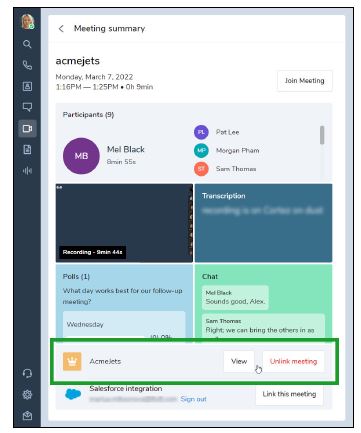
Untuk memutuskan tautan rapat 8×8 dari objek Salesforce:
- Di 8×8 Work, buka Rapat Rapat terbaru.
- Pilih rapat untuk membuka halaman ringkasannya.
- Di samping rekaman Salesforce tertaut yang tercantum dalam ringkasan, klik Batalkan tautan rapat untuk membatalkan tautan rekaman.

Dokumen / Sumber Daya
 |
dukung Integrasi Pertemuan 8x8 dengan Salesforce [Bahasa Indonesia:] Panduan Pengguna Integrasi Meet 8x8 dengan Salesforce, Integrasi Meet 8x8, Integrasi Meet, Integrasi |


