
1. Pendahuluan
Pendingin CPU cair CORSAIR Nautilus 360 RS LCD menghadirkan pendinginan yang efisien dan rendah kebisingan untuk CPU Anda sekaligus menawarkan layar LCD IPS 2.1 inci yang cerah untuk kustomisasi. Pendingin cair All-In-One (AIO) ini dirancang untuk sistem berkinerja tinggi, memastikan transfer termal optimal dan pengoperasian yang tenang. Manual ini memberikan informasi penting untuk instalasi, pengoperasian, perawatan, dan pemecahan masalah.
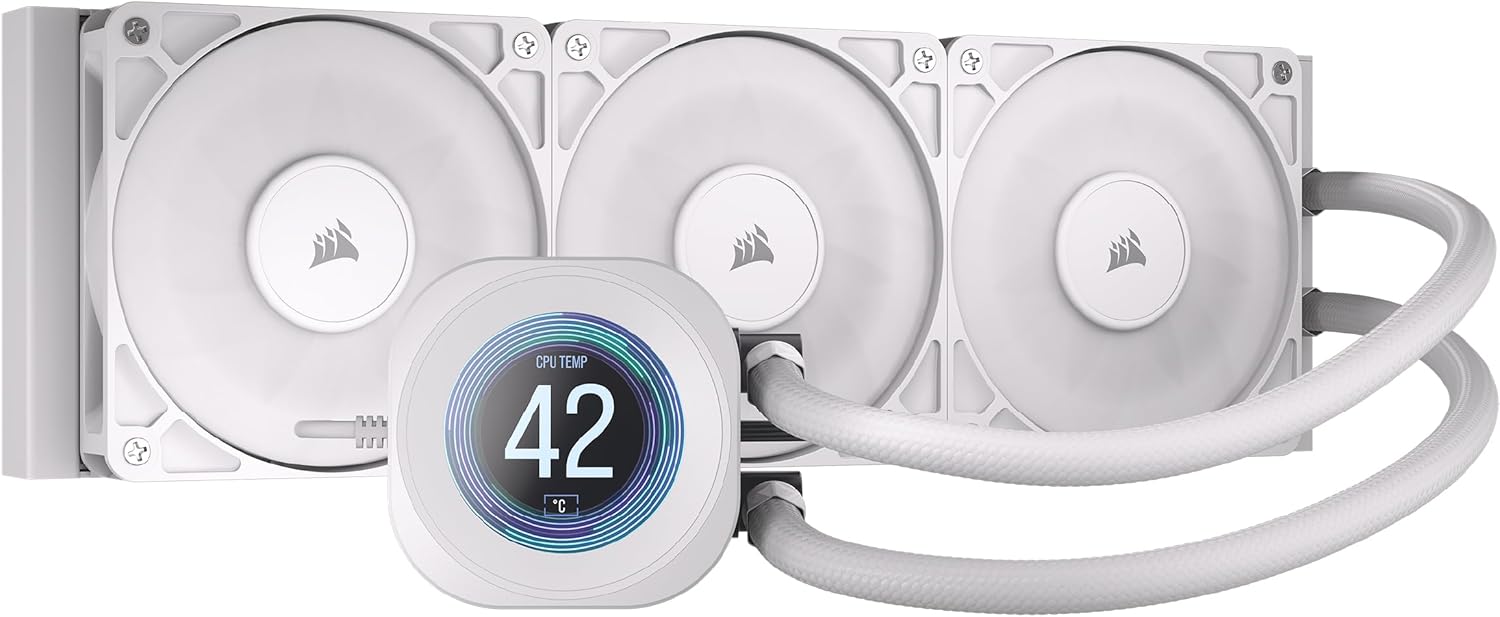
Gambar 1: Pendingin CPU Cair CORSAIR Nautilus 360 RS LCD (Putih)
2. Fitur Utama
- Layar LCD IPS 2.1 inci: Tampilan yang dapat disesuaikan untuk suhu, GIF, atau gambar khusus melalui Perangkat Lunak iCUE.
- Pompa yang Efisien dan Rendah Suara: Mempertahankan aliran cairan pendingin yang tinggi dengan tingkat kebisingan yang rendah, yaitu 20 dBA.
- Pelat Pendingin Cembung dengan Pasta Termal yang Sudah Terpasang: Memastikan perpindahan panas yang unggul dan menyederhanakan pemasangan.
- 3 kipas RS120: Kipas bertekanan statis tinggi dengan teknologi CORSAIR AirGuide dan bantalan Magnetic Dome untuk pendinginan yang efisien dan rendah kebisingan (10 - 36 dB(A)).
- Koneksi Rantai Bunga: Meminimalkan kekacauan kabel untuk tampilan yang lebih rapi.
- Kompatibilitas Luas: Mendukung platform Intel LGA 1851/1700 dan AMD AM5/AM4.
3. Pengaturan dan Instalasi
Ikuti langkah-langkah ini untuk pemasangan yang benar dari pendingin CPU cair CORSAIR Nautilus 360 RS LCD Anda.
3.1. Isi Paket
Pastikan semua komponen tersedia sebelum memulai instalasi:
- Pendingin CPU Cair CORSAIR NAUTILUS 360 RS LCD (Radiator, Pompa/Pelat Dingin dengan LCD, Selang)
- 3 kipas RS120
- Kit Pemasangan untuk Soket CPU Intel & AMD (Braket, Penyangga, Sekrup, Mur)
- Kabel Ekstensi PWM
- Sekrup Pemasangan Kipas dan Radiator
- Lembar Garansi & Keamanan

Gambar 2: Komponen yang Termasuk
3.2. Persiapan Motherboard
- Untuk AMD AM5/AM4: Lepaskan braket penahan plastik motherboard di sekitar soket CPU. Simpan pelat belakang aslinya.
- Untuk Intel LGA 1851/1700: Gunakan pelat belakang Intel yang telah disediakan. Sesuaikan posisi lubang pemasangan pada pelat belakang agar sesuai dengan soket CPU Anda (misalnya, 1700).
3.3. Pemasangan Waterblock
- Pasang penahan yang sesuai pada lubang soket CPU di motherboard.
- Pasang braket pemasangan yang tepat (Intel atau AMD) ke penahan menggunakan sekrup yang disediakan. Pastikan sekrup dikencangkan secukupnya dengan tangan.
- Lepaskan stiker pelindung dari pelat dingin waterblock.
- Letakkan waterblock dengan hati-hati di atas CPU, sejajarkan mur braket dengan sekrup pada braket pemasangan.
- Kencangkan sekrup pada braket waterblock secara diagonal hingga terpasang dengan aman, pastikan tekanan pemasangan merata.

Gambar 3: Pelat Pendingin dan Sambungan Rantai Daisy
3.4. Pemasangan Radiator dan Kipas
- Pasang kipas RS120 ke radiator menggunakan sekrup kipas yang panjang. Pastikan arah aliran udara kipas sesuai keinginan (biasanya masuk atau keluar dari casing).
- Pasang rakitan radiator ke casing PC Anda di lokasi yang diinginkan (misalnya, atas, depan).

Gambar 4: Kipas RS120 dengan Teknologi AirGuide
3.5. Koneksi Kabel
- Hubungkan kabel daya pompa ke header CPU_OPT atau AIO_PUMP pada motherboard Anda.
- Hubungkan kabel PWM kipas ke kabel splitter kipas.
- Hubungkan kabel splitter kipas ke header CPU_FAN pada motherboard Anda untuk memberi daya pada kipas dan mengaktifkan kontrol PWM.
- Hubungkan kabel USB dari waterblock ke header USB 2.0 yang tersedia di motherboard Anda. Ini penting untuk kontrol perangkat lunak iCUE dan fungsi LCD.
Video 1: Cuplikan Video Kipas CORSAIR RS-R ARGB. Video ini menampilkan efek visual dan fitur kipas CORSAIR RS-R ARGB, yang mirip dengan kipas RS120 yang disertakan dengan pendingin ini.
Video 2: Trailer CORSAIR iCUE LINK TITAN RX RGB AIO. Video ini mendemonstrasikan ekosistem iCUE LINK dan kemampuan RGB dari pendingin AIO CORSAIR terkait, memberikan wawasan tentang fitur pencahayaan dan kontrol merek tersebut.
4. Petunjuk Pengoperasian
4.1. Kontrol Perangkat Lunak iCUE
Pendingin CPU cair CORSAIR Nautilus 360 RS LCD sepenuhnya dapat dikontrol melalui perangkat lunak iCUE dari CORSAIR. Unduh dan instal versi terbaru iCUE dari situs resmi CORSAIR. weblokasi.
- Kustomisasi LCD: Gunakan iCUE untuk menampilkan suhu CPU/GPU, kecepatan kipas, RPM pompa, GIF animasi, atau gambar kustom pada layar LCD IPS 2.1 inci.
- Pendinginan Profiles: Buat dan kelola kecepatan kipas dan pompa khusus.fileuntuk menyeimbangkan kinerja dan tingkat kebisingan.
- Pemantauan: Pantau kondisi vital sistem secara real-time melalui dasbor iCUE.

Gambar 5: Perangkat Lunak iCUE untuk Kontrol dan Kustomisasi LCD
4.2. Kontrol Kecepatan Kipas (PWM)
Kipas RS120 mendukung kontrol PWM (Pulse Width Modulation), memungkinkan penyesuaian kecepatan kipas yang presisi. Hal ini memungkinkan sistem untuk secara otomatis menyesuaikan kecepatan kipas berdasarkan suhu CPU, mengoptimalkan pengoperasian yang tenang atau kinerja pendinginan maksimal.
5. Pemeliharaan
Perawatan rutin memastikan kinerja optimal dan umur pakai yang lebih lama untuk pendingin CPU cair Anda.
- Pembersihan Radiator: Bersihkan debu dari sirip radiator secara berkala menggunakan udara bertekanan. Pastikan sistem dimatikan sebelum membersihkan.
- Pembersihan Kipas: Usap bilah kipas dengan lembut menggunakan kain lembut dan kering untuk menghilangkan debu yang menumpuk.
- Pemeriksaan Tabung: Periksa selang untuk melihat apakah ada tanda-tanda tekukan, kebocoran, atau kerusakan.
- Pendingin: Pendingin AIO merupakan unit tertutup dan tidak memerlukan pengisian ulang cairan pendingin atau perawatan.
6. Penyelesaian masalah
- Suhu CPU Tinggi:
- Pastikan waterblock terpasang dengan aman ke CPU dengan tekanan yang cukup.
- Pastikan kabel daya pompa terhubung dengan benar ke header AIO_PUMP atau CPU_OPT pada motherboard.
- Periksa sambungan kipas dan pastikan kipas berputar. Sesuaikan kurva kipas di iCUE untuk performa yang lebih tinggi jika diperlukan.
- Bersihkan debu yang menumpuk pada sirip radiator.
- Kipas Tidak Berputar atau Berisik:
- Pastikan kabel kipas terhubung dengan benar ke splitter dan splitter terhubung ke header CPU_FAN.
- Periksa pengaturan kecepatan kipas di iCUE. Sesuaikan ke kecepatan yang lebih tenang.file jika kebisingan menjadi masalah.
- Periksa kipas angin untuk memastikan tidak ada halangan.
- Layar LCD Tidak Ditampilkan:
- Pastikan kabel USB dari waterblock terhubung dengan aman ke header USB 2.0 pada motherboard.
- Pastikan perangkat lunak iCUE sudah terpasang dan berjalan.
- Periksa pembaruan driver untuk pendingin atau perangkat lunak iCUE.
7. Spesifikasi
| Fitur | Spesifikasi |
|---|---|
| Dimensi Produk | 396mm P x 120mm L x 27mm T (15.59" P x 4.72" L x 1.06" T) |
| Merek | Pelaut |
| Jenis Konektor Daya | 4-Pin (PWM) |
| Metode Pendinginan | Air |
| Perangkat yang Kompatibel | Meja kerja |
| Tingkat Kebisingan | 20 Desibel (Pompa), 10 - 36 dB(A) (Kipas) |
| Bahan | Plastik, Logam, Kaca |
| Kecepatan Rotasi Maksimum | 2100 RPM (Kipas) |
| UPC | 840440400363 |
| Nomor Model Barang | CW-9061034-WW |
| Berat Barang | 3.51 pon |
| Warna | Putih |
| Bahan Pelat Pendingin | Tembaga |
| Bahan Radiator | Aluminium |
| Panjang Tubing | ukuran 450mm |
| Bahan Tabung | Karet Berselubung Putih dengan Daya Tembus Rendah |
| Dukungan Soket Pendingin | AMD: AM5, AM4 | Intel: 1851, 1700 |
8. Garansi dan Dukungan
Pendingin CPU cair CORSAIR Nautilus 360 RS LCD dilengkapi dengan garansi pabrik. Silakan lihat Brosur Garansi & Keamanan yang disertakan untuk syarat dan ketentuan khusus.
Untuk dukungan teknis, unduhan driver, atau bantuan lebih lanjut, silakan kunjungi dukungan resmi Corsair. websitus atau hubungi layanan pelanggan mereka.
- Dukungan Corsair Weblokasi: www.corsair.com/support