1. Pendahuluan
Logitech Signature M650 for Business adalah mouse nirkabel serbaguna yang dirancang untuk meningkatkan produktivitas dan kenyamanan. Mouse ini menawarkan opsi konektivitas ganda, SmartWheel untuk pengguliran adaptif, dan teknologi SilentTouch untuk pengoperasian yang senyap. Tersedia dalam dua ukuran, mouse ini cocok untuk berbagai ukuran tangan guna memberikan dukungan ergonomis yang optimal.
Fitur Utama:
- Konektivitas Ganda: Hubungkan melalui penerima USB Logi Bolt untuk koneksi yang aman atau langsung melalui Bluetooth Low Energy.
- Pengguliran SmartWheel: Secara otomatis beralih antara mode presisi baris demi baris dan mode putaran bebas.
- Teknologi SilentTouch: Mengurangi kebisingan klik hingga 90% untuk lingkungan kerja yang lebih tenang.
- Desain Ergonomis: Bentuk berkontur dan area ibu jari yang lembut untuk kenyamanan, tersedia dalam dua ukuran (M650 dan M650 L).
- Tombol yang Dapat Disesuaikan: Tombol samping dapat disesuaikan untuk berbagai fungsi.
- Daya Tahan Baterai yang Lama: Bertahan hingga 24 bulan dengan satu baterai AA.
- Kompatibilitas Multi-Platform: Berfungsi dengan lancar di Windows, macOS, Linux, Chrome OS, iPadOS, dan Android.

Gambar: Mouse Nirkabel Logitech Signature M650 untuk Bisnis dan kemasannya, ditampilkanasing produk dan kotaknya.
2. Pengaturan
2.1. Apa yang ada di dalam kotak
Sebelum memulai, pastikan semua komponen tersedia:
- Mouse Nirkabel Logitech Signature M650
- Penerima USB Logi Bolt
- 1 Baterai AA (sudah terpasang)

Gambar: Mouse Logitech M650, penerima USB Logi Bolt, dan kabel USB 1 meter, yang mewakili item yang termasuk dalam kemasan produk.
2.2. Pemasangan Baterai
Mouse ini sudah dilengkapi dengan satu baterai AA yang terpasang. Jika Anda perlu menggantinya:
- Buka penutup kompartemen baterai di bagian bawah mouse.
- Masukkan baterai AA baru, pastikan polaritas yang benar (+/-).
- Tutup penutup ruang baterai dengan rapat.
2.3. Menghubungkan Mouse Anda
Signature M650 menawarkan dua metode koneksi: Logi Bolt USB Receiver atau Bluetooth Low Energy.
Opsi 1: Penerima USB Logi Bolt (Direkomendasikan untuk Koneksi Aman)
- Cari receiver USB Logi Bolt, yang biasanya terdapat di dalam kompartemen baterai mouse atau dikemas secara terpisah.
- Hubungkan penerima USB Logi Bolt ke port USB yang tersedia di komputer Anda.
- Nyalakan mouse menggunakan sakelar daya di bagian bawahnya. Mouse akan terhubung secara otomatis.

Gambar: Penerima USB Logi Bolt terpasang dengan aman ke port USB laptop, menunjukkan ukuran yang ringkas dan integrasinya.
Opsi 2: Bluetooth Low Energy
- Nyalakan mouse menggunakan sakelar daya di bagian bawahnya.
- Tekan dan tahan tombol sambungkan di bagian bawah mouse hingga indikator LED mulai berkedip cepat, yang menandakan mode pemasangan.
- Di komputer atau perangkat Anda, buka pengaturan Bluetooth.
- Pilih "Logitech M650" dari daftar perangkat yang tersedia dan ikuti petunjuk di layar untuk menyelesaikan pemasangan.

Gambar: Mouse Logitech M650 diletakkan di atas alas mouse, dengan petunjuk visual untuk opsi konektivitas Bluetooth dan Logi Bolt.
3. Mengoperasikan Mouse Anda
3.1. Pengguliran SmartWheel
SmartWheel secara otomatis beradaptasi dengan kebutuhan pengguliran Anda:
- Mode Presisi: Untuk melihat detail baris demi baris, putar roda secara perlahan.
- Mode Putaran Gratis: Untuk dokumen panjang dan cepat atau web Untuk navigasi halaman, putar roda dengan cepat. Roda akan berputar bebas.
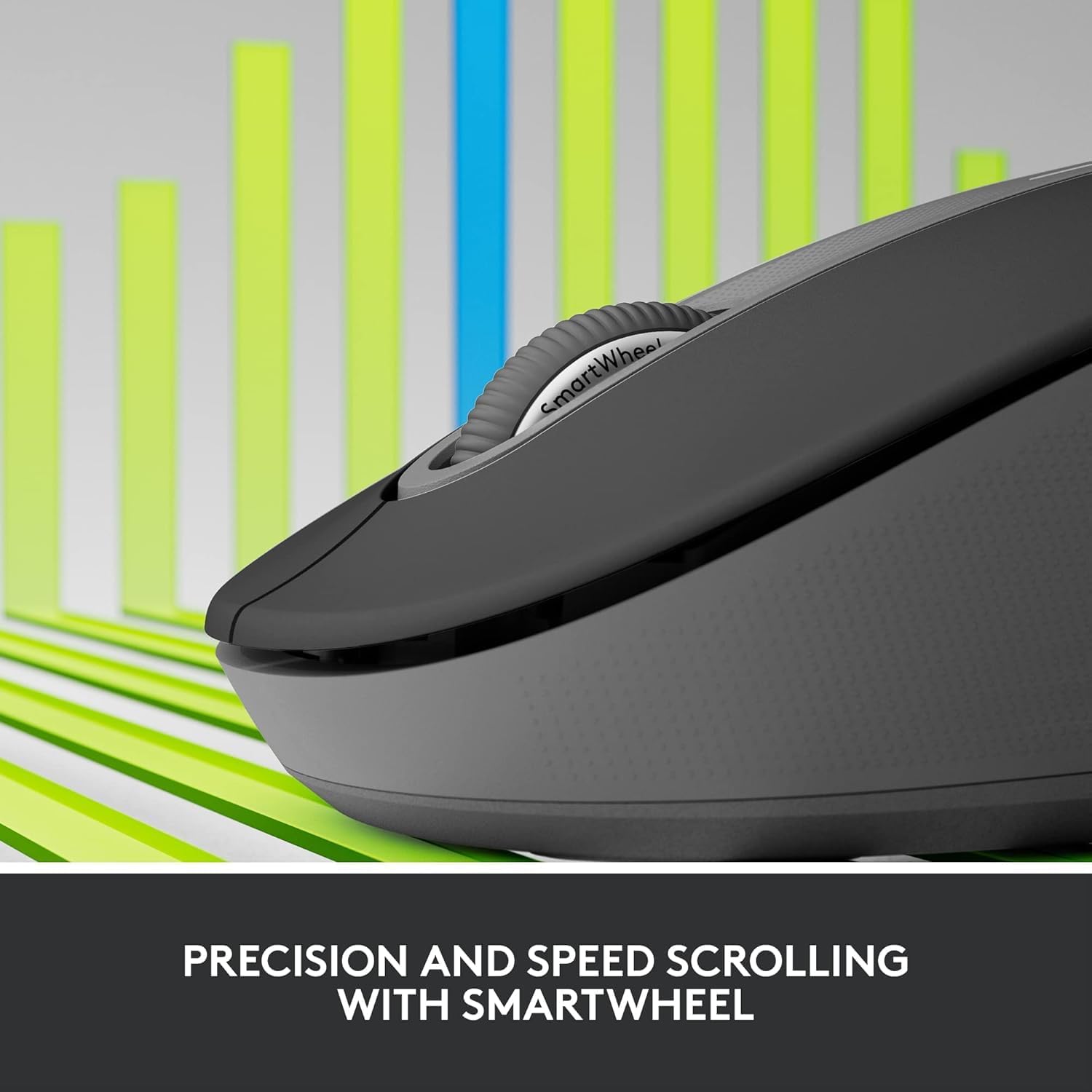
Gambar: Tampilan detail jarak dekat dari SmartWheel pada mouse Logitech M650, yang menekankan desainnya untuk pengguliran yang presisi dan cepat.
3.2. Tombol Samping yang Dapat Disesuaikan
Signature M650 memiliki dua tombol samping yang dapat disesuaikan. Secara default, tombol-tombol ini dapat berfungsi sebagai navigasi maju/mundur. web Browser. Untuk menyesuaikan fungsinya, unduh dan instal perangkat lunak Logitech Options+ dari situs resmi Logitech. weblokasi.
3.3. Teknologi SilentTouch
Rasakan ruang kerja yang lebih tenang dengan teknologi SilentTouch, yang secara signifikan mengurangi suara klik tanpa mengurangi sensasi sentuhan.
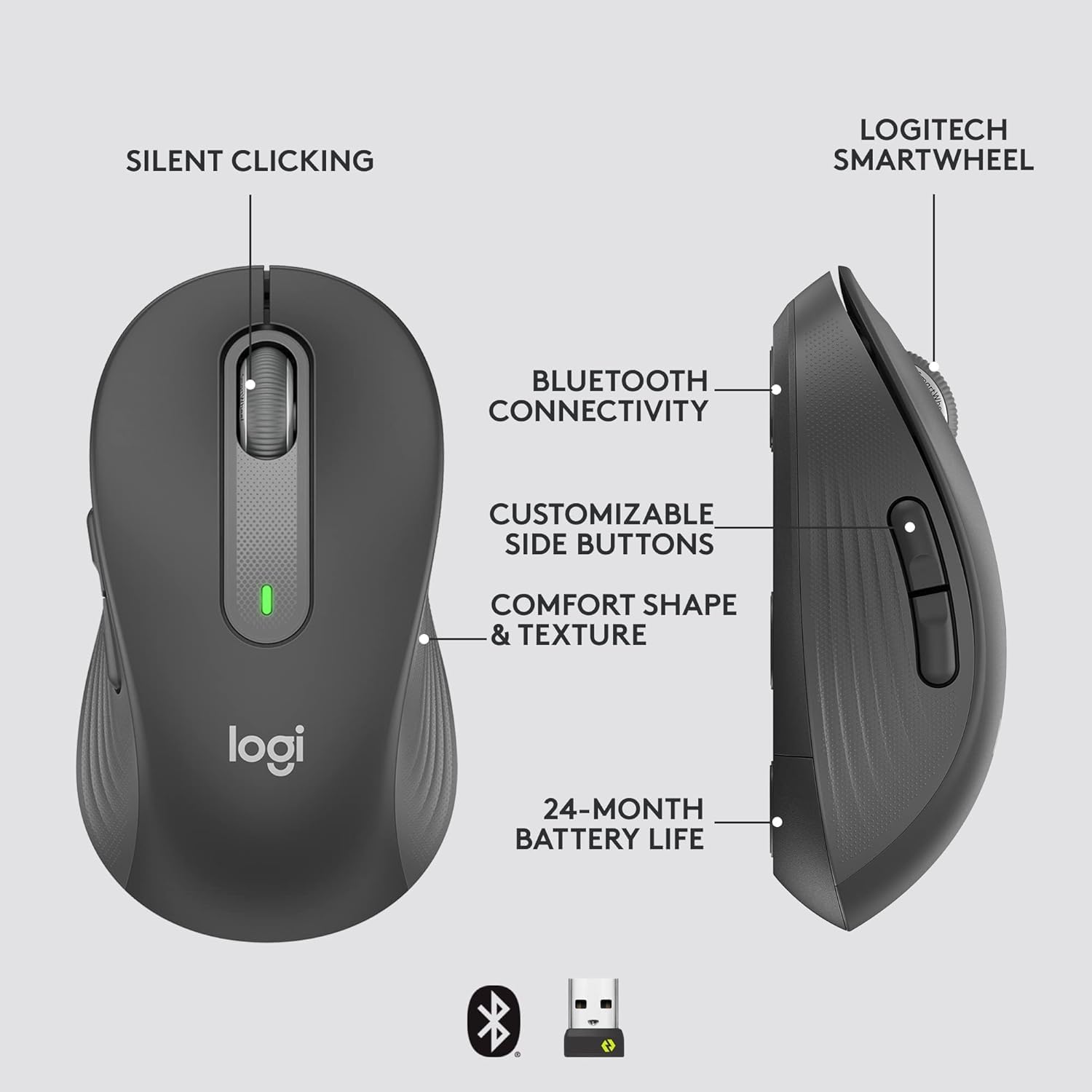
Gambar: Diagram beranotasi dari mouse Logitech M650, yang menyoroti fitur-fitur utama seperti Klik Senyap, Konektivitas Bluetooth, Tombol Samping yang Dapat Disesuaikan, Bentuk & Tekstur yang Nyaman, Daya Tahan Baterai 24 Bulan, dan Logitech SmartWheel.
4. Pemeliharaan
4.1. Penggantian Baterai
Mouse ini menggunakan satu baterai AA. Saat baterai lemah, indikator LED pada mouse mungkin berkedip. Ganti baterai seperti yang dijelaskan pada Bagian 2.2.
4.2. Pembersihan
Untuk membersihkan mouse Anda, gunakan kain lembut dan bebas serat. Untuk kotoran membandel, gunakan sedikit kain.ampBilas kain dengan air. Hindari penggunaan bahan kimia keras atau bahan abrasif.
5. Penyelesaian masalah
5.1. Mouse Tidak Merespons
- Periksa Baterai: Pastikan baterai terpasang dengan benar dan memiliki daya yang cukup. Ganti jika perlu.
- Nyalakan: Pastikan mouse menyala dengan menggunakan sakelar daya.
- Membangun Kembali Koneksi:
- Baut Logi: Coba colokkan receiver ke port USB yang berbeda. Pastikan tidak ada penghalang antara mouse dan receiver.
- Bluetooth dapat digunakan untuk berbagai keperluan, seperti: Buka pengaturan Bluetooth perangkat Anda, hapus mouse, lalu pasangkan kembali.
- Gangguan: Gerakkan mouse lebih dekat ke penerima atau perangkat. Hindari menggunakan mouse di dekat perangkat nirkabel lain yang dapat menyebabkan gangguan.
5.2. Pergerakan Kursor yang Tidak Menentu
- Sensor Bersih: Pastikan sensor optik di bagian bawah mouse bersih dan bebas dari kotoran.
- Permukaan: Gunakan mouse di atas permukaan yang bersih, tidak memantulkan cahaya, dan rata. Penggunaan alas mouse (mouse pad) sangat disarankan.
6. Spesifikasi Teknis
| Fitur | Spesifikasi |
|---|---|
| Nomor Model | Nomor telepon 910-006272 |
| Konektivitas | Penerima USB Logi Bolt, Bluetooth Low Energy |
| Teknologi Sensor | Optik |
| Jenis Baterai | 1 x baterai AA (termasuk) |
| Daya Tahan Baterai | Hingga 24 bulan |
| Dimensi (M650) | 4.22 x 2.43 x 1.49 inci (10.7 x 6.17 x 3.78 cm) |
| Berat | 3.57 ons (101.2 gram) |
| Warna | Grafit |
| Kompatibilitas Sistem Operasi | Windows, macOS, Linux, Chrome OS, iPadOS, Android |

Gambar: Perbandingan visual ukuran mouse Logitech M650 dan M650 L, menunjukkan panjang masing-masing yaitu 10.5 cm dan 11.5 cm.
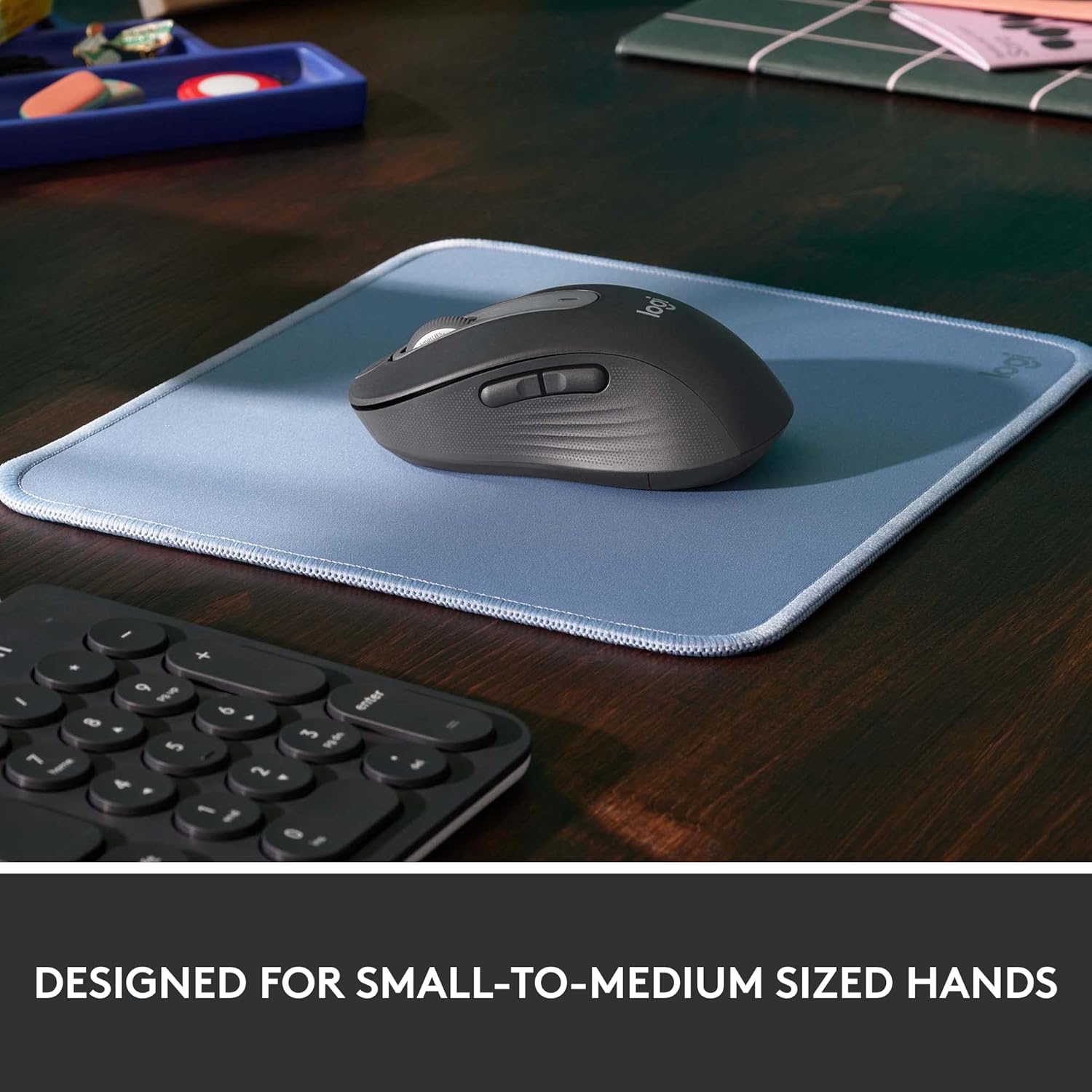
Gambar: Mouse Logitech M650 diletakkan di atas alas mouse berwarna biru muda, menggambarkan bentuk ergonomisnya yang dirancang agar nyaman di tangan berukuran kecil hingga sedang.
7. Garansi dan Dukungan
Produk Logitech diproduksi dengan standar kualitas tertinggi. Untuk informasi garansi yang lebih detail, silakan lihat kartu garansi yang disertakan dengan produk Anda atau kunjungi dukungan resmi Logitech. weblokasi.
Untuk bantuan teknis, pemecahan masalah, atau untuk mengunduh perangkat lunak dan driver terbaru, silakan kunjungi halaman Dukungan Logitech: