
PIX-LINK WR01
Panduan Pengguna Repeater WiFi PIX-LINK 300Mbps
Model: WR01
1. Pendahuluan
PIX-LINK WR01 300Mbps WiFi Repeater dirancang untuk memperluas jangkauan dan meningkatkan kekuatan sinyal jaringan Wi-Fi Anda yang sudah ada. Perangkat ini membantu menghilangkan zona mati Wi-Fi, memberikan koneksi nirkabel yang lebih stabil dan cepat di seluruh rumah atau kantor Anda. Perangkat ini mendukung mode Repeater dan AP (Access Point), menawarkan pilihan konektivitas yang serbaguna.

Gambar 1: Depan view dari PIX-LINK WR01 WiFi Repeater.
2. Produk Lebihview
PIX-LINK WR01 memiliki desain ringkas dengan antena terintegrasi dan beberapa LED indikator untuk memudahkan pemantauan status. Selain itu, terdapat juga port USB untuk pengisian daya, yang meningkatkan kegunaannya sebagai teman perjalanan.
2.1. Komponen dan Indikator

Gambar 2: Rinci view dari komponen dan indikator PIX-LINK WR01.
- Daya LED: Menunjukkan apakah perangkat sedang dihidupkan.
- LED WPS: Menyala saat upaya koneksi WPS dilakukan.
- LED LAN: Menunjukkan aktivitas pada port LAN.
- LED pengulang: Menunjukkan status fungsi repeater.
- Antena Rotasi 180°: Antena yang dapat disesuaikan untuk penerimaan sinyal optimal.
- Steker yang dapat dilepas: Memungkinkan penyimpanan dan perjalanan yang ringkas.
- Antarmuka WAN: Port untuk terhubung ke modem atau router dalam mode AP.
- Tombol Reset: Digunakan untuk mengembalikan pengaturan default pabrik.
- Port USB (5V/2A): Untuk mengisi daya perangkat eksternal.
- Tombol WPS: Untuk pengaturan koneksi yang cepat dan aman dengan router yang mendukung WPS.
- Ventilasi: Untuk pembuangan panas.
3. Pengaturan
PIX-LINK WR01 dirancang untuk pemasangan yang mudah. Anda dapat mengaturnya menggunakan ponsel pintar, tablet, atau laptop, atau dengan memanfaatkan fungsi WPS.
3.1. Penempatan Awal
Untuk performa optimal, letakkan repeater di lokasi yang kira-kira berada di tengah antara router utama Anda dan area yang membutuhkan jangkauan Wi-Fi yang lebih baik. Hindari meletakkannya terlalu dekat dengan router atau perangkat yang ingin Anda hubungkan, karena hal ini dapat menghambat efektivitasnya.

Gambar 3: Panduan penempatan repeater optimal untuk perluasan sinyal terbaik.
3.2. Menghidupkan
Colokkan PIX-LINK WR01 ke stopkontak listrik standar. LED daya akan menyala, menunjukkan bahwa perangkat menerima daya.

Gambar 4: PIX-LINK WR01 terhubung ke stopkontak.
3.3. Metode Koneksi
3.3.1. Metode WPS (Wi-Fi Protected Setup)
- Pastikan router utama Anda mendukung fungsi WPS.
- Tekan tombol WPS pada PIX-LINK WR01 Anda. LED WPS akan mulai berkedip.
- Dalam waktu dua menit, tekan tombol WPS pada router utama Anda.
- Tunggu hingga LED WPS pada repeater menyala terus-menerus, yang menandakan koneksi berhasil.
3.3.2. Web Metode Browser
- Hubungkan komputer atau perangkat seluler Anda ke jaringan Wi-Fi repeater (biasanya bernama "PIX-LINK_XXXX" atau yang serupa, tanpa kata sandi).
- Buka sebuah web browser dan masukkan alamat IP default (misalnya, 192.168.10.1) di bilah alamat.
- Masuk menggunakan nama pengguna dan kata sandi default (lihat panduan pengguna terperinci yang disertakan untuk detailnya, seringkali "admin" untuk keduanya).
- Ikuti panduan di layar untuk memilih mode operasi yang Anda inginkan (Repeater atau AP) dan konfigurasikan pengaturan jaringan.
4. Mode Operasi
PIX-LINK WR01 mendukung dua mode operasi utama:
4.1. Modus Pengulang
Dalam Mode Repeater, perangkat memperluas jangkauan jaringan Wi-Fi yang sudah ada. Perangkat menerima sinyal nirkabel dari router utama Anda dan menyiarkannya kembali, secara efektif meningkatkan sinyal ke area dengan jangkauan yang buruk atau tanpa jangkauan sama sekali. Mode ini ideal untuk menghilangkan zona mati Wi-Fi di rumah atau kantor yang besar.
4.2. Mode AP (Access Point)
Dalam Mode AP, perangkat mengubah koneksi jaringan berkabel menjadi nirkabel. Anda menghubungkan repeater ke router atau modem Anda melalui kabel Ethernet (port WAN), dan kemudian repeater akan membuat jaringan Wi-Fi baru. Ini berguna untuk menambahkan kemampuan nirkabel ke jaringan yang hanya menggunakan kabel atau membuat jaringan Wi-Fi terpisah.

Gambar 5: Diagram pengaturan untuk Mode AP, menunjukkan koneksi kabel ke router.
5. Fitur Tambahan
5.1. Port Pengisian USB
PIX-LINK WR01 dilengkapi dengan port USB 5V/2A, memungkinkan Anda untuk mengisi daya perangkat seluler Anda. Fitur ini menjadikannya aksesori perjalanan yang praktis, berfungsi sebagai penguat Wi-Fi dan pengisi daya portabel.

Gambar 6: PIX-LINK WR01 berfungsi sebagai pengisi daya portabel.
6. Pemeliharaan
Untuk memastikan umur panjang dan kinerja optimal PIX-LINK WR01 Anda, pertimbangkan kiat perawatan berikut:
- Simpan perangkat di tempat yang berventilasi baik untuk mencegah panas berlebih.
- Hindari memaparkan perangkat pada suhu ekstrem, kelembapan, atau sinar matahari langsung.
- Bersihkan bagian luar perangkat dengan kain lembut dan kering. Jangan gunakan cairan pembersih atau aerosol.
- Periksa pembaruan firmware secara berkala pada situs web produsen webKunjungi situs web untuk memastikan perangkat memiliki fitur dan patch keamanan terbaru.
7. Penyelesaian masalah
Bagian ini membahas masalah umum yang mungkin Anda temui dengan PIX-LINK WR01 Anda.
7.1. Kapan Harus Melakukan Reset
Anda mungkin perlu mengatur ulang perangkat Anda dalam situasi berikut:
- Saat beralih antara mode operasi yang berbeda (misalnya, Repeater ke AP).
- Jika Anda secara tidak sengaja memasukkan kata sandi yang salah dan gagal terhubung ke internet.
- Jika Anda tidak dapat mengakses halaman login untuk mengubah pengaturan.
- Saat memindahkan perangkat ke lokasi baru di mana alamat IP bertentangan dengan jaringan sebelumnya.
7.2. Cara Mengatur Ulang
Untuk melakukan pengaturan ulang pabrik:
- Pastikan LED daya menyala terus (perangkat menyala).
- Temukan lubang Reset pada perangkat.
- Dengan menggunakan benda tipis seperti tusuk gigi atau penjepit kertas, tekan dan tahan tombol Reset selama kurang lebih 10 detik hingga LED WPS mati.
- Lepaskan tombol. Perangkat akan memulai ulang, dan LED LAN/WAN akan menyala setelah pengaturan ulang selesai.
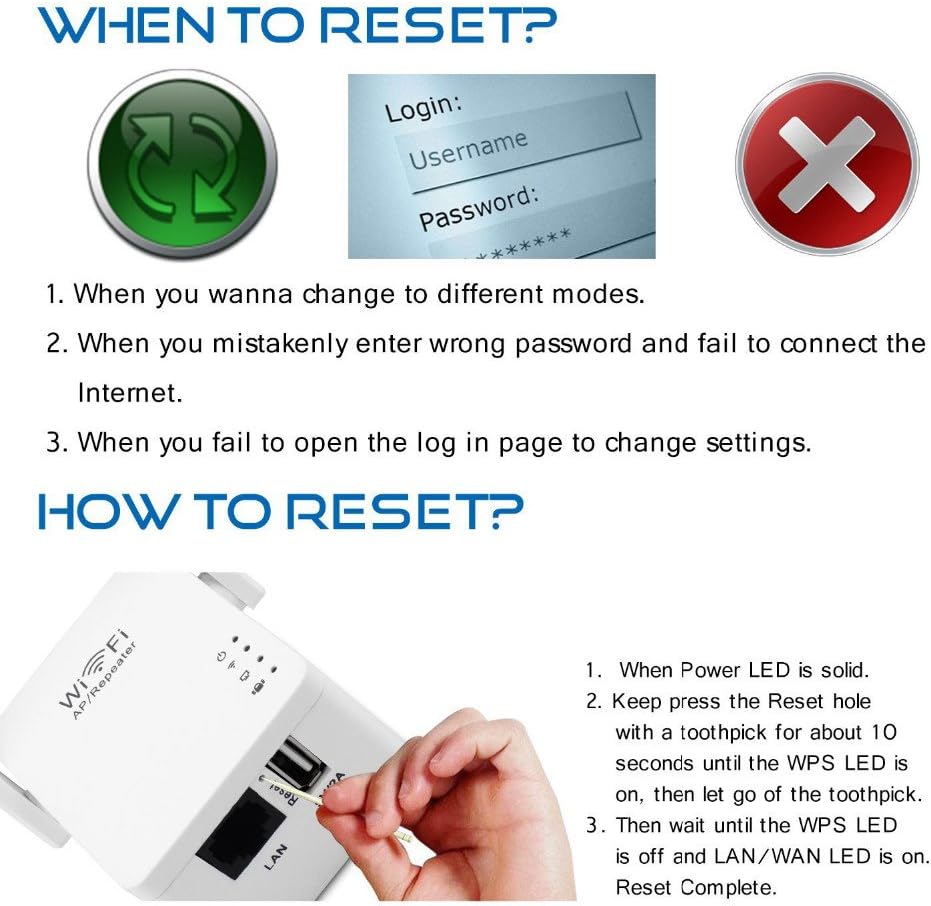
Gambar 7: Panduan visual untuk mereset perangkat.
7.3. Sinyal Lemah atau Tidak Ada Koneksi
- Periksa Penempatan: Pastikan repeater ditempatkan secara optimal di antara router Anda dan area jangkauan yang diinginkan, jangan terlalu dekat dengan keduanya. Lihat Bagian 3.1.
- Verifikasi Koneksi Router: Pastikan router utama Anda berfungsi dengan benar dan memancarkan sinyal yang kuat.
- Konfigurasi ulang: Jika masalah berlanjut, coba konfigurasikan ulang repeater menggunakan web Gunakan metode browser untuk memastikan semua pengaturan sudah benar.
8. Spesifikasi
| Fitur | Detil |
|---|---|
| Merek | Pix-link |
| Model | nomor WR01 |
| Ukuran | Ukuran 7x5.5x4 cm |
| Berat | 100 gram |
| Kecepatan Transfer Data | 300 Megabit per detik |
| Standar Komunikasi Nirkabel | 802.11b, 802.11g, wireless_n |
| Warna | Putih |
| Antarmuka | Port LAN/WAN, USB (5V/2A) |
| Masukan Daya | Pengisi daya AC (colokan terintegrasi) |
9. Garansi dan Dukungan
Semua produk PIX-LINK dilengkapi dengan Garansi 12 bulanJika Anda mengalami masalah dengan perangkat Anda selama periode ini, silakan hubungi dukungan pelanggan PIX-LINK. Tim dukungan khusus kami siap membantu Anda dalam pemecahan masalah dan pertanyaan teknis, dengan target respons dalam waktu 24 jam.
Harap dicatat bahwa Wi-Fi Repeater memperluas jangkauan Wi-Fi tetapi tidak meningkatkan kecepatan internet yang disediakan oleh router asli Anda.