U-COM 16 motosiklèt entèfon

Manyèl itilizatè
Detay pwodwi

Kontni pake

| A) inite prensipal la B) batri ak bracket C) done/chaj kab usb tip C D) Support inite prensipal la E) inite prensipal Velcro F) adezif inite prensipal la G) batri bracket adezif H) mikwofòn boom |
I) Mikwofòn filaire L) Boom mikwofòn Velcro M) mikwofòn filaire Velcro a N) Kouvèti kim pou mikwofòn boom O) Moun kap pale P) Espas pou moun ki pale K) Oratè Velcro R) Detantè mikwofòn boom |
KOUMAN POU ENSTALE
Enstale inite prensipal la
Sèvi ak zen ak bouk Fastener pou inite prensipal la
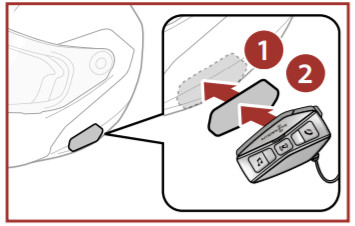
Sèvi ak kasèt adezif doub-side pou inite prensipal la

Sèvi ak clamp pou inite prensipal la

Enstale moun kap pale yo ak mikwofòn la

May Intercom antèn
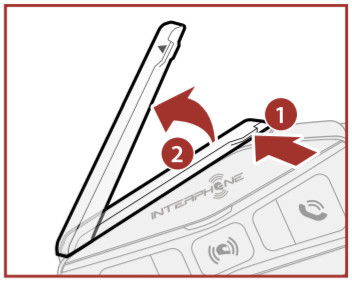
Rale antèn entèrfon may an anndan yon ti kras pou dewoulman li.
KÒMANSE
Legenda ak fonksyon debaz yo

Nòt:
- U-COM 16 sèvi ak teknoloji vit chaje, atravè yon konektè USB-C. Chaje pou 30 minit pral bay 6h nan entèkominikasyon pale nan mòd Bluetooth ® oswa 3,5h nan mòd may.
- Nenpòt plato USB ak FCC, CE, IC, oswa nenpòt apwobasyon lokal yo ka itilize.
- U-COM 16 konpatib sèlman ak aparèy USB ak opinyon 5V DC.
PARE AK LÒT APARÈY BLUETOOTH®

Lè w ap itilize ekoutè a ak lòt aparèy Bluetooth® la pou premye fwa, yo pral bezwen "pèch". Sa pèmèt yo rekonèt ak kominike
youn ak lòt chak fwa yo nan ranje.
U-COM 16 ka asosye ak yon maksimòm de 3 inite U-COM.
U-COM 16 ka asosye ak aparèy Bluetooth® tankou telefòn mobil, GPS Satnav, ak sistèm miltimedya TFT motosiklèt.
Pè ak telefòn mobil / sistèm TFT
- Aktive sèvis Bluetooth® sou telefòn ou (tcheke manyèl aparèy la pou plis detay).
- Avèk U-COM 16 sou, peze epi kenbe bouton santral la pou 10 segonn, pou antre nan meni an paramèt. Pa lage bouton an jiskaske limyè ki ap dirije a ble.
- Peze yon fwa bouton MIZIK pou kòmanse mòd appariement telefòn.
- Nan telefòn ou chèche nouvo aparèy Bluetooth®.
- Nan kèk moman, telefòn nan pral lis "U-COM 16 vx. x” pami aparèy ki disponib pou pè. Chwazi atik sa a.
- Si yo mande yon PIN oswa yon kòd, antre 0000 (kat fwa zewo).
- Gid U-COM Voice pral konfime kouple siksè.
- Si smartphone ou a mande plis otorizasyon tanpri konfime.

Sistèm TFT miltimedya motosiklèt la dwe asosye ak "PHONE PAIRING":

Nòt: Gen yon fason altènatif, pè sèlman premye telefòn nan (telefòn prensipal). Avèk inite kontwòl la koupe, peze epi kenbe kle MIZIK la ansanm ak kle SANTRAL la, jiskaske LED wouj/ble a klere.
Telefòn prensipal la pral gen priyorite sou dezyèm telefòn nan, nan ka resepsyon apèl similtane sou tou de telefòn yo.
Dezyèm appariement telefòn mobil
- Aktive sèvis Bluetooth® sou telefòn ou (tcheke manyèl aparèy la pou plis detay).
- Avèk U-COM 16 sou, peze epi kenbe bouton santral la pou 10 segonn, pou antre nan meni an paramèt. Pa lage bouton an jiskaske limyè ki ap dirije a ble.
- Peze bouton MIZIK la de fwa pou aktive dezyèm mòd appariement telefòn mobil lan.
- Kòmanse rechèch pou nouvo aparèy Bluetooth® sou telefòn mobil lan.
- Nan kèk moman, telefòn nan pral lis "U-COM 16 vx. x” pami aparèy ki disponib pou pè. Chwazi atik sa a.
- Si yo mande yon PIN oswa yon kòd, antre 0000 (kat fwa zewo).
- Gid UCOM Voice pral konfime kouple siksè.
- Si smartphone ou a mande plis otorizasyon tanpri konfime.
GPS Pè
- Aktive sèvis Bluetooth® sou GPS ou a (tcheke manyèl aparèy la pou plis detay sou UCOM16). 10-seg x 1
- Avèk U-COM 16 sou, peze epi kenbe bouton santral la pou 10 segonn, pou antre nan meni an paramèt. Pa lage bouton an jiskaske limyè ki ap dirije a ble.
- Peze bouton MIZIK la 5 fwa pou aktive mòd appariement GPS.
- Kòmanse rechèch pou nouvo aparèy Bluetooth Second telefòn (pou fè ak yon inite sou)® aparèy sou GPS la.
- Nan kèk moman, aparèy la pral lis "U-COM 16 vx. x” pami aparèy ki disponib pou pè. Chwazi atik sa a.
- Si yo mande yon PIN oswa yon kòd, antre 0000 (kat fwa zewo).
- Gid UCOM Voice pral konfime kouple siksè.
- Si aparèy ou an mande plis otorizasyon tanpri konfime.

Pairing Selektif Avanse: Men-Lib oswa A2DP Stereo
Aparèy telefòn pèmèt ekoutè a etabli de Bluetooth® profiles:
Men-Lib oswa A2DP Stereo. Avanse Pairing Selektif pèmèt ekoutè a separe pro afiles yo ki ap pèmèt koneksyon ak de aparèy.
Telefòn Selektif Pairing - Hands-Free Profile
Egzekite Pè Selektif Telefòn nan meni Konfigirasyon an.
Media Selective Pairing - A2DP Profile
Egzekite Media Selective Pairing nan meni konfigirasyon an.
Itilizasyon TELEFÒN MOBIL
Fè ak reponn apèl yo

Nòt: Si ou gen yon aparèy GPS ki konekte, ou p ap tande navigasyon vwa li yo pandan yon apèl nan telefòn.
Siri ak Google Asistan
U-COM 16 sipòte aksè Siri ak Google Assistant dirèkteman. Ou ka aktive Siri oswa Google Assistant lè l sèvi avèk vwa a atravè mikwofòn ekoutè a, yo pral itilize yon mo reveye. Sa a se yon mo oswa yon gwoup mo tankou "Hey Siri" oswa "Hey Google".
Rele vitès
Li posib pou konsève jiska 3 nimewo telefòn (si "mòd avanse" aktif) pou itilize kòm nimewo telefòn rapid. Ou ka mete nimewo vitès yo atravè APLIKASYON UNITE oswa Manadjè Aparèy INTERPHONE.
Sèvi ak nimewo rapid prereglaj
Ki jan yo aktive nimewo vitès (ak CARACTERISTIQUES AVANSE koupe)
Vitès rele
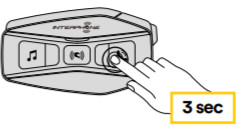
Ki jan yo aktive nimewo vitès (ak CARACTERISTIQUES AVANSE sou)
- Antre nan meni Speed Dial la.
Vitès rele
- Navige ant Prereglaj Speed Dial la ak bouton MIZIK ak TELEFÒN, jan sa endike nan foto ki anba a. Chwazi karakteristik ou vle a ak bouton SANTRAL la.
| Chwazi yon fonksyon | Konfime fonksyon chwazi |
 |
|
| Dènye nimewo rele |
| Vitès nimewo 1 |
| Vitès nimewo 2 |
| Vitès nimewo 3 |
| Anile (sòti nan meni) |
MIZIK
Jwe Mizik ak Aparèy Bluetooth®
Interphone U-COM 16 ka jwe mizik nan aparèy Bluetooth® (smartphone, jwè MP3, motosiklèt TFT, elatriye ...) ki ekipe ak A2DP pro a.file. Pou jwe mizik ou bezwen marye aparèy sa yo ak INTERPHONE U-COM 16.
 Pataje mizik
Ou ka kòmanse pataje mizik ki resevwa nan telefòn ou a ak yon lòt inite kontwòl U-COM, pandan yon konvèsasyon entèrfon de-fason.
Tou de inite kontwòl yo ka kontwole lèktur mizik, pa egzanp, egzanpampale nan pwochen tras la oswa tras anvan an.
Se sèlman ak konvèsasyon entèrfon MESH, li posib pou koute mizik pataje nan background nan.
Bluetooth® Intercom Mizik pataje
Pou kòmanse/sispann pataje mizik, aktive konvèsasyon entèrfon an dabò, epi peze bouton TELEFÒN pou 3 segonn.
May entèrfon pataje mizik
Pou kòmanse/sispann pataje mizik, aktive konvèsasyon entèrfon an, epi peze bouton TELEFÒN pou 3 segonn.
Sou dezyèm inite a, yon èd vwa ap mande pou aksepte pataje mizik.
Peze bouton MESH la yon fwa pou aksepte, kenbe bouton MESH la pou 1 segonn pou rejte.

INTERCOM MESH
Ki sa ki se Mesh Intercom?
U-COM 16 ekipe ak teknoloji MESH 2.0.
MESH 2.0 se dènye evolisyon MESH kominikasyon entèkominikasyon, ki pèmèt ou pale lib san yo pa oblije fè okenn koupi epi san okenn kontrent pozisyon nan gwoup la.
Nan menm chanèl Open Mesh ™ a oswa menm gwoup prive nan Group Mesh ™, itilizatè yo ka pale epi jwi an menm tan yon konvèsasyon ki gen bon jan kalite ekselan.

MÒD OUVRÈ MESH
Mòd OPEN MESH la pèmèt kominikasyon gratis, nan mòd piblik, jiska yon maksimòm de 24 itilizatè ki konekte. Pou pale, aparèy yo ka sèlman nan ranje, ak mòd nan MESH aktif. Mòd OPEN MESH aktif kòm yon mòd default faktori.

Ou ka chwazi chanèl MESH (de 1 a 9) pou itilize pou kominikasyon.
 Kòmanse entèrfon may nan mòd OPEN MESH
Avèk U-COM 16 sou, peze bouton MESH la sou chak inite kontwòl, pou aktive mòd kominikasyon an. Chak inite kontwòl otomatikman pral konekte ak lòt inite tou senpleman pa pale nan mikwofòn la. Ajiste volim kominikasyon may selon bezwen ou yo.

Louvri seleksyon chanèl MESH
Lè w aktive OPEN MESH, paramèt default faktori a se Channell.
Se sèlman inite kontwòl k ap travay sou menm chanèl la ki pral kapab konekte ansanm.
Ou ka chwazi yon kanal diferan pou jere diferan gwoup konvèsasyon.
Pou chanje kanal la, peze bouton MESH la de fwa, chanje chanèl la lè w peze bouton MIZIK la (chak laprès avanse sou yon kanal), konfime chanèl la chwazi lè w peze bouton INTERCOM (santral).
Chanje chanèl entèkominikasyon OPEN MESH (1 > 2 > 3 > 4 > 5 > 6 > 7 > 8 > 9 > Sòti > 1 > 2 >…)

Gwoup Mesh (disponib sèlman si "Fonksyon avanse" aktive sou APP a)
Gwoup Mesh se yon fonksyon entèkominikasyon, ki pèmèt itilizatè yo rantre nan yon konvèsasyon gwoup fèmen/prive (kontrèman ak OPEN MESH ki louvri/piblik), limite a sèlman manm gwoup sa a.
Itilizatè ki fè pati gwoup la ka kominike lib youn ak lòt lè yo nan menm gwoup prive Gwoup Mesh la, pran avans.tage nan tout benefis nan teknoloji MESH 2.0.
Pou yon konvèsasyon entèrfon prive lè l sèvi avèk Group Mesh, premye etap la se kreye gwoup la pa itilizatè yo. Lè itilizatè yo kreye yon gwoup prive nan Group Mesh, entèrfon an chanje otomatikman soti nan Open Mesh nan yon mòd Group Mesh.
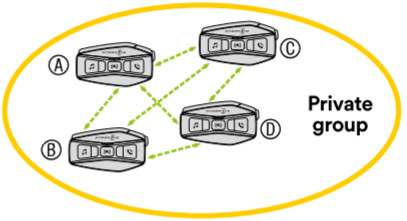
Kreye yon gwoup "Gwoup Mesh"
Kreye yon May Gwoup mande de oswa plis itilizatè "Open Mesh".
- Aktive fonksyon GROUP MESH sou inite kontwòl yo lè w peze kle MESH sou tou de inite kontwòl yo pou 5 segonn.
 Inite yo pral konplete kreyasyon gwoup la epi yo chanje otomatikman soti nan Open Mesh a Group Mesh mòd.
 - Youn nan manm yo nan yon may gwoup ki egziste deja, lè w peze bouton MESH la 5 segonn, ka pèmèt nouvo manm yo rantre nan may gwoup la ki egziste deja.
 Inite yo pral konplete nouvo gwoup la, ajoute nouvo manm nan. Nouvo manm nan chanje otomatikman soti nan Open Mesh a Group Mesh epi yon èd vwa pral konfime li.
 - Repete operasyon an nan pwen 2. pou chak inite kontwòl yo dwe ajoute nan yon gwoup prive.
Reyajiste may (disponib sèlman si "Fonksyon avanse" aktive sou APP a)
Si yo aktive yon lòd Reyajiste Mesh sou yon aparèy, li retounen otomatikman nan mòd Open Mesh (kanèl default 1). Pou kòmanse reset MESH, peze bouton MESH la pou 8 segonn.
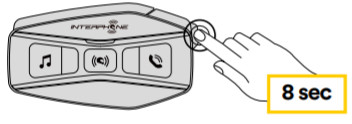
Aktive mòd Open-Mesh / Gwoup May
Itilizatè yo ka chanje ant Open Mesh ak Group Mesh ak vis vèrsa san yo pa retabli may la. Sa pèmèt itilizatè yo kenbe enfòmasyon prive yo sou koneksyon Gwoup Mesh yo pandan yo nan Open Mesh.
Pou chanje soti nan Open Mesh a Group Mesh ak vis vèrsa, peze bouton MESH la pou 3 segonn.
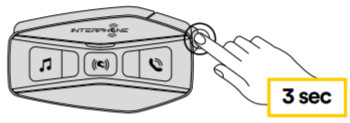
Nòt: Si ou pa janm rantre nan Group Mesh anvan, ou pa ka chanje ant Open Mesh ak Group Mesh ak vis vèrsa. Èd memwa vwa a se pwodiksyon "Pa gen gwoup ki disponib".
Aktive / enfim mikwofòn
Itilizatè yo ka koupe mikwofòn la pandan yon konvèsasyon entèrfon may.
Yo itilize menm kòmandman an pou reaktive mikwofòn la.
Peze bouton MESH la pou 1 segonn.
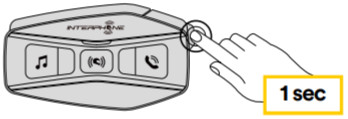
BLUETOOTH® INTERCOM
Entèfon appariement
U-COM 16 ka asosye ak jiska 3 lòt inite UCOM (oswa inite Sena), jan yo montre nan foto sa a.

Pè a se sèlman nesesè premye fwa a, Lè sa a, inite kontwòl yo pral otomatikman rekonèt youn ak lòt.
- Peze epi kenbe bouton santral la (entèrfon) sou tou de inite A ak B pou 5 segonn, jiskaske ou tande vwa a èd "appariement entèrfon". Limyè wouj la k ap flache endike aparèy la vizib kounye a.
 Apre kèk segonn, inite yo pral pè epi yo pral kòmanse kominikasyon entèrfon an. Limyè a sou tou de inite yo ap flache ble de fwa.
 - Repete etap anvan an ankò, peze bouton santral la (entèrfòn) sou de inite A ak C yo pou 5 segonn jiskaske ou tande vwa a èd "koup Intercom".

- Repete pwosedi a ankò, peze bouton sant la (entèrfon) nan de inite A ak D yo pou 5 segonn jiskaske ou tande vwa a èd memwa "Intercom pairing".

De-fason entèkominikasyon konvèsasyon
Apre yo fin asosye inite kontwòl yo, kominikasyon ka kòmanse, lè w peze bouton INTERCOM (bouton sant), dapre dyagram ki anba a.
- Peze yon fwa pou konekte inite kontwòl D la.
 Kòmanse/sispann koneksyon entèkominikasyon ak inite "D"

- Peze de fwa pou konekte inite kontwòl C a.
Kòmanse/sispann koneksyon entèkominikasyon ak inite "C"

- Peze twa fwa pou konekte inite kontwòl B la.
Kòmanse/sispann koneksyon entèkominikasyon ak inite "B"

Konferans entèfon pou plizyè itilizatè
Konvèsasyon konferans yo ka aktive ak jiska twa lòt inite an menm tan.
Pandan konvèsasyon entèkominikasyon twa-fason oswa kat-fason, nenpòt telefòn mobil dekonekte tanporèman. Sepandan, le pli vit ke konvèsasyon an fini, koneksyon an ak telefòn mobil lan otomatikman re-etabli.
Kòmanse yon konferans entèkominikasyon twa-fason
Itilizatè (A) ka kreye yon konferans entèkominikasyon twa-fason ak de lòt inite (B ak C) lè li etabli de koneksyon entèrfon an menm tan.
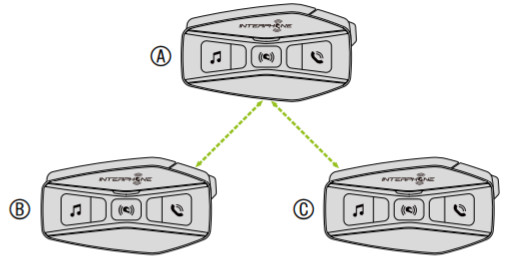
- Pè entèkominikasyon an (A) ak de lòt yo (B ak C).
- Kòmanse yon konvèsasyon entèrfon ak youn nan de inite yo nan gwoup entèrfon an. Pou egzanpample (A) kapab kòmanse yon konvèsasyon entèrfon ak (B). Altènativman B) ka kòmanse yon apèl entèrfon ak (A).
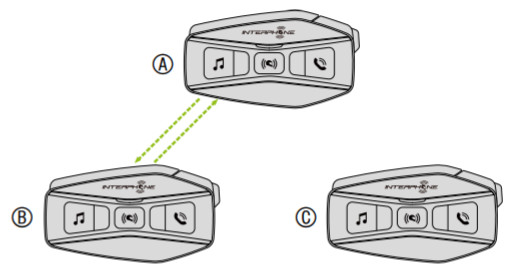
- Lè sa a, (A) ka rele (C), oswa (C) ka rantre nan konvèsasyon an lè w fè yon apèl entèrfon bay (A).
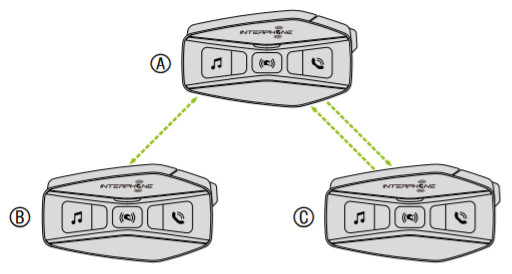
- Koulye a, itilizatè (A) ak de zanmi (B ak C) pral gen yon konferans entèkominikasyon twa-fason.
Kòmanse yon konferans entèkominikasyon kat fason
Pè twa premye inite A, B, C yo jan sa endike nan chap. 8.3.1.
Pè D a B oswa nan C. Nouvo patisipan D a ka rantre nan twa lòt zanmi ki te deja konekte yo, kreye yon konferans kat-fason, fè yon apèl entèfon nan B oswa C.

One Stop Multi-itilizatè entèrfon
Pou sispann tout koneksyon entèkominikasyon, peze epi kenbe bouton santral la pou 3 segonn jiskaske bip la.
Konferans twa-fason apèl telefòn ak itilizatè entèkominikasyon yo
Ou ka gen yon Konferans-Telefòn nan twa-fason lè w ajoute yon itilizatè entèkominikasyon nan konvèsasyon telefòn mobil lan.
Pandan yon apèl nan telefòn mobil, tape bouton sant lan yon fwa, de fwa oswa twa fwa, pou envite youn nan inite entèkominikasyon yo (anvan pè) nan konvèsasyon an.
Peze yon fwa pou ajoute inite D nan konferans lan.

Peze de fwa pou ajoute inite C nan konferans lan.

Peze twa fwa pou ajoute inite B nan konferans lan.

Repete menm kòmandman an pou dekonekte inite entèkominikasyon an nan konferans apèl telefòn lan.
Pou dekonekte apèl telefòn mobil lan pandan yon apèl konferans, peze epi kenbe bouton Sant lan pou 2 segonn.
Nòt: Lè w gen yon apèl entèkominikasyon k ap rantre pandan w ap fè yon apèl nan telefòn mobil, w ap tande gwo bip doub.
Gwoup entèrfon
Group Intercom se yon kòmandman ki pèmèt ou imedyatman kòmanse yon Intercom Konferans Multi-Way ak twa nan kask ki pi resan.
Premye inite a se youn ki pral aktive koneksyon an nan tout manm yo nan gwoup la.
Koneksyon an pral etabli ak menm lojik ak yon konferans nòmal 4-fason.

- Ale nan kouple entèrfon ak jiska twa kask ou vle gen Group Intercom avèk yo.
- Tape bouton MIZIK la ak bouton TELEFÒN ansanm pou kòmanse gwoup entèkominikasyon. Dirije a ap flache vèt epi w ap tande yon èd vwa, "Gwoup intercom".
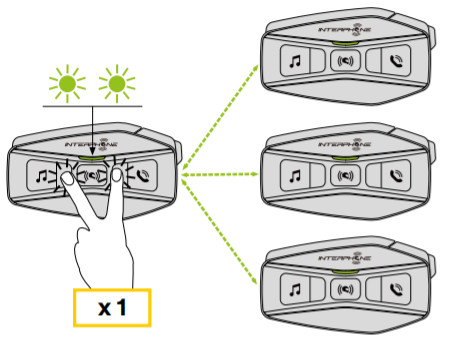
- Lè tout kask yo konekte ansanm, tout moun pral tande yon èd vwa, "Gwoup entèkominikasyon konekte".
- Pou sispann Gwoup Intercom, peze epi kenbe bouton Sant lan pandan 5 segonn pandan Group Intercom. Ou pral tande yon èd vwa, "Gwoup entèrfon sispann".
Mesh Intercom Konferans ak Bluetooth® Intercom Patisipan
Itilizatè yo ka itilize entèkominikasyon Bluetooth® ki egziste deja ak fonksyon Mesh Intercom an menm tan. Nan ka sa a, li rekòmande pou kominike ak lòt kask U-COM 2 oswa U-COM 4 (oswa aparèy Sena Bluetooth® sèlman) atravè koneksyon entèrfon Bluetooth® epi sèvi ak Mesh Intercom ant aparèy U-COM 16 (oswa kask Sena may) . Yon itilizatè ki nan Open Mesh oswa Group Mesh lè w ap itilize Mesh Intercom kapab mete jiska 3 nan zanmi entèkominik Bluetooth® yo. Ou ka kòmanse yon konvèsasyon entèkominikasyon de-fason ak youn nan twa zanmi entèkominikasyon ou yo pou mete yo nan Mesh la.
Nòt:
- Kalite odyo a ap redwi si yon U-COM 16 konekte ak 2 oswa plis zanmi Bluetooth® entèkominikasyon pandan y ap nan Open Mesh oswa Group Mesh lè w ap itilize Mesh Intercom.
- Si yo kreye yon bouk fèmen, jan yo montre anba a, chak itilizatè ap fè eksperyans gwo pwoblèm bri. Nou rekòmande pou evite sa a kalite bouk fèmen.

- Si entèkominikasyon Bluetooth® aktive aksidantèlman pandan kominikasyon Mesh Intercom ant kask U-COM 16, jan yo montre pi ba a, w ap tande yon èd vwa, "Mesh entèkominikasyon enfim, entèrfon Bluetooth® konekte" chak 1 minit. Si w etenn entèrfon Bluetooth® oswa fèmen entèrfon may la, mesaj vwa a p ap soti ankò.

Ansyen entèfòn seri
Li posib pou marye aparèy seri entèfòn anvan yo lè w peze bouton INTERCOM ak TELEFÒN yo pandan 5 segonn. Lè sa a, kòmanse mòd appariement sou dezyèm inite a, anjeneral, peze bouton pouvwa a (ak inite kontwòl la koupe) jiskaske led a klere wouj / ble.
Lòt koup seri entèfòn (pou fè ak inite OFF)

Anycom
Karakteristik Anycom pèmèt konvèsasyon entèrfon ak lòt mak entèrfon.
Li posib pou pè entèkominikasyon an ak yon sèl aparèy ki pa entèfon nan yon moman. Distans entèkominikasyon an depann de pèfòmans koneksyon Bluetooth 5 sec® entèkominikasyon an. Lè yo asosye yon aparèy ki pa entèfon ak yon aparèy Interphone, si yo asosye yon lòt aparèy Bluetooth® atravè dezyèm kouple telefòn mobil, li pral dekonekte.

- Avèk U-COM 16 sou, antre nan meni an konfigirasyon lè w peze bouton santral la pou 10 segonn. Pa lage bouton an anvan led a vin ble.
- Peze bouton TELEFÒN an 3 fwa pou aktive mòd kouple ANYCOM.
- Mete entèfòn ki pa entèfòn nan mòd appariement telefòn.
May Intercom ak Anycom
Itilizatè yo ka itilize fonksyon Anycom Intercom de-fason ki deja egziste ak Mesh Intercom an menm tan. Nan ka sa a, li rekòmande pou kominike ak yon ekoutè ki pa Interphone atravè yon koneksyon Anycom De-fason epi sèvi ak Mesh Intercom ant kas U-COM 16.
Yon itilizatè ki nan Open Mesh oswa Group Mesh lè w ap itilize Mesh Intercom kapab genyen yon sèl Anycom Intercom. Ou ka kòmanse yon konvèsasyon Anycom De-fason ak Anycom Intercom ou a pou mete l nan Mesh la.
FM RADYO
Fonksyon radyo FM
Peze bouton MIZIK la pou 3 segonn pou li aktive/detenyen RADYO FM la.
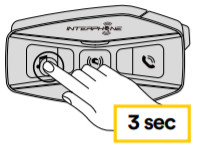
- Pou kòmanse chèche estasyon radyo, peze kle mizik la oswa kle telefòn lan pou yon segond.

Estasyon Radyo memwa
Branche sou estasyon ou vle sove nan memwa. Peze pou twa segonn bouton santral la pou kòmanse pwosedi ekonomize an.
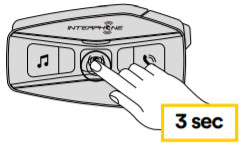
Navige nan nimewo prereglaj ou vle sere.

Peze bouton MIZIK la pou yon segond pou sove estasyon an.
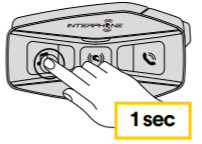
Nenpòt estasyon ki egziste deja pral ranplase.
Jiska 10 estasyon ka estoke sou U-COM 16. Ou ka navige nan estasyon yo sove lè w peze bouton santral la pou yon segonn, avanse yon memwa alafwa.
1 -> 2 -> 3 -> 4 -> 5 -> 6 -> 7 -> 8 -> 9 -> 10 -> 1 -> 2 -> 3 -> …
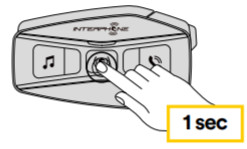
Seleksyon rejyon an
Ou ka chwazi ranje frekans FM apwopriye pou kote ou ye nan Manadjè Aparèy la (ki disponib pou PC ak MAC sou www.interphone.com) oswa Aplikasyon INTERPHONE UNITE la. Sèvi ak anviwònman rejyon an, ou ka optimize fonksyon rechèch la pou evite chenn frekans ki pa nesesè yo.
Anviwònman:
Atravè lemond 76.0 ~ 108.0MHz ± 100kHz
Amerik di Nò, Amerik di Sid ak Ostrali 87.5 ~ 107.9MHz ± 200kHz
Azi ak Ewòp 87.5 ~ 108.0MHz ± 100kHz
Japon 76.0 ~ 95.0MHz ± 100kHz
Sere estasyon tanporè (avèk "Fonksyon avanse" aktive pa APP oswa Manadjè Aparèy)
Karakteristik TEMPORARY STORE otomatikman chèche ak sove 10 estasyon radyo ki pi pre yo, san yo pa chanje estasyon prereglaj ki egziste deja.
Pou aktive fonksyon an, peze bouton MIZIK la 3 fwa byen vit.
Estasyon prereglaj tanporè yo anile lè entèkominikasyon an rekòmanse.
KÒMAND VWA
Kòmand vwa entèfon an pèmèt ou fè sèten operasyon lè l sèvi avèk sèlman vwa a. Ou ka kontwole entèkominikasyon an nèt ak men-gratis lè l sèvi avèk vokal rekonesans la. Ou ka mete yon lòt lang sou aplikasyon UNITE Interphone. Si ou mete yon lang ki pa sipòte kòmandman vwa, kòmandman vwa yo ap travay sèlman nan lang angle. Li posib wè lis kòmandman vwa nan yon lòt lang nan app a Interphone UNITE.
Pèfòmans kòmand vwa yo ka varye selon kondisyon anviwònman an, tankou vitès monte, kalite kas la, ak bri anviwònman an.
Pou amelyore pèfòmans, minimize bri van sou mikwofòn la lè l sèvi avèk yon kouvèti mikwofòn kim epi fèmen vizyèr kas la. Li rekòmande pou kenbe yon ton nòmal nan vwa menm nan kondisyon nan gwo bri anbyen, rekonesans kòmand la gen pi ba pèfòmans si kòmandman vin di kriyan byen fò si mikwofòn la twò pre oswa twò lwen soti nan bouch la.
| Aksyon | Kòmandman |
| Kòmanse entèrfon may | Hey Interphone, may sou |
| One Stop Mesh entèrfon | Hey Interphone, may koupe |
| Mete mòd Open Mesh | Hey Interphone, Louvri may |
| Mete mòd may prive | Hey Interphone, Gwoup May |
| Kreyasyon gwoup pou may prive | Hey Interphone, Gwoupman may |
| Aksyon | Kòmandman |
| Bluetooth® entèkominikasyon pè | Hey Interphone, Pairing Intercom |
| Konekte entèrfon youn | Hey Interphone, Intercom youn |
| Konekte entèrfon de | Hey Interphone, Intercom de |
| Konekte entèrfon twa | Hey entèfon, entèfon twa |
| Sispann entèkominikasyon | Hey Interphone, fini entèfon |
| Aksyon | Kòmandman |
| Telefòn appariement | Hey Interphone, appariement telefòn |
| Reponn yon apèl nan telefòn | Bonjou |
| Rejte yon apèl nan telefòn | Inyore |
| Kòmanse Google asistan | Hey Google |
| Kòmanse Siri | Hey Siri |
| Aksyon | Kòmandman |
| Jwe mizik atravè Bluetooth® | Hey Interphone, jwe mizik |
| Mizik sispann | Hey Interphone, sispann mizik la |
| Kòmanse radyo FM | Hey Interphone, radyo FM sou |
| Sispann radyo FM | Hey Interphone, radyo FM koupe |
| Track/Station pwochen | Hey Interphone, pwochen |
| Track/Station anvan | Hey Interphone, anvan |
| Tcheke nivo batri a | Hey Interphone, tcheke batri |
| Ogmante volim koute | Hey Interphone, volim monte |
| Diminye volim koute | Hey Interphone, volim desann |
PRIYORITE FONKSYON AK AMIZAJOU FIRMWARE
Fonksyon priyorite
Headset a priyorite aparèy konekte nan lòd sa a:
- (Pi wo) Telefòn mobil
- Mòd vwa lòd
- Mesh Intercom/ Bluetooth® Intercom
- Pataje mizik atravè Bluetooth® stereo
- FM radyo
- Mizik stereo Bluetooth®
Yon fonksyon pi ba priyorite vin entèwonp pa yon fonksyon pi wo priyorite. Pou egzanpample, mizik stereo yo pral entèwonp pa yon konvèsasyon entèrfon; yon konvèsasyon entèkominikasyon pral entèwonp pa yon apèl nan telefòn mobil k ap rantre.
Mizajou mikrolojisyèl
Headset la sipòte amelyorasyon firmwèr. Sèvi ak sèvis piblik Manadjè Aparèy la (ki disponib pou PC ak MAC sou www.interphone.com) ou ka ajou firmwèr.
USB Power & Data Cable (USB-C) dwe konekte ak òdinatè w lan, Lè sa a, kòmanse Manadjè Aparèy sou òdinatè a epi swiv enstriksyon etap pa etap.
Interphone Unite APP ka tcheke vèsyon firmwèr ki prezan sou kas ekoutè a epi enfòme w nan ka ta gen yon firmwèr ki pi nouvo ki disponib, men APP pa ka flash nouvo firmwèr nan kask la.
KONFIGURASYON
Anviwònman Konfigirasyon Headset
Avèk U-COM 16 sou, peze epi kenbe bouton santral la pou 10 segonn, pou antre nan meni an paramèt. Pa lage bouton an jiskaske limyè ki ap dirije a ble.
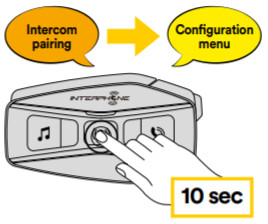
Pou navige nan paramèt yo, peze bouton MIZIK la oswa bouton TELEFÒN an.
- Telefòn appariement
- Dezyèm pè telefòn mobil
- Aparèy selektif telefòn (pèch yon aparèy ak HFP profile sèlman)
- Aparèy selektif medya (pèch yon aparèy ak A2DP profile sèlman)
- GPS appariement
Pou konfime opsyon meni konfigirasyon sa yo, peze SANT la - Efase tout pè
- Anycom appariement
- Reset faktori
- Sòti
Efase tout pè
Efase tout kouple Bluetooth® ki estoke nan aparèy la.
Anviwònman aparèy
Ou ka chanje paramèt aparèy yo nan sèvis piblik Manadjè Aparèy (disponib pou PC ak MAC sou www.interphone.com) oswa nan aplikasyon Interphone UNITE la.
Atansyon: anviwònman an "Fonksyon avanse" pral pèmèt karakteristik sa yo kask:
- Mòd prive MESH yo rele "GROUP MESH"
- Reyajiste may
- Nimewo telefòn plizyè vitès
- Konferans entèrfon + apèl telefòn
- Smart FM estasyon chèche
Vitès rele
Bay nimewo telefòn pou konpoze rapid fè yon apèl nan telefòn byen vit.
Anviwònman Chèn (Default: Chèn 1)
Si kominikasyon Open-Mesh la fè eksperyans entèferans paske lòt gwoup yo ap itilize tou kanal 1 (default), chanje kanal la. Ou ka chwazi youn nan 1 a 9 chanèl.
Lang inite
Ou ka chwazi lang aparèy la. Se lang ki chwazi a konsève menm lè kask la rdemare
Odyo Equalizer (Default: Off)
Ou ka itilize Audio Equalizer pou ogmante/diminye nivo desibèl diferan ranje frekans odyo.
- Balans la pral ajiste tout ranje frekans yo pou yo ka menm nivo volim (0 dB).
- Bass Boost ap ogmante seri bas odyo (20 Hz - 250 Hz).
- Mid Boost ap ogmante mitan-ranje odyo (250 Hz - 4 kHz).
- Treble Boost ap ogmante gwo ranje odyo (4 kHz - 20 kHz).
Telefòn VOX (Default: Pèmèt)
Si fonksyon sa a aktive, ou ka reponn apèl k ap fèk ap rantre pa vwa. Lè ou tande yon sonri pou yon apèl fèk ap rantre, ou ka reponn telefòn nan lè w di yon mo tankou "Bonjou" byen fò oswa lè w soufle lè nan mikwofòn la.
Telefòn VOX enfim tanporèman si w konekte ak entèrfon an. Si fonksyon sa a enfim, ou dwe tape bouton Sant lan pou reponn yon apèl k ap fèk ap rantre.
VOX Intercom (Default: Enfim)
Si VOX Intercom aktive, ou ka kòmanse yon konvèsasyon entèrfon ak dènye entèfon ki konekte a pa vwa. Lè ou vle kòmanse entèfon an, di yon mo tankou "Bonjou" byen fò oswa soufle lè nan mikwofòn la. Si w kòmanse yon konvèsasyon entèkominikasyon pa vwa, entèrfon an sispann otomatikman lè ou menm ak zanmi entèkominikasyon ou rete an silans pou 20 segonn. Sepandan, si ou manyèlman kòmanse yon konvèsasyon entèrfon lè w tape bouton Sant lan, ou dwe mete fen nan konvèsasyon entèrfon an manyèlman. Sepandan, si ou kòmanse entèkominikasyon an pa vwa epi fini li manyèlman lè w tape bouton Sant lan, ou p ap kapab kòmanse entèkominikasyon an pa vwa pou yon ti tan. Nan ka sa a, ou dwe tape bouton Sant lan pou rekòmanse entèrfon an. Sa a se pou anpeche repete koneksyon entèkominikasyon envolontè pa gwo bri van. Apre rdemare ekoutè a, ou ka kòmanse entèrfon an pa vwa ankò.
VOX sansiblite (Default: 3)
Sansiblite VOX ka ajiste selon anviwònman monte ou.
Nivo 5 se anviwònman sansiblite ki pi wo a ak nivo 1 se pi ba a.
Bluetooth® Intercom Audio Multitech (Default: Enfim)
Odyo Multitech (Bluetooth® Intercom Audio Multitech ak Mesh Intercom Audio Multitech) pèmèt ou fè yon konvèsasyon entèrfon pandan w ap koute mizik, radyo FM oswa enstriksyon GPS ansanm. Odyo ki kouvri yo jwe nan background nan ak volim redwi chak fwa gen yon konvèsasyon entèrfon epi li pral retounen nan volim nòmal yon fwa konvèsasyon an fini.
Mesh entèrfon karakteristik la Multitech Audio se toujou sou.
Nòt:
- Pou Bluetooth® Intercom Audio Multitech pou fonksyone byen, ou bezwen koupe e limen ekoutè a. Tanpri rekòmanse headset la.
- Bluetooth® Intercom Audio Multitech pral aktive pandan konvèsasyon entèrfon de-fason ak yon kask ki sipòte tou karakteristik sa a.
- Gen kèk aparèy GPS ki pa ka sipòte karakteristik sa a.
- Karakteristik odyo Multitâch la ka konfigirasyon atravè Intercom- Audio Overlay Sensibility ak odyo Overlay Volim anviwònman yo.
Intercom-Odyo Overlay sansiblite (Default: 3)
Mizik, radyo FM, ak volim GPS yo pral bese pou jwe nan background nan si w ap pale sou entèrfon an pandan y ap jwe odyo ki kouvri. Ou ka ajiste sansiblite entèkominikasyon an pou aktive mòd odyo background sa a. Nivo 1 gen sansiblite ki pi ba a ak nivo 5 gen sansiblite ki pi wo a.
Nòt: Si vwa ou a pa pi fò pase sansiblite nivo chwazi a, odyo ki kouvri pa pral bese.
Odyo Overlay Volim Jesyon (Default: Enfim)
Mizik, radyo FM ak odyo ki kouvri GPS yo diminye nan volim chak fwa gen yon konvèsasyon entèkominikasyon kontinyèl. Si Audio Overlay Volim Management yo aktive, nivo volim odyo ki kouvri yo p ap redwi pandan yon konvèsasyon entèrfon.
HD Intercom (Default: Pèmèt)
HD Intercom amelyore odyo entèrfon de-fason soti nan bon jan kalite nòmal nan bon jan kalite HD. HD Intercom ap vin enfim tanporèman lè ou antre nan yon entèfòn milti-fason. Si karakteristik sa a enfim, odyo entèrfon de-fason an pral chanje nan bon jan kalite nòmal.
Nòt:
- Distans entèrfon HD Intercom relativman pi kout pase entèrfon nòmal la.
- HD Intercom ap vin enfim tanporèman lè Bluetooth® Intercom Audio Multitech aktive.
Vwa HD (Default: Pèmèt)
HD Voice pèmèt ou kominike nan definisyon-wo pandan apèl nan telefòn.
Karakteristik sa a ogmante bon jan kalite a pou odyo a pral klè ak klè pandan konvèsasyon apèl nan telefòn.
Apèl Konferans Twa Fason ak patisipan entèkominikasyon yo p ap disponib si HD Voice aktive.
Nòt:
- Al gade nan manifakti aparèy Bluetooth® ou a ki pral konekte ak ekoutè a pou wè si li sipòte HD Voice.
- HD Voice aktif sèlman lè Bluetooth® Intercom Audio Multitasking dezaktive.
Kontwòl Volim Entelijan (Default: Enfim)
Pèmèt kontwòl volim entelijan otomatikman chanje nivo volim oratè a ki baze sou nivo bri anviwònman an. Ou ka pèmèt li pa mete sansiblite a ba, mwayen, oswa segondè.
Sidetone (Default: Enfim)
Sidetone se fidbak ki ka tande pwòp vwa ou. Li ede ou natirèlman pale nan nivo kòrèk selon kondisyon bri kas varye.
Si fonksyon sa a aktive, ou ka tande sa w ap pale pandan yon konvèsasyon entèrfon oswa yon apèl nan telefòn.
Èd vwa (Default: Pèmèt)
Ou ka enfim envit vwa pa paramèt konfigirasyon lojisyèl, men envit vwa sa yo toujou sou.
- Meni paramèt konfigirasyon headset, endikatè nivo batri, nimewo vitès, fonksyon radyo FM.
Anviwònman RDS AF (Default: Enfim)
Sistèm Done Radyo (RDS) Anviwònman Frekans Altènatif (AF) pèmèt yon reseptè re-aktoni sou dezyèm kote frekans lan lè premye siyal la vin twò fèb. Avèk RDS AF aktive sou reseptè a, yon estasyon radyo ki gen plis pase yon frekans ka itilize.
Gid Estasyon FM (Default: Pèmèt)
Lè Gid Estasyon FM yo aktive, frekans estasyon FM yo bay envit vwa pandan w ap chwazi estasyon prereglaj yo. Lè Gid estasyon FM la dezaktive, yo p ap bay envitasyon vwa yo sou frekans estasyon FM yo pandan w ap chwazi estasyon prereglaj yo.
Advanced Noise Control™ (Default: Pèmèt)
Lè Kontwòl Bri Avanse aktive, bri nan background ap redwi pandan yon konvèsasyon entèrfon. Lè li enfim, bri nan background melanje ak vwa ou pandan entèrfon an.
Telefòn

Mizik ak radyo FM

Mesh Intercom – Louvri MESH

Mesh Intercom – GROUP MESH

Bluetooth® entèkominikasyon - pè


Bluetooth® Intercom - konferans


Bluetooth® Intercom - lòt pè

DEPANN
Tanpri vizite www.interphone.com pou leson patikilye videyo ak repons pou kesyon yo poze souvan.
Fòt reset
Lè entèrfon an pa travay byen, li posib pou reset inite a fasil, tou senpleman pa dekonekte batri a pou kèk segond.
Nòt: Reyajiste apre erè pa pral retabli entèkominikasyon an nan anviwònman faktori.
Reset faktori
Pou efase tout paramèt ou yo epi kòmanse nouvo, kask la ka retabli nan paramèt default faktori yo lè l sèvi avèk karakteristik Reset faktori a.
Avèk U-COM 16 limen, antre nan meni konfigirasyon an lè w peze kle pouvwa a pou 10 segonn. Fè atansyon pa lage bouton an anvan LED la vin ble Enstalasyon, ou pral tande mesaj la konfime deklanchman nan meni an konfigirasyon.
Peze bouton TELEFÒN an de fwa jiskaske ou tande mesaj "Reset faktori", peze bouton SANTRAL la pou konfime. Y ap fè yon anons vwa pou konfime: "Reset kas ekoutè, orevwa".
Dokiman / Resous
 |
INTERPHONE U-COM 16 Motosiklèt entèfon [pdfManyèl Itilizatè U-COM 16, motosiklèt entèrfon, U-COM 16 motosiklèt entèrfon, entèrfon |