
1. Uvod
This manual provides essential information for setting up, operating, maintaining, and troubleshooting your HP Pavilion 16-inch 2K Laptop. Please read this guide thoroughly to ensure optimal performance and longevity of your device.
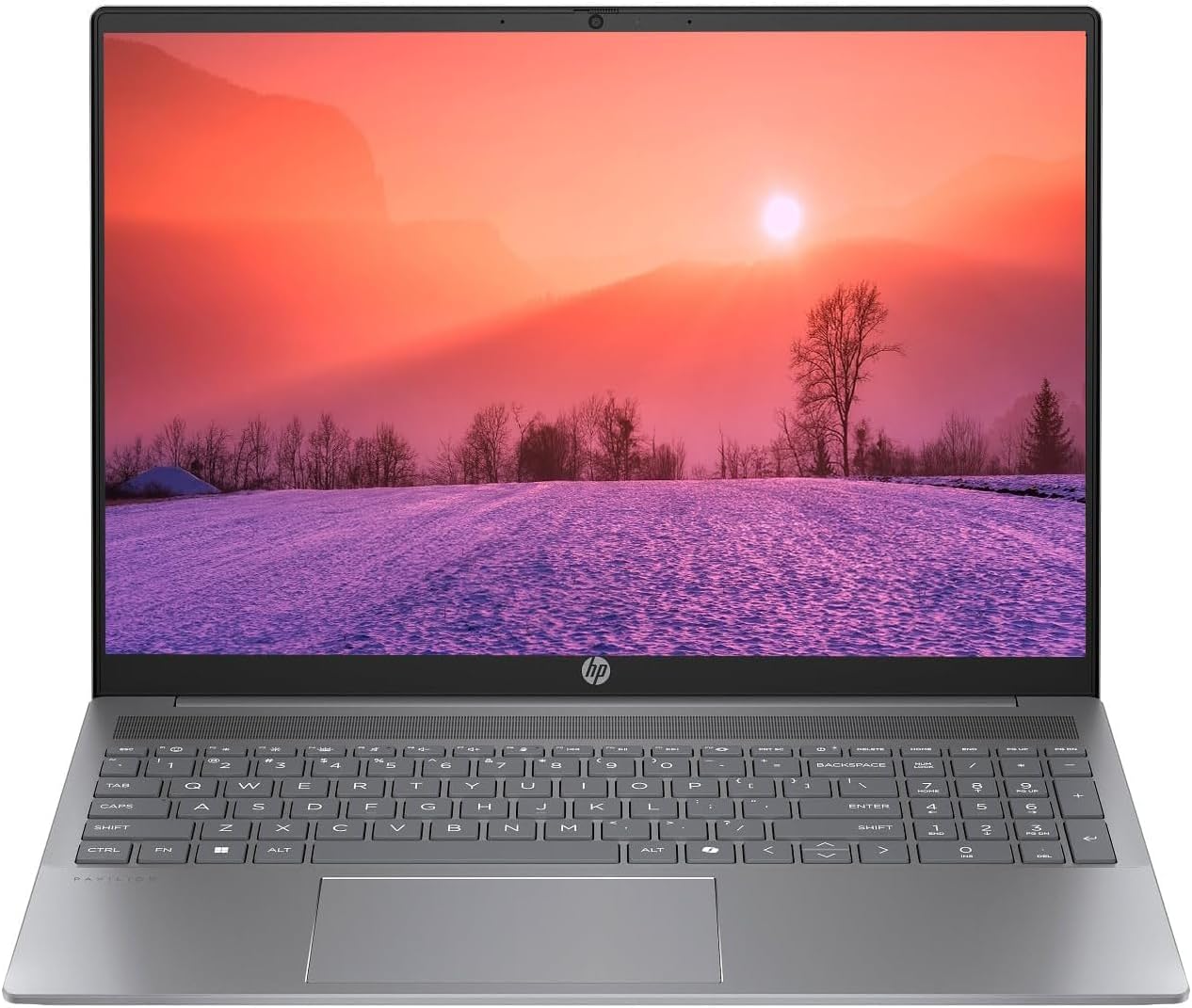
Figure 1.1: HP Pavilion 16-inch Laptop (Angled View)
This image displays the HP Pavilion 16-inch laptop in an open, angled position, highlighting its display and keyboard layout.
2. Postavljanje
2.1 Raspakiranje i početni pregled
Carefully remove the laptop and all accessories from the packaging. Inspect for any signs of damage. If any components are missing or damaged, contact your retailer or HP support immediately.
2.2 Povezivanje struje
- Connect the AC adapter to the power connector on the side of your laptop.
- Uključite kabel za napajanje u električnu utičnicu.
- Allow the laptop to charge for at least 30 minutes before initial use, especially if the battery is completely drained.
2.3 Početno pokretanje i postavljanje sustava Windows 11
Press the power button to turn on your laptop. Follow the on-screen instructions to complete the Windows 11 Home OS setup, including language selection, network connection, and user account creation.
2.4 Spajanje perifernih uređaja
Vaše prijenosno računalo ima razne priključke za spajanje vanjskih uređaja:
- USB Type-C priključci (2): For data transfer, charging compatible devices, and video output.
- USB Type-A Ports (2): Za spajanje standardnih USB uređaja poput miševa, tipkovnica ili vanjskih diskova.
- HDMI Port (1): Za spajanje na vanjske zaslone ili projektore.
- Headphone/Microphone Combo Jack (1): Za spajanje slušalica, vanjskih zvučnika ili slušalica s mikrofonom.
3. Upute za rad
3.1 Uključivanje/isključivanje i način rada za spavanje
- Uključivanje: Pritisnite gumb za napajanje koji se nalazi na ploči tipkovnice.
- Zatvoriti: Kliknite gumb Start u sustavu Windows, a zatim odaberite Napajanje > Isključi.
- Stanje mirovanja: Zatvorite poklopac prijenosnog računala ili kliknite gumb Start, a zatim odaberite Napajanje > Stanje mirovanja.
3.2 Korištenje tipkovnice i dodirne podloge
Prijenosno računalo ima tipkovnicu pune veličine i preciznu dodirnu plohu.
- Tipkovnica s pozadinskim osvjetljenjem: To activate or adjust the keyboard backlight, use the dedicated function key (usually F5 or F4, look for a keyboard icon).
- Pokreti dodirne podloge: Refer to Windows 11 settings for customizable touchpad gestures (e.g., two-finger scroll, pinch-to-zoom).
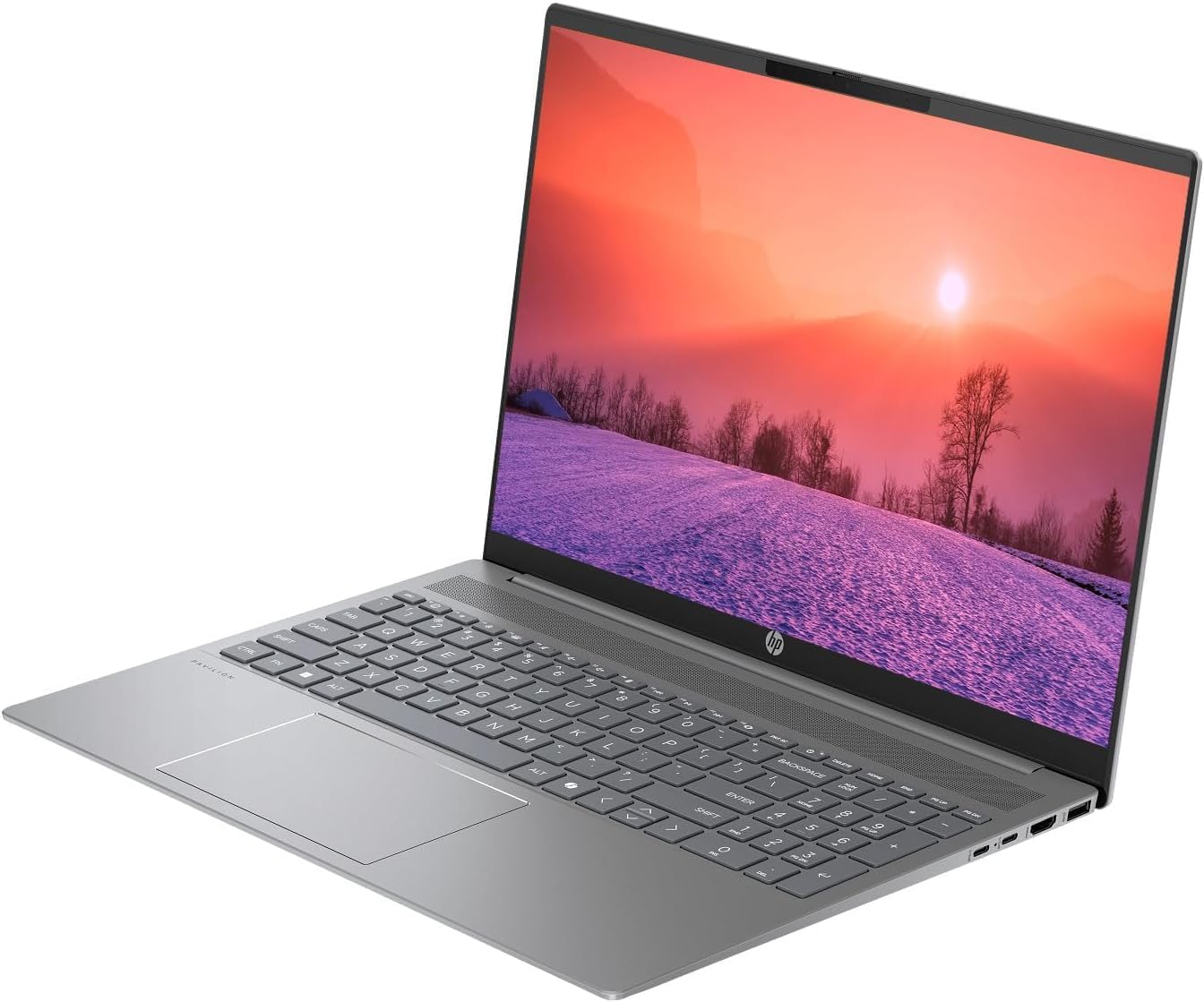
Figure 3.1: HP Pavilion 16-inch Laptop (Front View)
This image shows the HP Pavilion 16-inch laptop from a direct front view, highlighting the screen and keyboard.
3.3 Bežično povezivanje
- Wi-Fi 6: Za povezivanje s bežičnom mrežom kliknite ikonu Wi-Fi na programskoj traci, odaberite svoju mrežu i unesite lozinku.
- Bluetooth: To pair Bluetooth devices, go to Windows Settings > Bluetooth & devices, and turn on Bluetooth.
3.4 Korištenje Webkamera
Integrirani HD webcam can be used for video calls and conferences. Access it through applications like Camera, Microsoft Teams, or Zoom.
4. Održavanje
4.1 Čišćenje prijenosnog računala
- Koristite mekanu krpu koja ne ostavlja dlačice dampoprano vodom ili sredstvom za čišćenje ekrana.
- Za tipkovnicu i kućište koristite meku krpu. Izbjegavajte jake kemikalije.
- Povremeno koristite komprimirani zrak za uklanjanje prašine iz ventilacijskih otvora.
4.2 Njega baterija
- Izbjegavajte često potpuno pražnjenje baterije.
- Prijenosno računalo čuvajte na hladnom i suhom mjestu ako ga ne koristite dulje vrijeme.
- For optimal battery health, avoid continuous charging at 100% for prolonged durations.
4.3 Ažuriranja softvera
Regularly check for and install Windows updates to ensure system stability, security, and performance. Go to Windows Settings > Windows Update.
4.4 Upravljanje pohranom
Povremeno čistite nepotrebno files and applications to maintain optimal performance of the 512GB SSD. Use Windows built-in tools like Disk Cleanup or Storage Sense.
5. Rješavanje problema
This section addresses common issues you might encounter with your HP Pavilion laptop.
5.1 Prijenosno računalo se ne uključuje
- Provjerite je li AC adapter sigurno spojen i na prijenosno računalo i na ispravnu utičnicu.
- Provjerite je li utičnica funkcionalna tako da priključite drugi uređaj.
- Ako je baterija potpuno prazna, ostavite je da se puni najmanje 30 minuta prije nego što je pokušate uključiti.
5.2 Problemi s Wi-Fi vezom
- Provjerite je li Wi-Fi omogućen u postavkama sustava Windows.
- Ponovno pokrenite ruter i modem.
- Provjerite jeste li unutar dometa Wi-Fi mreže.
- Pokušajte zaboraviti mrežu i ponovno se povezati.
5.3 Keyboard Backlight Not Working
- Press the dedicated keyboard backlight function key (e.g., F5 or F4) to toggle or adjust the brightness.
- Check Windows Mobility Center settings (search for it in the Start menu) for backlight options.
5.4 Spore performanse
- Zatvorite nepotrebne aplikacije koje rade u pozadini.
- Provjerite je li Windows ažuriran.
- Pokrenite čišćenje diska i provjerite ima li zlonamjernog softvera.
- Verify that the laptop is not overheating.
6. Specifikacije
| Značajka | Specifikacija |
|---|---|
| Naziv modela | HP 16" Laptop |
| Procesor | AMD Ryzen 5 8540U (Up to 4.89GHz) |
| OVAN | 8 GB LPDDR5 |
| Skladištenje | SSD od 512 GB |
| Prikaz | 16-inch WUXGA 2K (1920 x 1200 pixels) LED |
| Grafika | AMD Radeon grafika (namjenska) |
| Operativni sustav | Windows 11 Home OS |
| luke | 2x USB Type-C, 2x USB Type-A, 1x HDMI, 1x Headphone/Microphone Combo Jack |
| Bežično povezivanje | Wi-Fi 6 (802.11ax), Bluetooth |
| Tipkovnica | Pozadinsko osvjetljenje |
| Webkamera | Da |
| Dimenzije (D x Š x Debljina) | 14.17 cm x 9.2 cm x 0.7 cm |
| Baterija | Lithium Ion, 4 Watt Hours |
| UPC | 197961359091 |
7. Jamstvo i podrška
7.1 Informacije o jamstvu
This HP Pavilion laptop comes with a 30-dnevno jamstvo. Please retain your proof of purchase for any warranty claims. The warranty covers manufacturing defects under normal use conditions.
7.2 Korisnička podrška
Za dodatnu pomoć, tehničku podršku ili upite o jamstvu posjetite službenu HP-ovu stranicu za podršku website or contact their customer service. You can typically find contact information and support resources by searching for "HP Support" online.