
Canon G3430
Canon PIXMA G3430 bežični 3-u-1 MegaTank pisač u boji s mogućnošću ponovnog punjenja Korisnički priručnik
Model: G3430
1. Proizvod je gotovview
Canon PIXMA G3430 je svestrani 3-u-1 MegaTank pisač dizajniran za ispis velikih količina s punjivim spremnicima tinte. Nudi funkcije ispisa, skeniranja i kopiranja, uz bežičnu povezivost za praktično korištenje. Ovaj priručnik pruža bitne informacije za postavljanje, rad i održavanje vašeg pisača.

Slika 1.1: Pisač Canon PIXMA G3430 s priloženom dodatnom opremom, uključujući bočice s tintom i kabel za napajanje.
Ključne karakteristike:
- Brzi ispis: Postiže velike brzine ispisa za povećanu produktivnost.
- Visokokvalitetni ispis: Pruža oštru i jasnu rezoluciju ispisa za visokokvalitetne fotografije i dokumente.
- 3-u-1 funkcionalnost: Kombinira mogućnosti ispisa, skeniranja i kopiranja u jednom uređaju.
- Punjivi MegaTank sustav: Ima velike, punjive spremnike tinte za isplativ ispis velikih količina.
- Bežična povezanost: Podržava Wi-Fi za jednostavan ispis s raznih uređaja.
2. Vodič za postavljanje
2.1 Raspakiranje i početna priprema
- Pažljivo izvadite pisač i sav materijal za pakiranje iz kutije.
- Uklonite sve zaštitne trake i folije s pisača.
- Postavite pisač na stabilnu, ravnu površinu.
2.2 Priključak za napajanje
- Spojite kabel za napajanje na ulaz za napajanje pisača.
- Uključite drugi kraj kabela za napajanje u zidnu utičnicu.
- Pritisnite gumb za uključivanje kako biste uključili pisač.
2.3 Ugradnja i punjenje tinte
PIXMA G3430 koristi sustav spremnika s tintom koji se može ponovno puniti. Slijedite ove korake za punjenje spremnika s tintom:
- Otvorite poklopce spremnika s tintom koji se nalaze na prednjoj strani pisača.
- Otvorite čepove pojedinačnih spremnika s tintom (crna, cijan, magenta, žuta).
- Otvorite odgovarajuće bočice s tintom.
- Pažljivo okrenite svaku bočicu s tintom i umetnite njezinu mlaznicu u odgovarajući spremnik s tintom. Tinta će automatski teći.
- Nakon što se spremnik napuni, izvadite bočicu i čvrsto zatvorite čep i poklopac spremnika s tintom.

Slika 2.1: Krupni plan view bočica s tintom koje se mogu ponovno puniti i sustava spremnika s tintom pisača.
2.4 Umetanje papira
- Otvorite nosač papira i izvucite izlaznu ladicu za papir.
- Prilagodite vodilice papira širini papira.
- Umetnite papir u stražnju ladicu s ispisnom stranom okrenutom prema gore.

Slika 2.2: Pisač s izvučenim nosačem papira i izlaznom ladicom, spreman za umetanje papira.
2.5 Instalacija softvera i povezivanje
Za korištenje svih funkcija pisača instalirajte potrebne upravljačke programe i softver.
- Umetnite instalacijski CD-ROM u pogon računala ili preuzmite najnovije upravljačke programe s službenog Canonovog webmjesto.
- Slijedite upute na zaslonu kako biste dovršili instalaciju.
- Za bežično postavljanje, tijekom instalacije odaberite 'Bežična LAN veza' i slijedite upute za povezivanje s Wi-Fi mrežom.
- Alternativno, spojite pisač izravno na računalo pomoću USB kabela (nije uključen).
3. Upravljanje pisačem
3.1 Kontrolna ploča prekoview

Slika 3.1: Prednja strana view upravljačke ploče pisača s raznim gumbima i indikatorima.
Upravljačka ploča sadrži tipke za napajanje, Wi-Fi, odabir papira i kontrole rada (U redu, Crno-bijelo, Boja, Zaustavi).
3.2 Ispis dokumenata i fotografija
- Provjerite je li papir umetnut u stražnju ladicu.
- Na računalu ili mobilnom uređaju otvorite dokument ili fotografiju koju želite ispisati.
- U izborniku aplikacije odaberite "Ispis".
- Odaberite Canon PIXMA G3430 kao svoj pisač.
- Prilagodite postavke ispisa (npr. veličinu papira, kvalitetu ispisa, boju/crno-bijelo) prema potrebi.
- Kliknite 'Ispis'.

Slika 3.2: Pisač podržava mobilni ispis s pametnih telefona i tableta.
3.3 Skeniranje dokumenata
- Podignite poklopac za dokumente.
- Postavite dokument licem prema dolje na staklo skenera, poravnavajući ga s oznakom za poravnanje.
- Zatvorite poklopac dokumenta.
- Na računalu otvorite Canonov softver za skeniranje (npr. IJ Scan Utility).
- Odaberite željenu vrstu skeniranja (npr. Fotografija, Dokument) i postavke.
- Kliknite 'Skeniraj'. Skenirana slika bit će spremljena na vaše računalo.
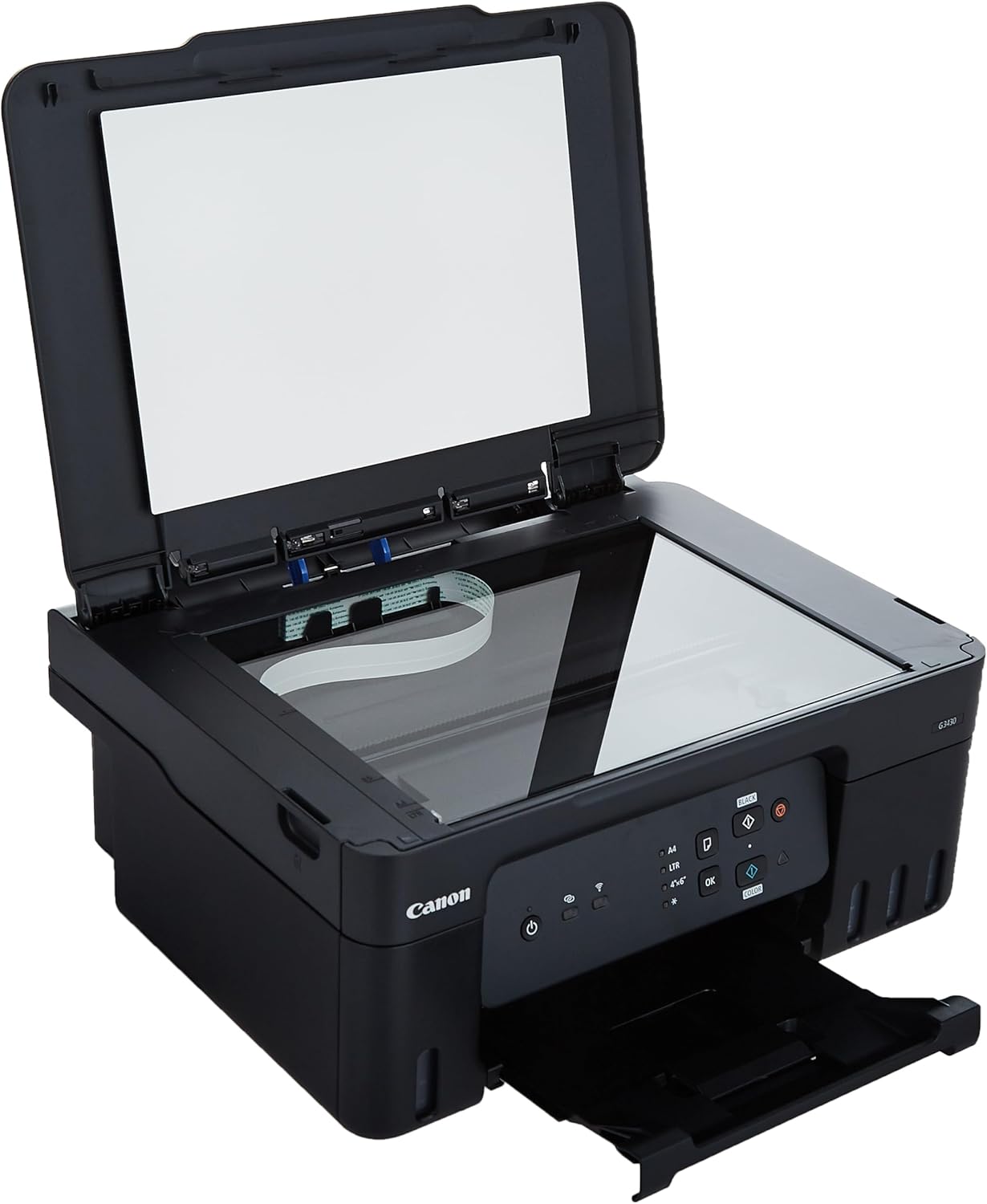
Slika 3.3: Pisač s otvorenim poklopcem skenera, otkrivajući staklo skenera.
3.4 Kopiranje dokumenata
- Postavite dokument licem prema dolje na staklo skenera.
- Provjerite je li papir umetnut u stražnju ladicu.
- Na upravljačkoj ploči pisača pritisnite gumb 'Crno-bijelo' za crno-bijelu kopiju ili gumb 'Boja' za kopiju u boji.
- Za izradu više kopija, više puta pritisnite odgovarajući gumb za željeni broj kopija.
4. Održavanje
4.1 Provjera razine tinte
Vizualno pregledajte spremnike s tintom na prednjoj strani pisača kako biste pratili razinu tinte. Napunite spremnike prije nego što se potpuno isprazne kako biste spriječili ulazak zraka u cijevi za tintu.
4.2 Punjenje spremnika s tintom
Kada je spremnik s tintom nizak, slijedite korake u odjeljku 2.3 da biste ga ponovno napunili originalnim Canon bočicama s tintom.
4.3 Čišćenje glave pisača
Ako kvaliteta ispisa opadne (npr. pruge, nedostaju boje), izvršite čišćenje glave pisača:
- S računala otvorite postavke upravljačkog programa pisača.
- Idite na karticu 'Održavanje' ili 'Uslužni programi'.
- Odaberite 'Čišćenje glave za ispis' ili 'Provjera mlaznica'.
- Slijedite upute na zaslonu. Za tvrdokornije začepljenja dostupna je opcija dubinskog čišćenja.
4.4 Poravnanje glave za ispis
Ako ispisani tekst ili linije izgledaju neporavnano, izvršite poravnanje glave za ispis:
- S računala otvorite postavke upravljačkog programa pisača.
- Idite na karticu 'Održavanje' ili 'Uslužni programi'.
- Odaberite 'Poravnanje glave za ispis'.
- Slijedite upute na zaslonu, koje obično uključuju ispis probnog uzorka i odabir najboljeg poravnanja.
5. Rješavanje problema
| Problem | Mogući uzrok | Otopina |
|---|---|---|
| Pisač se ne uključuje | Kabel za napajanje isključen; problem s utičnicom | Provjerite je li kabel za napajanje sigurno spojen na pisač i ispravnu utičnicu. |
| Pisač ne ispisuje | Nema papira; malo tinte; neispravni upravljački programi; problem s povezivanjem | Umetnite papir; dopunite tintu; ponovno instalirajte upravljačke programe; provjerite Wi-Fi/USB vezu. |
| Loša kvaliteta ispisa (pruge, izblijedjele boje) | Začepljena glava za ispis; niska razina tinte; neispravna vrsta papira | Očistite glavu pisača; nadopunite tintu; koristite preporučeni papir. |
| Problemi s Wi-Fi vezom | Netočna mrežna lozinka; pisač predaleko od usmjerivača; problem s usmjerivačem | Ponovno unesite lozinku; približite pisač usmjerivaču; ponovno pokrenite usmjerivač. |
| Zastoj papira | Nepravilno umetnut papir; oštećen papir; strani predmet | Pažljivo uklonite zaglavljeni papir; provjerite je li papir ispravno umetnut; provjerite ima li prepreka. |
6. Specifikacije

Slika 6.1: Približne dimenzije pisača Canon PIXMA G3430.
| Značajka | Detalj |
|---|---|
| Naziv modela | G3430 |
| Dimenzije proizvoda | 33.7 D x 41.6 Š x 17.7 V centimetara |
| Težina artikla | 6 kilogram |
| Tehnologija povezivanja | Wi-Fi, USB 2.0 |
| Tehnologija tiska | Inkjet |
| Maksimalna rezolucija ispisa u boji | 4800 x 1200 dpi |
| Maksimalna crno-bijela rezolucija ispisa | 4800 x 1200 dpi |
| Maksimalna brzina ispisa (u boji) | 11 ppm |
| Maksimalna brzina ispisa (monokromatski) | 11 ppm |
| Vrsta skenera | Ravna platforma |
| Maksimalni ulazni kapacitet listova | 100 XNUMX listova |
| Dvostrani ispis | Da |
| Uključene komponente | Upute za uporabu, instalacijski CD-ROM, papir s naljepnicama |
7. Jamstvo i podrška
7.1 Informacije o jamstvu
Vaš pisač Canon PIXMA G3430 dolazi sa standardnim jamstvom proizvođača. Za specifične uvjete, odredbe i trajanje pogledajte jamstveni list koji se nalazi u pakiranju proizvoda. Sačuvajte dokaz o kupnji za slučaj zahtjeva za jamstvo.
7.2 Korisnička podrška
Za tehničku pomoć, rješavanje problema izvan ovog priručnika ili jamstveni servis obratite se korisničkoj podršci tvrtke Canon. Kontaktne podatke možete pronaći na službenoj Canonovoj web stranici. webweb-mjestu ili u dokumentaciji koja je isporučena s vašim pisačem.
Mrežni resursi:
- Posjetite službenu Canonovu podršku webstranica za upravljačke programe, softver, često postavljana pitanja i dodatne priručnike.
- Istražite Canon trgovina na Amazonu za informacije o proizvodu i priboru.