

Mac પર ગ્રુપ ફેસટાઇમનો ઉપયોગ કરો
ગ્રુપ ફેસટાઇમ 32 જેટલા લોકો સાથે વિડિયો અથવા ઑડિયો કૉલ કરવાનું સરળ બનાવે છે.


લોકોના જૂથ સાથે ફેસટાઇમ કૉલ કરવા માટે, તમારે મેકની જરૂર છે જેનું અદ્યતન સંસ્કરણ છે macOS Mojave અથવા પછીનું, બ્રોડબેન્ડ ઇન્ટરનેટ કનેક્શન અને બિલ્ટ-ઇન અથવા કનેક્ટેડ માઇક્રોફોન અથવા કેમેરા. અથવા તમારા iPhone, iPad અથવા iPod ટચનો ઉપયોગ કરો.
ફક્ત એક જ વ્યક્તિને કૉલ કરવા માટે, પગલાં અનુસરો તમારા Mac પર FaceTime નો ઉપયોગ કરો.
ગ્રુપ ફેસટાઇમ કોલ શરૂ કરો
તમે જે લોકોને કૉલ કરી રહ્યાં છો તેઓને FaceTime ઍપ ખુલ્લી રાખવાની જરૂર નથી, પરંતુ તેમના Mac, iPhone, iPad અથવા iPod ટચ પર કૉલ પ્રાપ્ત કરવા માટે, તેઓએ તે ઉપકરણ પર FaceTimeમાં સાઇન ઇન કરવું જરૂરી છે. પછી તમે કોઈપણ ઉપયોગ કરીને તેમને કૉલ કરી શકો છો ફોન નંબર અથવા ઇમેઇલ સરનામું તેઓએ FaceTime માટે સેટ કર્યું છે.
ફેસટાઇમ એપથી કોલ શરૂ કરો
- ફેસટાઇમ એપ્લિકેશન ખોલો અને તમે ભાગ લેવા માંગતા હો તે દરેક વ્યક્તિનું ઇમેઇલ સરનામું અથવા ફોન નંબર દાખલ કરો. જો વ્યક્તિ તમારી સંપર્કો એપ્લિકેશનમાં છે, તો તમે ફક્ત તેનું નામ દાખલ કરી શકો છો. 32 જેટલા લોકો દાખલ કરો.
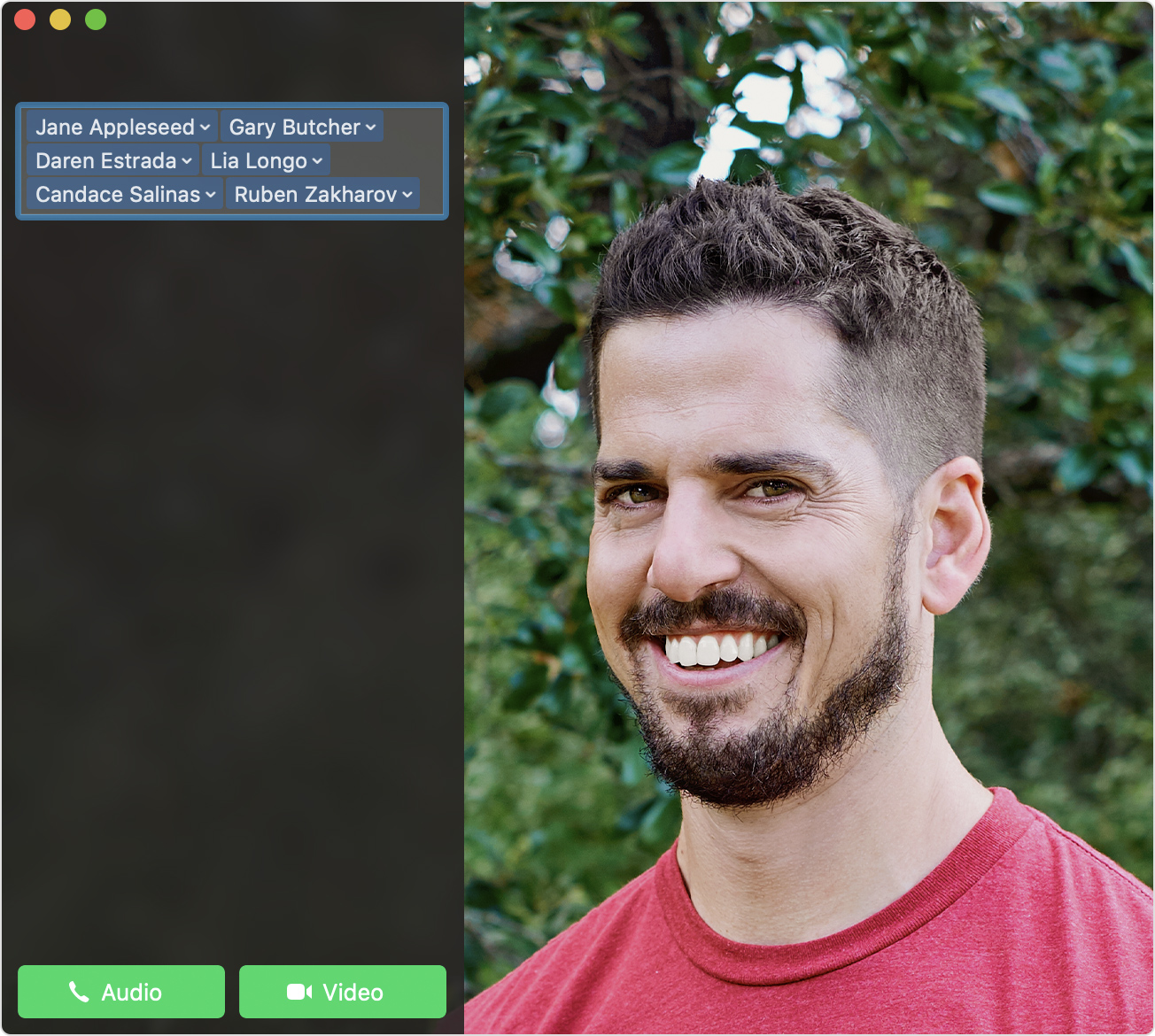
- કૉલ કરતા પહેલા વાતચીત સેટ કરવા માટે ઑડિઓ અથવા વિડિયો બટન પર ક્લિક કરો.
- સાઇડબાર દરેકને બતાવે છે જેને તમે કૉલ કરશો. અહીંથી તમે મેસેજ બટન પર ક્લિક કરી શકો છો
 જૂથને ટેક્સ્ટ સંદેશ મોકલવા માટે - કૉલ પહેલાં અથવા દરમિયાન.

- જ્યારે તમે કૉલ શરૂ કરવા માટે તૈયાર હોવ, ત્યારે FaceTime બટનને ક્લિક કરો
 દરેકના ઉપકરણને રિંગ કરવા અને તેમને મોકલવા માટે a કૉલમાં જોડાવા માટે સૂચના.
કોલ ચાલુ હોય તે પછી રીંગ બટનો ઉપયોગી છે. તમારી પાસે કોઈને રિંગ કરવા માટે તેનો ઉપયોગ કરો કૉલમાં ઉમેર્યું.
- કૉલ દરમિયાન વિડિઓ ટાઇલ્સ કેવી રીતે કાર્ય કરે છે તે અહીં છે:
- તમારા Mac મોડલ પર આધાર રાખીને, FaceTime એક જ સમયે 4 અથવા 9 લાઇવ વિડિઓ ટાઇલ્સ બતાવે છે. આ સૌથી સક્રિય સ્પીકર્સ છે. અન્ય સહભાગીઓ તળિયે એક પંક્તિમાં દેખાય છે.
- જ્યારે કોઈ વ્યક્તિ બોલે છે, ત્યારે તેની ટાઇલ આપોઆપ કદમાં વધે છે. થી શરૂ થાય છે macOS Catalina 10.15.5, તમે ટાઇલ્સને કદ બદલવાથી રોકી શકો છો: ફેસટાઇમ > પસંદગીઓ પસંદ કરો, પછી બોલવાનું પસંદ ના કરો.
- એક ટાઇલ જ્યાં સુધી તે વ્યક્તિ કૉલમાં જોડાય અથવા નકારે ત્યાં સુધી "પ્રતીક્ષા" બતાવે છે અને તે ઉદ્ગારવાચક બિંદુ દર્શાવે છે
 જ્યારે ઈન્ટરનેટ કનેક્શન તે વ્યક્તિનો વીડિયો બતાવવા માટે પૂરતું ઝડપી ન હોય.
 - તે વ્યક્તિનું નામ બતાવવા માટે ટાઇલ પર ક્લિક કરો અને ટાઇલને મોટી બનાવવા માટે બટન પર ક્લિક કરો
 .
. - ટાઇલને મોટી બનાવવા માટે તેને ડબલ-ક્લિક કરો અને તેને બટન બતાવો લાઈવ ફોટો લો
 તે વ્યક્તિની.
- કૉલ છોડવા માટે, કૉલ સમાપ્ત કરો બટનને ક્લિક કરો
 . જ્યાં સુધી તેઓ છોડવાનું પસંદ ન કરે ત્યાં સુધી દરેક વ્યક્તિ એકબીજા સાથે બોલવાનું ચાલુ રાખી શકે છે.
મેસેજ એપથી કોલ શરૂ કરો
- સંદેશા એપ્લિકેશનમાં જૂથ ટેક્સ્ટ વાર્તાલાપ શરૂ કરો, અથવા પહેલેથી જ ચાલી રહેલ વાતચીત પસંદ કરો.
- ઉપર-જમણા ખૂણે વિગતો પર ક્લિક કરો.
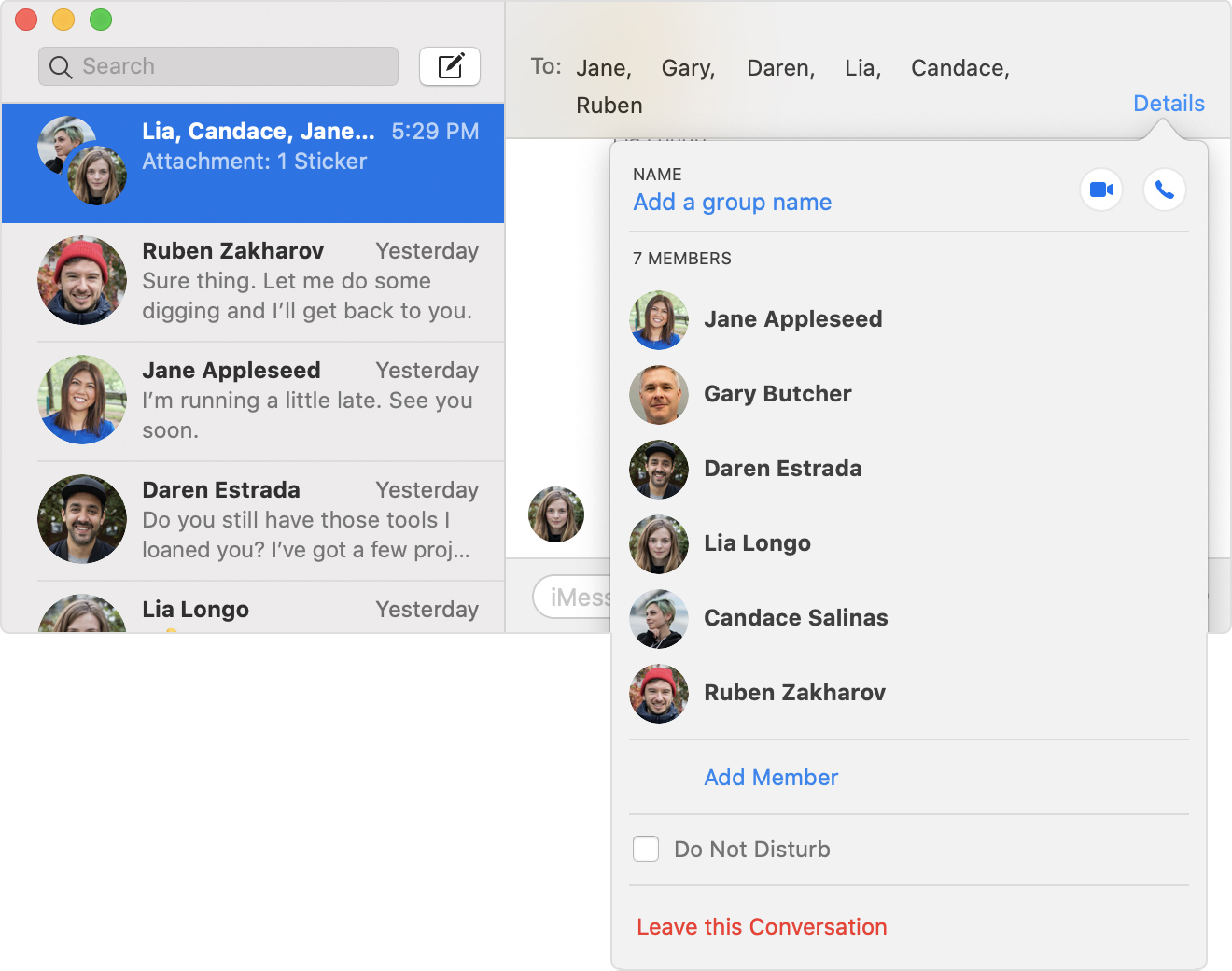
- વાતચીતમાં અન્ય વ્યક્તિને ઉમેરવા માટે, સભ્ય ઉમેરો પર ક્લિક કરો, પછી તેમનું નામ, ઇમેઇલ સરનામું અથવા ફોન નંબર દાખલ કરો.
- વિડિઓ બટન પર ક્લિક કરો
 અથવા ઓડિયો બટન
  FaceTime એપ્લિકેશન ખોલવા અને કૉલ શરૂ કરવા માટે.
ગ્રુપ ફેસટાઇમ ક .લમાં જોડાઓ
તમારા Mac પર દેખાતી સૂચનામાંથી, FaceTime એપ્લિકેશન ખોલવા માટે જોડાઓ પર ક્લિક કરો. પછી FaceTime બટન પર ક્લિક કરો જોડાવા માટે એપ્લિકેશનમાં.

જો તમે પહેલેથી જ FaceTime એપ્લિકેશનમાં છો, તો FaceTime બટનને ક્લિક કરો સાઇડબારમાં ઇનકમિંગ કૉલની બાજુમાં, પછી જોડાવા માટે આગલી સ્ક્રીન પર તેને ફરીથી ક્લિક કરો.

તમે પણ કરી શકો છો ટચ બારનો ઉપયોગ કરો ફેસટાઇમ કૉલ સ્વીકારવા અથવા નકારવા માટે.
ગ્રૂપ ફેસટાઇમ કૉલમાં વ્યક્તિને ઉમેરો
કૉલ પરની કોઈપણ વ્યક્તિ કૉલમાં વધુ લોકોને ઉમેરી શકે છે.
- જ્યારે કૉલ ચાલુ હોય, ત્યારે સાઇડબાર બટનને ક્લિક કરો
 સાઇડબાર બતાવવા માટે.
 - ઉમેરો બટન પર ક્લિક કરો
 .
. - વ્યક્તિનું નામ, ઇમેઇલ સરનામું અથવા ફોન નંબર દાખલ કરો, પછી ઉમેરો પર ક્લિક કરો.
- કૉલમાં જોડાવા માટે આમંત્રિત કરવા માટે વ્યક્તિના નામની બાજુમાં રિંગ બટન પર ક્લિક કરો.
ઑનસ્ક્રીન નિયંત્રણોનો ઉપયોગ કરો
કૉલ દરમિયાન, આ નિયંત્રણો બતાવવા માટે તમારા પોઇન્ટરને FaceTime વિન્ડો પર ખસેડો.
સાઇડબાર
સાઇડબાર છુપાવો અથવા બતાવો.

ઑડિયો મ્યૂટ કરો
તમારા માઈકને મ્યૂટ અથવા અનમ્યૂટ કરો.
કૉલ સમાપ્ત કરો
કૉલ છોડો.


વિડિઓ મ્યૂટ કરો
તમારા કેમેરામાંથી વિડિયો બંધ અથવા ચાલુ કરો.

પૂર્ણ સ્ક્રીન
પૂર્ણ-સ્ક્રીન ફેસટાઇમ વિન્ડો અથવા મોટી ટાઇલ પર અથવા તેના પર સ્વિચ કરો.
કેમેરા શટર
લાઈવ ફોટો લો બીજી વ્યક્તિની.

વધુ જાણો
- Mac પર FaceTime કૉલ્સ પ્રાપ્ત કરવાનું બંધ કરવા માટે, FaceTime ખોલો, પછી FaceTime > FaceTime બંધ કરો પસંદ કરો.
- કેવી રીતે કરવું તે જાણો ફેસટાઇમમાં તમારો કૉલ ઇતિહાસ કાઢી નાખો.
- જો શું કરવું તે જાણો FaceTime કામ કરતું નથી, તમારું બિલ્ટ-ઇન કેમેરા કામ કરી રહ્યો નથી, અથવા તમે FaceTime માં સાઇન ઇન કરી શકતા નથી.
ફેસટાઇમ તમામ દેશો અથવા પ્રદેશોમાં ઉપલબ્ધ નથી.


