
1. Introduction
Ce manuel fournit des instructions détaillées pour l'installation, l'utilisation et la maintenance de votre mini PC GMKtec Nucbox G3S. Veuillez lire attentivement ce manuel avant d'utiliser l'appareil afin d'en garantir le bon fonctionnement et d'optimiser votre expérience utilisateur. Conservez ce manuel pour toute consultation ultérieure.
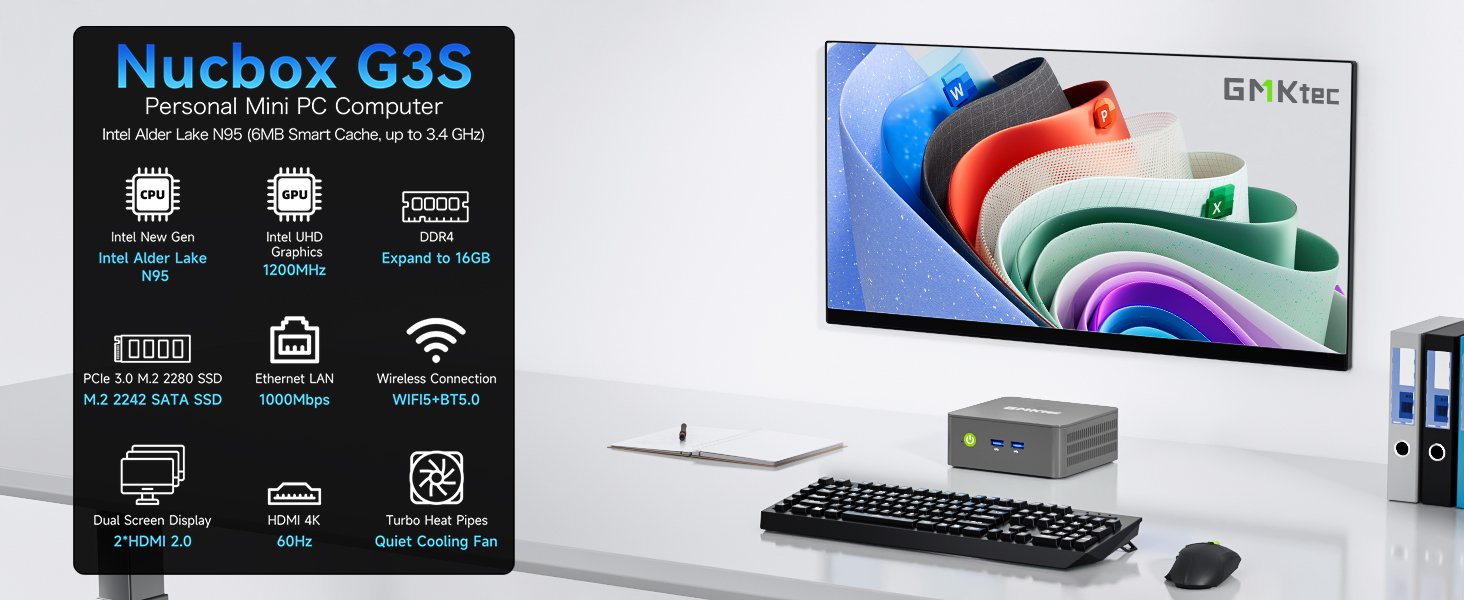
Image : Terminéview du mini PC GMKtec Nucbox G3S et de ses principales caractéristiques.
2. Contenu de la boîte
Vérifiez que tous les éléments sont présents dans le colis :
- 1 x Mini PC GMKtec Nucbox G3S
- 1 x adaptateur secteur
- 1 support VESA avec vis
- 1 x câble HDMI
- 1 x Manuel d'utilisation (ce document)

Image : Tous les composants inclus dans l'emballage de vente au détail du GMKtec Nucbox G3S.
3. Produit terminéview
Le GMKtec Nucbox G3S est un mini PC compact et puissant conçu pour répondre à divers besoins informatiques, des tâches bureautiques au divertissement à domicile. Il est équipé d'un processeur Intel N95. ampla mémoire et un stockage rapide.
3.1. Principales caractéristiques
- Processeur: Processeur Intel Alder Lake N95 de 12e génération (4 cœurs, 4 threads, 6 Mo de cache, jusqu'à 3.4 GHz)
- Mémoire: 16 Go de RAM DDR4
- Stockage: SSD M.2 2242 de 512 Go (extensible)
- Graphique: Carte graphique Intel UHD (jusqu'à 1200 MHz)
- Affichage de sortie : Deux ports HDMI 2.0 prenant en charge la résolution 4K à 60 Hz
- Connectivité : WiFi 5, Bluetooth 5.0, Ethernet Gigabit (RJ45 1000MbE)
- Ports: USB 3.2, USB 2.0, prise audio 3.5 mm

Image : Schéma détaillé des composants internes et des spécifications du Nucbox G3S.
3.2. Aménagement du port
Le GMKtec Nucbox G3S dispose de plusieurs ports pour connecter des périphériques et des appareils réseau.
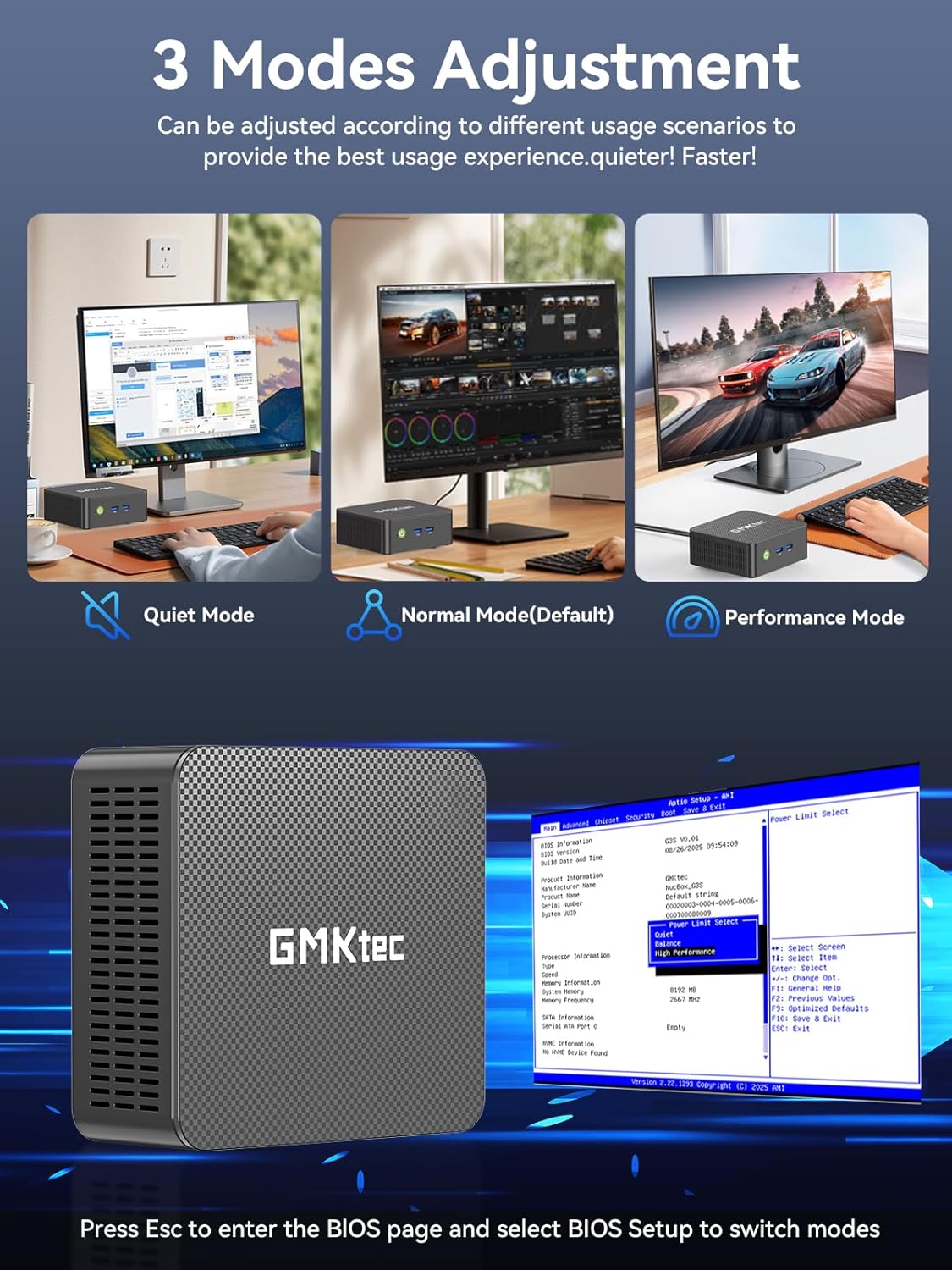
Image : Disposition des ports des panneaux avant et arrière du GMKtec Nucbox G3S.
- Panneau avant : Bouton d'alimentation, 2 ports USB 3.2
- Panneau arrière: 2 ports HDMI (4K à 60 Hz), 1 port USB 3.2, 1 port USB 2.0, 1 port Gigabit Ethernet (RJ45 2.5G), 1 prise audio 3.5 mm, alimentation 12 V CC 3 A.
4. Installation
4.1. Connexion initiale
- Connecter l'écran : Utilisez le câble HDMI fourni pour connecter le mini PC à un moniteur ou à un téléviseur. L'appareil prend en charge deux écrans 4K.
- Connectez les périphériques : Branchez votre clavier et votre souris USB sur les ports USB disponibles.
- Connecter l'alimentation : Connectez l'adaptateur secteur au port d'entrée DC 12V 3A du Mini PC, puis branchez l'adaptateur à une prise de courant.
- Mise sous tension : Appuyez sur le bouton d'alimentation situé à l'avant du Mini PC.
4.2. Installation du support VESA
Le boîtier GMKtec Nucbox G3S peut être monté derrière un moniteur grâce au support VESA inclus, pour une installation épurée.
- Fixez le support VESA à l'arrière de votre moniteur à l'aide des vis fournies. Assurez-vous que le support est bien fixé.
- Faites glisser le Mini PC sur le support de montage VESA jusqu'à ce qu'il s'enclenche.
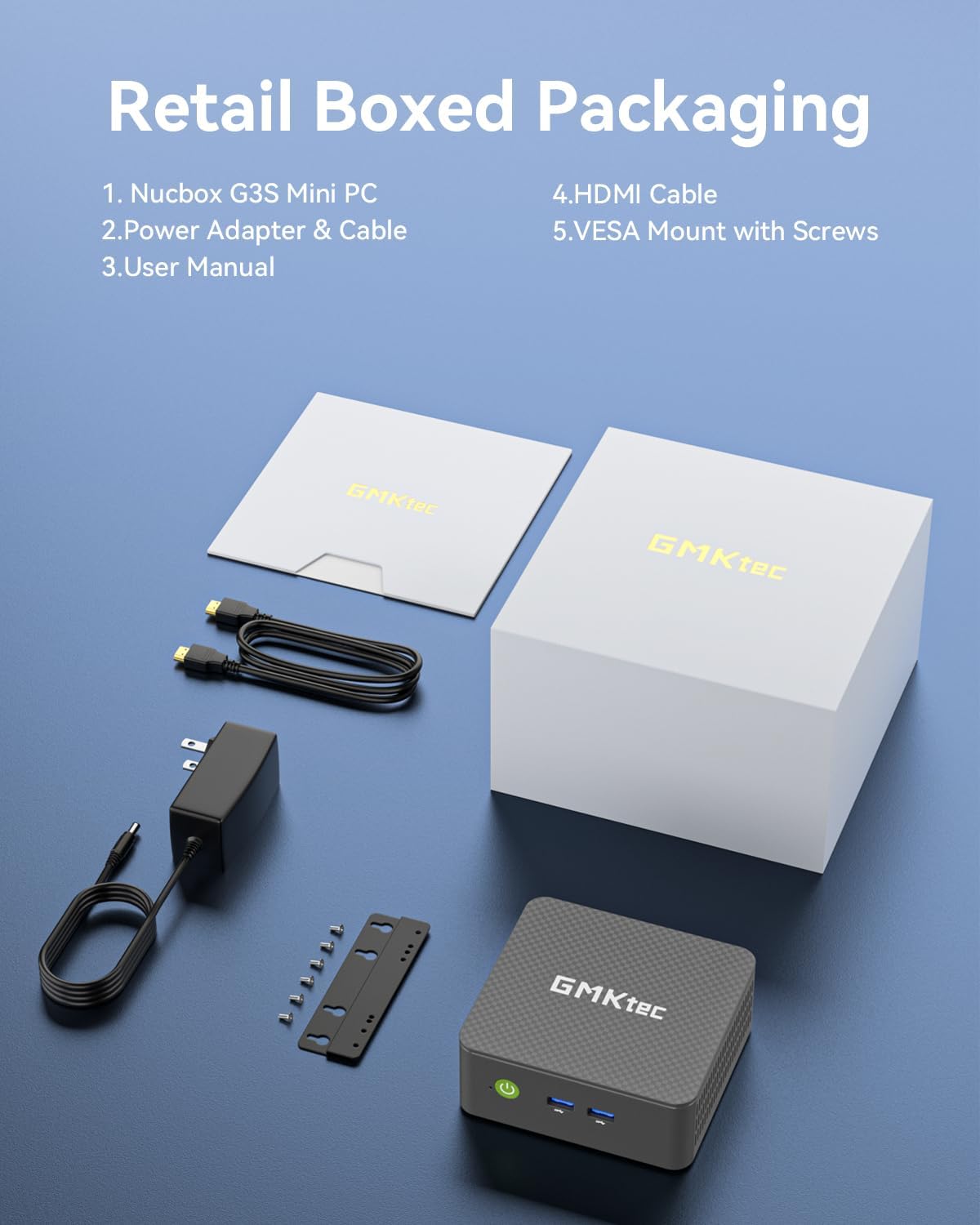
Image : Options de placement sur le bureau et d’installation sur support VESA pour le Mini PC.
5. Mode d'emploi
5.1. Marche/Arrêt
- Mise sous tension : Appuyez sur le bouton d'alimentation sur le panneau avant.
- Éteindre: Accédez au menu d'arrêt du système d'exploitation ou maintenez le bouton d'alimentation enfoncé pendant 5 secondes.
5.2. Accès au BIOS et modes de fonctionnement
Pour accéder aux paramètres du BIOS, appuyez sur ÉCHAP or DEL appuyer plusieurs fois sur cette touche pendant le démarrage.
Le mini PC propose trois modes de fonctionnement réglables : mode silencieux, mode normal (par défaut) et mode performance. Ces modes peuvent être sélectionnés dans les paramètres du BIOS afin d’optimiser son utilisation selon les besoins.
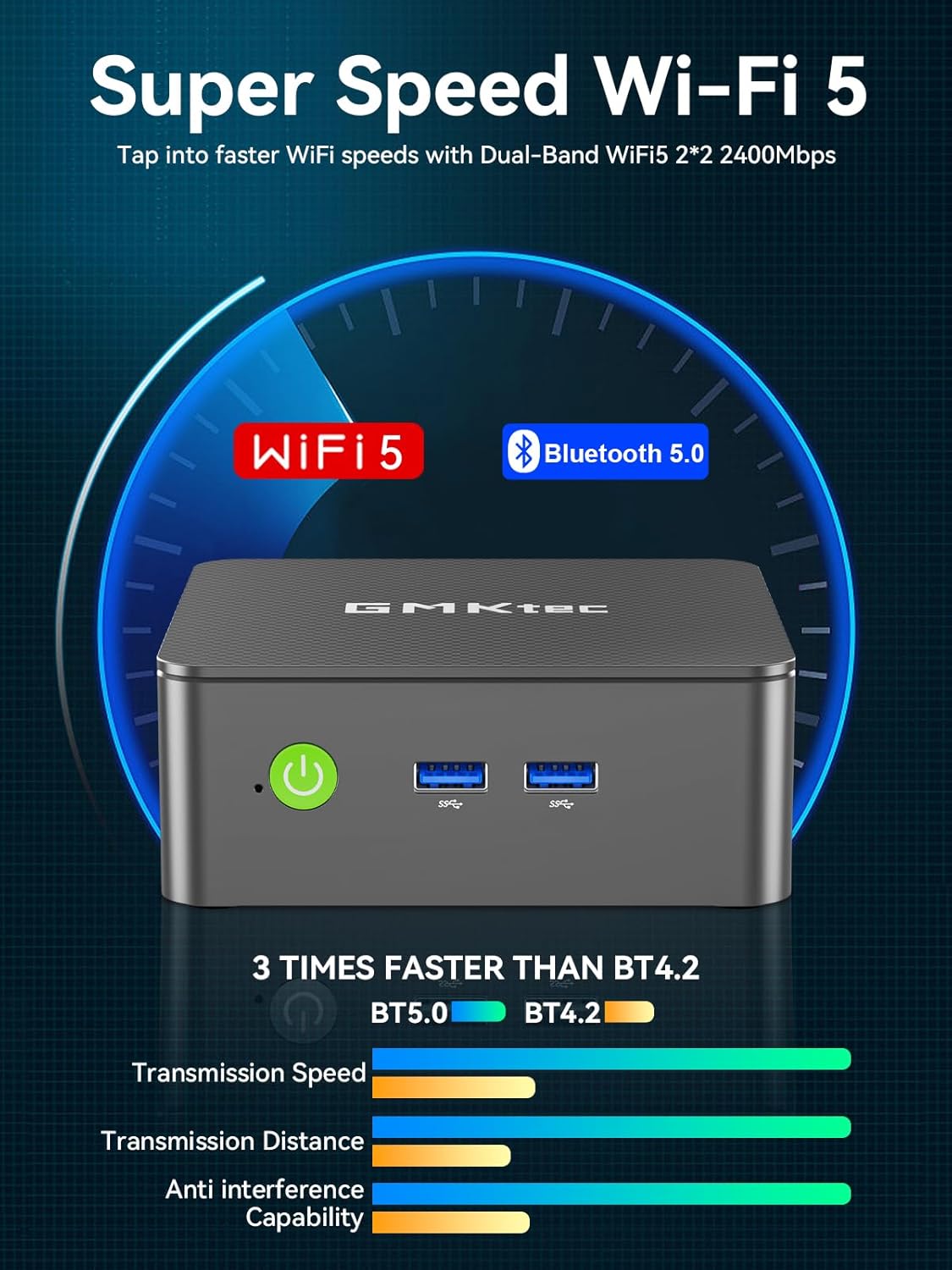
Image : Représentation visuelle des trois modes de fonctionnement et de l'accès au BIOS.
5.3. Affichage à double écran
La Nucbox G3S permet de connecter simultanément deux écrans 4K grâce à ses deux ports HDMI 2.0. Elle offre ainsi des fonctionnalités de bureau étendues et une productivité accrue.
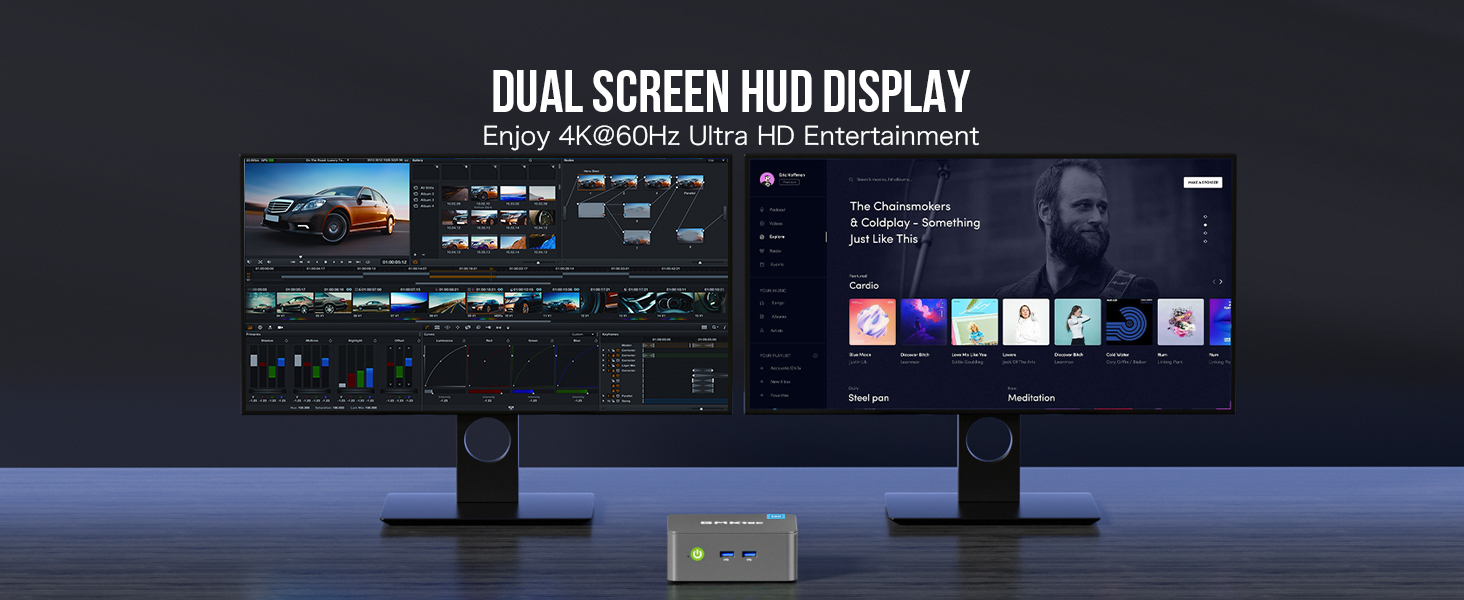
Image : Exampl d'une configuration à double écran 4K avec le Mini PC.
5.4. Connectivité réseau et sans fil
- Wifi: Cet appareil prend en charge le Wi-Fi 5 pour un accès Internet sans fil haut débit. Connectez-vous à votre réseau préféré via les paramètres réseau du système d'exploitation.
- Bluetooth : Le Bluetooth 5.0 permet la connexion à divers périphériques sans fil tels que des claviers, des souris et des appareils audio.
- Ethernet : Pour une connexion filaire stable, utilisez le port Gigabit Ethernet (RJ45).
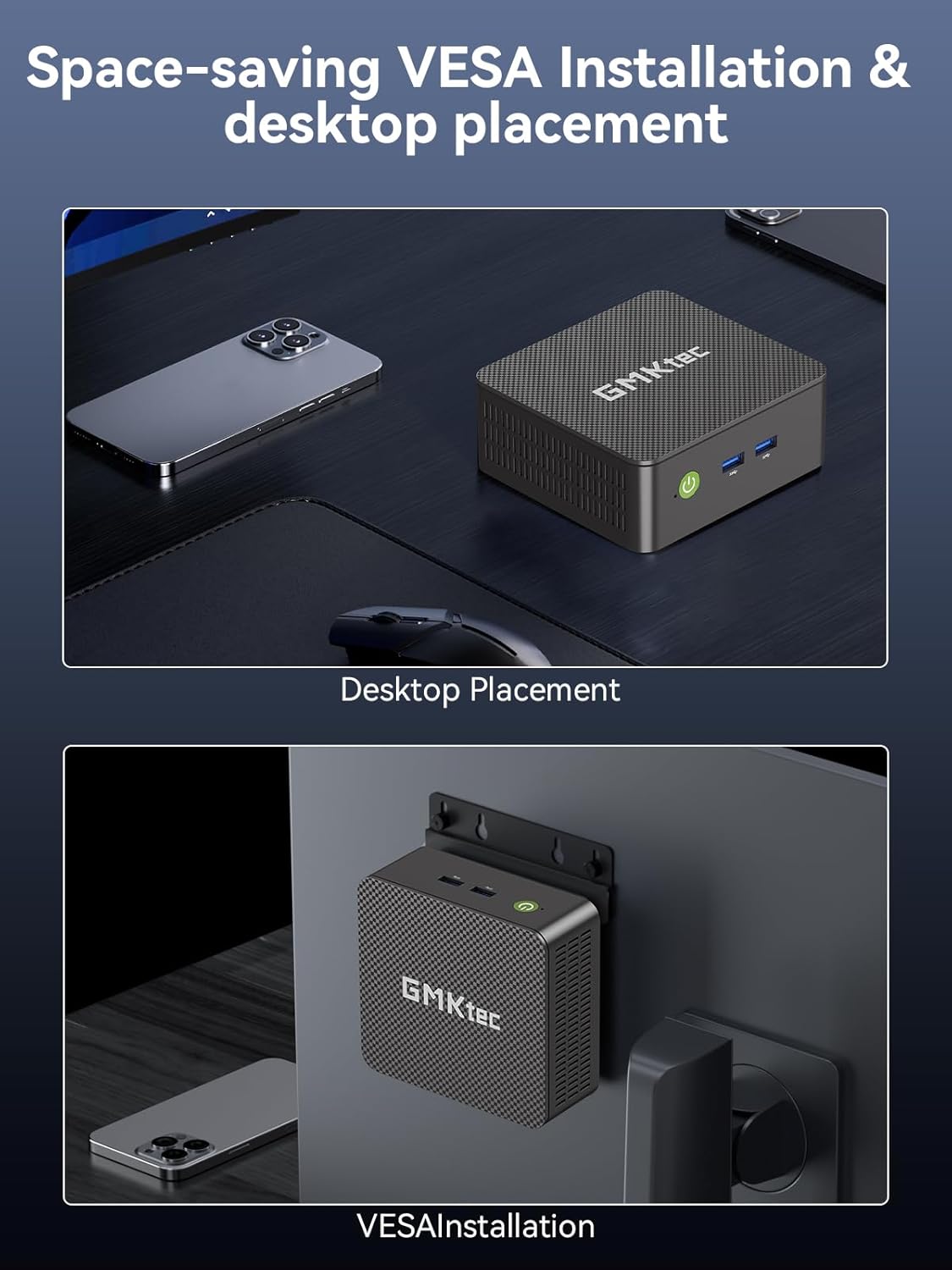
Image : Détails sur la connectivité WiFi 5 et Bluetooth 5.0.
5.5. Systèmes d'exploitation pris en charge
Le GMKtec Nucbox G3S est livré avec Windows 11 Pro préinstallé. Il est également compatible avec diverses distributions Linux, dont Ubuntu.

Image : Un mini PC exécutant plusieurs applications logicielles pour diverses tâches.
6. Entretien
6.1. Soins généraux
- Conservez le mini PC dans un environnement propre et sec, à l'abri de la lumière directe du soleil et des températures extrêmes.
- Assurez une ventilation adéquate en ne bloquant pas les orifices de ventilation.
- Nettoyez l'extérieur avec un chiffon doux et sec. Évitez les nettoyants liquides.
6.2. Extension de stockage
Le Nucbox G3S prend en charge l'extension de stockage. Il comprend un SSD M.2 2242 intégré de 512 Go et dispose d'emplacements supplémentaires pour les disques M.2 2280 PCIe Gen3*2 (jusqu'à 8 To) et M.2 2242 SATA (jusqu'à 2 To).

Image : Illustration des capacités d'extension de stockage.
Pour accéder aux composants internes et effectuer des mises à niveau du stockage, retirez délicatement le couvercle inférieur en dévissant les vis de fixation. Consultez le schéma des composants internes pour vous guider.

Image : éclatée view montrant les composants internes et le système de refroidissement.
7. Dépannage
Si vous rencontrez des problèmes avec votre GMKtec Nucbox G3S, veuillez suivre les étapes de dépannage de base suivantes :
- Pas d'alimentation : Vérifiez que l'adaptateur secteur est bien branché à la fois au mini PC et à une prise de courant fonctionnelle. Essayez une autre prise.
- Pas d'affichage : Vérifiez que le câble HDMI est bien branché au mini PC et au moniteur. Assurez-vous que le moniteur est réglé sur la bonne source d'entrée. Si possible, essayez un autre câble HDMI ou un autre moniteur.
- Pas de connexion Internet: Pour le Wi-Fi, vérifiez vos paramètres réseau et assurez-vous d'être connecté au bon réseau. Pour une connexion Ethernet filaire, vérifiez que le câble est correctement branché et que votre routeur fonctionne.
- Problèmes périphériques : Si un périphérique USB ou Bluetooth ne fonctionne pas, essayez de le connecter à un autre port ou de réappairer le périphérique Bluetooth. Assurez-vous que les pilotes de votre système d'exploitation sont à jour.
- Système non réactif : Si le système se bloque, maintenez le bouton d'alimentation enfoncé pendant 5 à 10 secondes pour forcer l'arrêt, puis redémarrez l'appareil.
Pour les problèmes plus complexes, veuillez consulter le support GMKtec. website ou contacter le service client.
8. Spécifications
| Fonctionnalité | Détail |
|---|---|
| Marque | GMKtec |
| Modèle | G3S |
| Processeur | Processeur Intel Alder Lake N95 de 12e génération (4 cœurs, 4 threads, 6 Mo de cache, jusqu'à 3.4 GHz) |
| BÉLIER | 16 Go de mémoire SDRAM DDR4 (3200 MHz) |
| Stockage | SSD M.2 2242 de 512 Go (PCIe Gen3*2 + 1*M.2 2242 SATA) |
| Coprocesseur graphique | Carte graphique Intel UHD 1200 MHz |
| Résolution d'écran maximale | 5120 x 2880 pixels (4K à 60 Hz via HDMI) |
| Ports HDMI | 2 2.0 (HDMI XNUMX) |
| Ports USB 3.2 | 3 |
| Ports USB 2.0 | 1 |
| Ethernet | Ethernet Gigabit (RJ45 1000MbE) |
| Type sans fil | Wi-Fi 5 (2.4 GHz, 5 GHz), Bluetooth 5.0 |
| Système opérateur | Windows 11 Professionnel préinstallé |
| Poids de l'article | 1.1 livres |
| Couleur | Noir |
| Caractéristiques spéciales | Réveil par réseau local, démarrage PXE, réveil par horloge temps réel, mise sous tension automatique |
9. Garantie et assistance
9.1. Informations sur la garantie
GMKtec propose un Garantie limitée de 1 ans Pour chaque Mini PC, la garantie prend effet à la date d'achat. Elle couvre les défauts de conception et de fabrication. Veuillez conserver votre preuve d'achat pour toute réclamation au titre de la garantie.
9.2. Assistance clientèle
Pour toute assistance technique, réclamation au titre de la garantie ou toute question concernant votre mini PC GMKtec Nucbox G3S, veuillez contacter le service client GMKtec. Une équipe après-vente professionnelle est à votre disposition.
Vous trouverez des ressources d'assistance supplémentaires sur le site officiel de GMKtec. website.


