
1. Introduction
Le UGREEN NASync DH2300 est un périphérique de stockage en réseau (NAS) à 2 baies conçu pour une utilisation à domicile et au bureau. Il offre une solution centralisée pour stocker, gérer et accéder à vos données numériques. fileIl se connecte en toute sécurité à différents appareils. Ses principales caractéristiques comprennent un port LAN 1 GbE, 4 Go de RAM, une connexion NFC One-Touch et un album photo doté d'une intelligence artificielle pour une organisation optimale.

Figure 1.1 : Face avant view du périphérique NAS UGREEN NASync DH2300.
2. Contenu du colis
Vérifiez que tous les éléments sont présents dans l'emballage avant de procéder à l'installation :
- UGREEN NASync DH2300 x1
- Vis et tournevis x1
- Manuel d'utilisation x1
- Adaptateur secteur (DC12V/6A) x1
- Câble Ethernet (CAT 7) x1

Figure 2.1 : Accessoires et composants inclus.
3. Survie physiqueview
Familiarisez-vous avec les ports et les indicateurs de votre périphérique NAS.

Figure 3.1 : Connexions des panneaux avant et arrière.
Panneau avant
- Bouton d'alimentation : Appuyez pour allumer/éteindre l'appareil.
- Indicateurs de statut: Voyants LED indiquant l'activité du réseau local (LAN), du disque 1, du disque 2 et du port USB-C.
- Zone NFC : Pour une connexion en un seul geste avec les appareils compatibles.
Panneau arrière
- USB-C (5 Gbit/s) x1 : Pour connecter des périphériques externes.
- USB-A (5 Gbit/s) x2 : Pour connecter des périphériques externes.
- Bouton de réinitialisation : Utilisé pour la réinitialisation du système (reportez-vous à la section dépannage pour plus de détails).
- Port LAN 1 GbE : Pour la connexion réseau.
- Port HDMI (4K 60 Hz) : Pour un affichage direct.
- Entrée d'alimentation CC 12V : Connectez l'adaptateur secteur ici.
4. Installation
4.1 Installation du matériel
- Installer les disques durs : Ouvrez les baies de disques et installez correctement vos disques durs SATA 3.5 pouces ou 2.5 pouces (non fournis). Assurez-vous qu'ils sont bien en place.
- Connecter l'alimentation : Branchez l'adaptateur secteur fourni au port d'entrée CC 12 V situé à l'arrière du NAS, puis à une prise de courant.
- Se connecter au réseau : Utilisez le câble Ethernet fourni pour connecter le port LAN 1 GbE du NAS à votre routeur ou commutateur réseau.
- (Facultatif) Connexion à l'écran : Si vous souhaitez utiliser la sortie HDMI 4K, connectez un câble HDMI du NAS à votre téléviseur ou moniteur.
4.2 Configuration initiale du logiciel
- Mise sous tension : Appuyez sur le bouton d'alimentation situé sur le panneau avant. Les voyants d'état s'allumeront.
- Téléchargez l'application UGREEN NAS : Téléchargez l'application « UGREEN NAS » depuis la boutique d'applications de votre appareil (iOS/Android) ou accédez à web interface via un navigateur sur votre ordinateur (Windows/macOS).
- Connexion NFC en un seul geste : Pour une configuration rapide, ouvrez l'application UGREEN NAS sur votre smartphone et approchez votre téléphone de la zone NFC située à l'avant du NAS. Suivez les instructions à l'écran pour établir la connexion et démarrer la configuration initiale, notamment la création d'un compte et la configuration des espaces de stockage.
- Connexion manuelle : Vous pouvez également vous connecter manuellement en saisissant l'adresse IP du NAS dans l'application ou web interface.
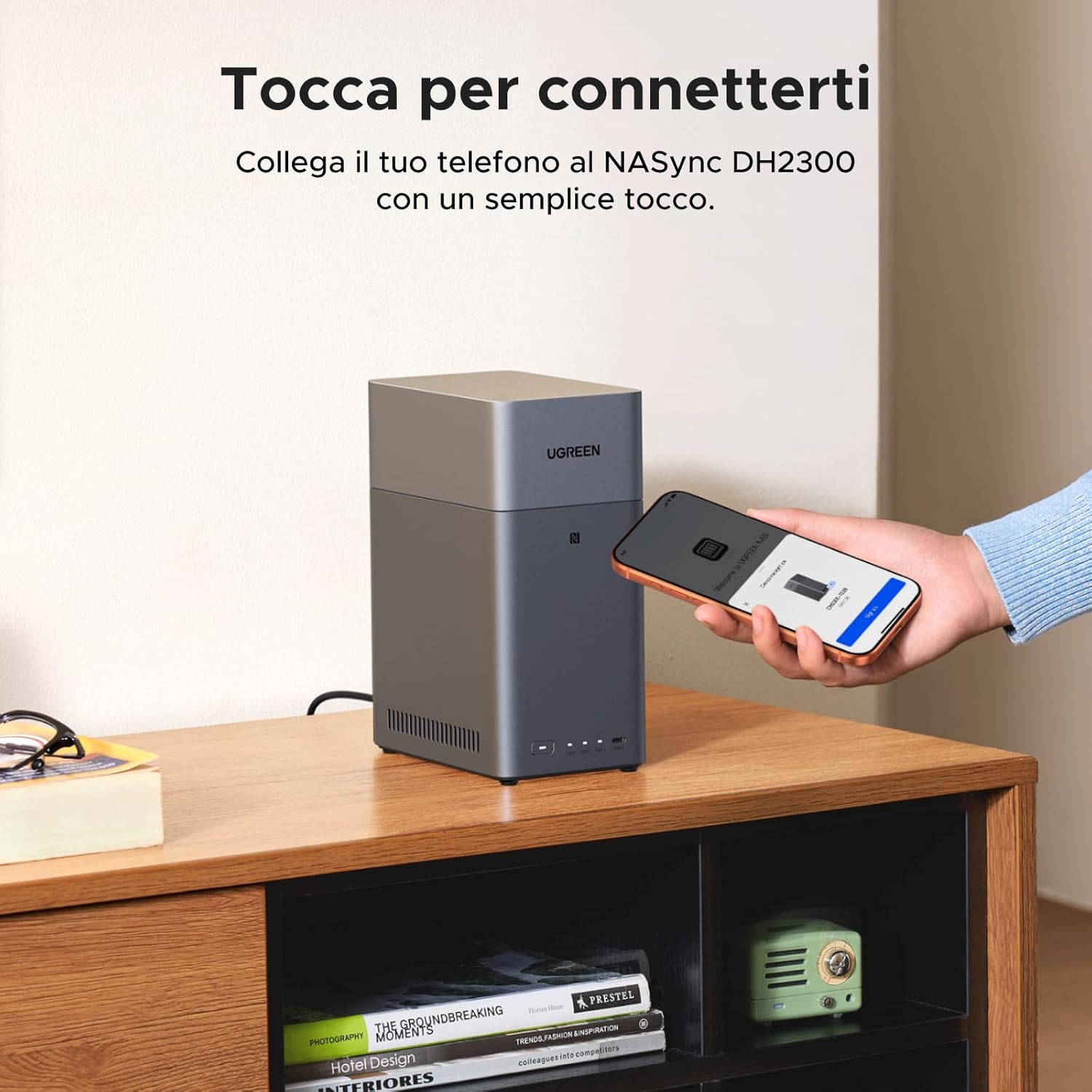
Figure 4.1 : Connexion NFC en un seul contact.
5. Fonctionnement
5.1 Gestion et accès aux données
Le UGREEN NASync DH2300 vous permet de stocker et d'accéder à vos données. fileprovenant de diverses plateformes :
- Accès multiplateforme : Accédez à vos données depuis vos appareils Windows, macOS, Android et iOS. web navigateurs et téléviseurs intelligents.
- Sauvegarde automatique : Configurez des sauvegardes automatiques pour vos photos, vidéos et documents depuis vos appareils connectés afin de garantir la sécurité de vos données.
- Album photo IA : L'IA intégrée organise automatiquement vos photos par visages, scènes et lieux. Elle peut également identifier et supprimer les doublons et créer des albums personnalisés. Partagez facilement vos photos via des codes QR ou des liens.

Figure 5.1 : Fonctionnalités de l'album photo IA.
5.2 Lecture multimédia
Utilisez le NAS comme hub multimédia central :
- Sortie 4K Ultra HD : Connectez le NAS directement à votre téléviseur via HDMI pour profiter de votre collection de films en résolution 4K.
- Prise en charge DLNA : Diffusez du contenu multimédia sur les appareils compatibles DLNA de votre réseau.

Figure 5.2 : Expérience cinéma à domicile 4K.
5.3 Sécurité et protection des données
Vos données sont protégées par plusieurs niveaux de sécurité :
- Chiffrement avancé : Tous file Les transferts sont cryptés afin de garantir la confidentialité des données.
- Pare-feu : Un pare-feu intégré protège contre les accès réseau non autorisés.
- Authentification à deux facteurs (2FA) : Ajoute une couche de sécurité supplémentaire pour les connexions utilisateur.
- Modes RAID : Ce NAS à 2 baies prend en charge les configurations RAID 0, RAID 1 et JBOD. Le RAID 1 assure la redondance des données en les dupliquant sur deux disques, ce qui protège contre la défaillance d'un seul disque.

Figure 5.3 : Caractéristiques de sécurité des données.
5.4 Gestion et partage des utilisateurs
Gérer l'accès des utilisateurs et le partage files en toute sécurité :
- Contrôle total des données : Créez des dossiers séparés et des espaces privés pour chaque membre de la famille ou utilisateur.
- Autorisations granulaires : Attribuer aux utilisateurs des autorisations de lecture/écriture ou de lecture seule pour des dossiers spécifiques.
- Partage sécurisé : Partager fileet des albums avec d'autres personnes en utilisant des liens sécurisés ou des codes QR.

Figure 5.4 : Contrôle d'accès utilisateur.
6. Entretien
- Mises à jour régulières du logiciel : Assurez-vous que le firmware de votre NAS et l'application UGREEN NAS soient toujours mis à jour avec les dernières versions pour des performances et une sécurité optimales.
- Sauvegarde des données : Bien que le RAID 1 offre une redondance, il est recommandé d'effectuer des sauvegardes régulières des données critiques sur un disque externe ou une autre solution de stockage.
- Nettoyage physique : Veillez à ce que votre unité NAS reste propre et exempte de poussière afin d'assurer une ventilation adéquate et d'éviter toute surchauffe.
7. Dépannage
Si vous rencontrez des problèmes avec votre UGREEN NASync DH2300, consultez les solutions courantes suivantes :
- Le NAS ne s'allume pas : Vérifiez le branchement de l'adaptateur secteur et assurez-vous que la prise de courant est fonctionnelle.
- Aucune connexion réseau : Vérifiez que le câble Ethernet est bien connecté au NAS et à votre routeur. Contrôlez l'état et les paramètres réseau de votre routeur.
- Impossible d'accéder Files: Assurez-vous que le NAS est allumé et connecté au réseau. Vérifiez les autorisations des utilisateurs et assurez-vous que les disques durs sont correctement installés et en bon état.
- Performances lentes : La congestion du réseau, les câbles Ethernet anciens ou une utilisation élevée du processeur/disque peuvent affecter les performances. Vérifiez la vitesse de votre réseau et utilisez le moniteur de ressources de votre NAS.
- Réinitialisation du système : Si le NAS ne répond pas, utilisez un trombone pour maintenir enfoncé le bouton de réinitialisation situé sur le panneau arrière pendant 4 secondes afin de réinitialiser les paramètres réseau sans perte de données. Pour une réinitialisation complète aux paramètres d'usine (avec risque de perte de données), consultez le guide utilisateur avancé sur le support UGREEN. website.
8. Spécifications
| Fonctionnalité | Spécification |
|---|---|
| Modèle | DH2300 |
| Baies de lecteur | 2 |
| Processeur | Processeur 8 cœurs, NPU 6 TOPS |
| BÉLIER | 4 Go LPDDR4X |
| Port LAN | 1 GbE |
| Sortie HDMI | 4K 60 Hz |
| Ports USB | 1 port USB-C (5 Gbit/s), 2 ports USB-A (5 Gbit/s) |
| NFC | Oui, connexion en une seule touche |
| Capacité de stockage maximale | Jusqu'à 60 To (disques durs non inclus) |
| Consommation électrique (TDP) | 10 W |
| Dimensions | 23.8 x 21.7 x 19.7 cm |
| Poids | 1.69 kg |
9. Garantie et assistance
Les produits UGREEN sont couverts par une garantie limitée. Pour obtenir des informations détaillées sur la garantie, l'assistance technique et des ressources supplémentaires, veuillez consulter le site officiel d'UGREEN. webConsultez notre site web ou contactez le service client d'UGREEN. Conservez votre reçu d'achat pour toute réclamation au titre de la garantie.