1. Introduction
L'ARZOPA Z3FC est un moniteur portable de 16.1 pouces conçu pour optimiser votre productivité et votre expérience de divertissement. Doté d'un écran 2.5K QHD (2560 x 1440) avec un taux de rafraîchissement de 180 Hz, il offre des images éclatantes et une fluidité d'image exceptionnelle. Son design ultra-fin, son support intégré et ses multiples options de connectivité en font un écran externe idéal pour les ordinateurs portables, les PC, les consoles de jeux (PS5, Xbox) et les appareils mobiles.

Image 1.1 : Le moniteur portable ARZOPA Z3FC de 16.1 pouces avec son support intégré, affichant une scène de jeu dynamique.
2. Contenu de la boîte
Vérifiez que tous les éléments sont présents dans le colis :
- 1 x moniteur portable ARZOPA 16.1" 180 Hz
- 1 housse de protection pour écran portable de 16.1 pouces
- 2 câbles USB-C vers USB-C (fonctionnels et avec alimentation)
- 1 câble Mini HDMI vers HDMI (transfert de données uniquement)
- 1 x Guide de l'utilisateur

Image 2.1 : Une illustration montrant le moniteur portable ARZOPA, la housse de transport, deux câbles USB-C vers USB-C et un câble Mini HDMI vers HDMI, représentant le contenu de la boîte du produit.
3. Produit terminéview
Familiarisez-vous avec les ports et les commandes du moniteur :
- Bouton Marche/Retour : Permet d'allumer/d'éteindre le moniteur et de naviguer dans le menu OSD.
- Réglage de la luminosité : Régule la luminosité de l'écran.
- Réglage du volume : Contrôle le volume de la sortie audio.
- Menu OSD: Permet d'accéder au menu d'affichage à l'écran pour les paramètres avancés.
- Conférencier: Sortie audio intégrée.
- Port mini-HDMI : Pour l'entrée vidéo provenant d'appareils dotés d'une sortie HDMI.
- Port USB Type-C 1 (entièrement fonctionnel) : Prend en charge la transmission de vidéos, d'audio, de données et d'énergie.
- Port USB Type-C 2 (entièrement fonctionnel) : Prend en charge la transmission de vidéos, d'audio, de données et d'énergie.

Image 3.1 : Un schéma illustrant les dimensions et les ports et boutons étiquetés sur le côté du moniteur portable ARZOPA Z3FC.
4. Configuration et connexion
Le moniteur ARZOPA Z3FC offre des options de connectivité polyvalentes. Assurez-vous que votre appareil prend en charge la sortie vidéo via USB-C (mode alternatif DisplayPort) ou HDMI.
4.1. Mise sous tension du moniteur
- Via USB-C (câble unique) : Si votre appareil (ordinateur portable, smartphone, tablette) est équipé d'un port USB-C fonctionnel prenant en charge l'alimentation et la sortie vidéo, vous pouvez le connecter au port USB Type-C 1 ou 2 du moniteur à l'aide de l'un des câbles USB-C vers USB-C fournis. Ce câble unique assurera l'alimentation et la transmission du signal vidéo.
- Via USB-C (alimentation séparée) : Si le port USB-C de votre appareil ne fournit pas une puissance suffisante, ou si vous utilisez une connexion HDMI, vous aurez besoin d'une source d'alimentation externe. Branchez un adaptateur secteur USB-C (non fourni, 65 W recommandés pour des performances optimales) à l'un des ports USB Type-C du moniteur.
- Note: Pour une luminosité et des performances optimales, notamment lors de l'utilisation du HDR ou avec des appareils gourmands en énergie comme les consoles de jeux, un adaptateur secteur externe (minimum 65 W) connecté au moniteur est fortement recommandé.
4.2. Connexion aux appareils
Choisissez la méthode de connexion appropriée en fonction de votre appareil source :
- Connexion USB Type-C (entièrement fonctionnelle) :
Branchez une extrémité du câble USB-C à un port USB-C fonctionnel de votre appareil et l'autre extrémité au port USB Type-C 1 ou 2 de votre moniteur. Cette connexion est compatible avec les ordinateurs portables, les MacBook, les smartphones et les tablettes compatibles. - Connexion HDMI et USB Type-C :
Si votre appareil possède une sortie HDMI (par exemple, PC, PS5, Xbox, Nintendo Switch via station d'accueil), connectez le câble Mini HDMI vers HDMI de votre appareil au port Mini HDMI du moniteur. Ensuite, branchez un adaptateur secteur USB-C à l'un des ports USB Type-C du moniteur pour l'alimenter.

Image 4.1 : Un guide visuel démontrant la large compatibilité du moniteur ARZOPA Z3FC, montrant les connexions à une Nintendo Switch, un téléphone portable, une tablette, un ordinateur portable via USB-C, et un Mini PC, une Xbox, une PS3/4/5 et un PC via HDMI et USB-C pour l'alimentation.
5. Utilisation du moniteur
5.1. Menu d'affichage à l'écran (OSD)
Utilisez les boutons de commande situés sur le côté du moniteur pour naviguer dans le menu OSD et régler des paramètres tels que la luminosité, le contraste, la température de couleur, la source d'entrée et le mode HDR.
- Appuyez sur le Menu OSD bouton pour ouvrir le menu.
- Utilisez le Luminosité/Volume boutons pour naviguer entre les options.
- Appuyez sur le Menu OSD Appuyez à nouveau sur le bouton pour sélectionner une option.
- Appuyez sur le Alimentation/Retour bouton pour revenir en arrière ou quitter le menu.
5.2. Orientation de l'affichage
L'écran prend en charge les modes paysage et portrait. Vous pouvez modifier l'orientation de l'affichage via les paramètres du système d'exploitation de votre appareil connecté.
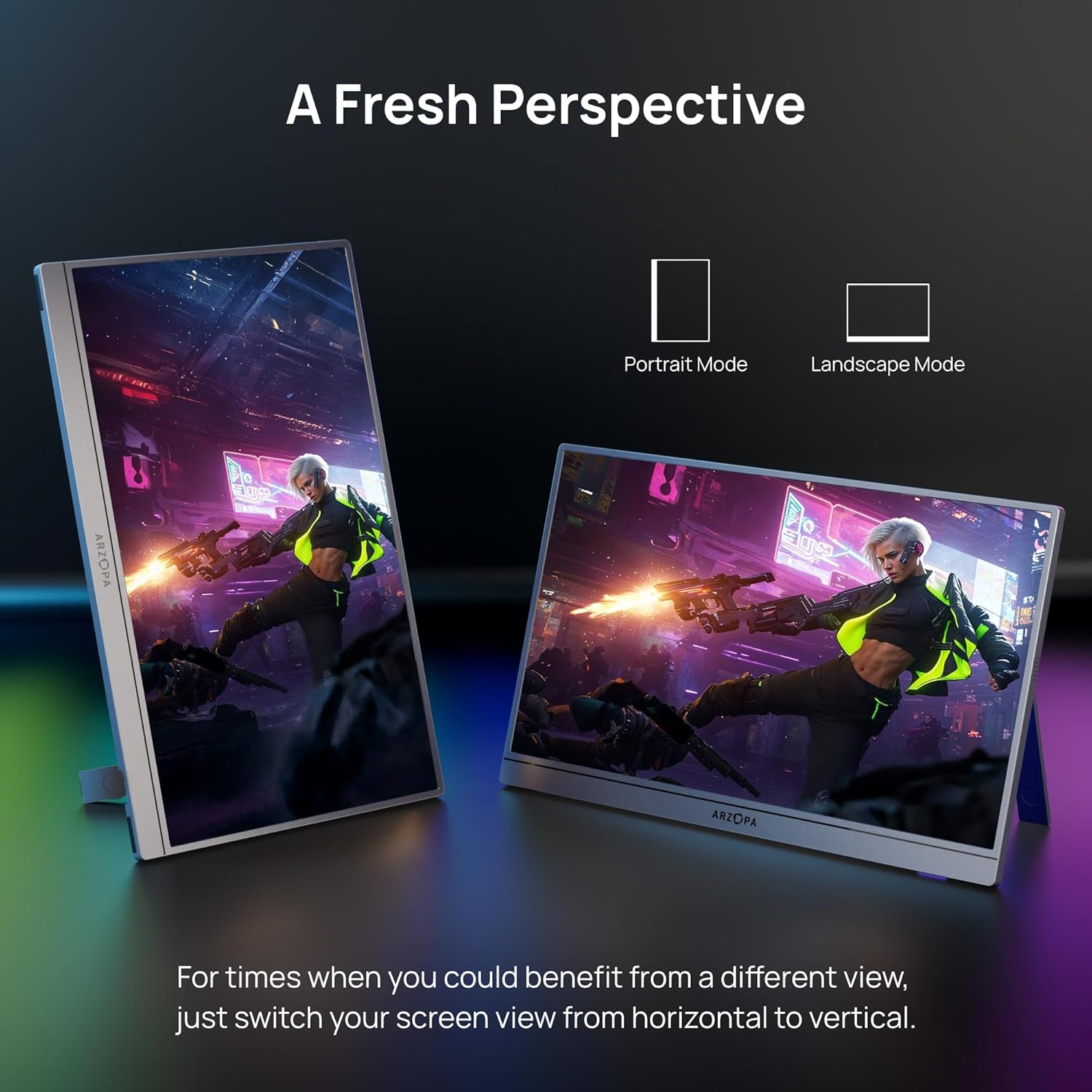
Image 5.1 : Le moniteur ARZOPA Z3FC présenté en mode portrait et paysage, illustrant sa flexibilité viewoptions de
5.3. Sortie audio
Le moniteur est équipé de deux haut-parleurs intégrés. Vous pouvez régler le volume à l'aide des boutons dédiés sur le moniteur ou via les paramètres audio de votre appareil connecté. Pour une expérience plus immersive, vous pouvez connecter un casque ou des haut-parleurs externes à votre appareil source.
6. Entretien
Un entretien approprié garantit la longévité et les performances de votre moniteur ARZOPA Z3FC.
- Nettoyage de l'écran : Essuyez délicatement l'écran avec un chiffon doux non pelucheux. Pour les taches tenaces, frottez légèrement.ampNettoyez le chiffon avec de l'eau ou une solution de nettoyage pour écrans. Évitez les produits chimiques agressifs et les matériaux abrasifs.
- Nettoyage du Casing: Utilisez un chiffon doux et sec pour nettoyer le moniteur.asing.
- Stockage: Lorsqu'il n'est pas utilisé, rangez le moniteur dans sa housse de protection afin de le protéger de la poussière et des rayures. Évitez de poser des objets lourds dessus.
- Conditions environnementales : Utilisez et rangez le moniteur dans un environnement sec, à l'abri des températures extrêmes, de la lumière directe du soleil et d'une humidité élevée.
7. Dépannage
Si vous rencontrez des problèmes avec votre moniteur ARZOPA Z3FC, consultez les problèmes et solutions courants suivants :
- Aucun signal / Écran noir :
- Assurez-vous que tous les câbles sont correctement connectés.
- Vérifiez que votre périphérique source est allumé et configuré pour la sortie vidéo.
- Si vous utilisez un port USB-C, vérifiez que ce port prend en charge le mode alternatif DisplayPort.
- Essayez de connecter un adaptateur secteur externe (minimum 65 W) au moniteur, surtout si votre appareil source ne peut pas fournir une puissance suffisante. - Affichage clignotant/instable :
- Vérifiez que les connexions des câbles ne sont pas desserrées.
- Assurez-vous que le moniteur reçoit une alimentation suffisante. Un adaptateur secteur externe peut résoudre ce problème.
- Réduisez le taux de rafraîchissement ou la résolution de votre appareil source pour voir si le problème persiste. - Pas de son :
- Vérifiez les paramètres de volume du moniteur et les paramètres de sortie audio de votre périphérique source.
- Assurez-vous que le périphérique de sortie audio approprié est sélectionné sur votre périphérique source.
- Si vous utilisez une connexion HDMI, assurez-vous que votre appareil source envoie bien le son via HDMI. - L'écran ne s'allume pas :
- Vérifiez que le moniteur est bien branché sur une source d'alimentation.
- Maintenez le bouton Marche/Arrêt enfoncé pendant quelques secondes pour vous assurer qu'il n'est pas en mode veille. - Problèmes de qualité d'image (par exemple, flou, couleurs incorrectes) :
- Ajustez la luminosité, le contraste et les paramètres de couleur via le menu OSD.
- Assurez-vous que la résolution d'affichage de votre appareil source correspond à la résolution native du moniteur (2560x1440).
8. Spécifications
Spécifications techniques détaillées du moniteur portable ARZOPA Z3FC :
| Fonctionnalité | Spécification |
|---|---|
| Numéro de modèle | Z3FC |
| Taille de l'écran | 16.1 pouces |
| Résolution | 2560 x 1440 pixels (QHD Wide 1440p) |
| Taux de rafraîchissement | 180 Hz |
| Rapport hauteur/largeur | 16:9 |
| Luminosité de l'image | 400 candelas par mètre carré (nits) |
| Rapport de contraste | 1000:1 |
| Gamme de couleurs | 107 % sRGB |
| Description de la surface de l'écran | Mat |
| Nombre total de ports USB | 2 (USB Type-C) |
| Ports d'entrée vidéo | 2 ports USB Type-C (fonctionnels), 1 port Mini HDMI |
| Dimensions du produit | 0.39 x 13 x 8 pouces |
| Poids de l'article | 1.72 livres |
| Caractéristiques | HDR, ultra-mince, protection des yeux, béquille intégrée |
9. Garantie et assistance
9.1. Informations sur la garantie
Le moniteur portable ARZOPA Z3FC est livré avec un câble standard Garantie de 1 ansCette garantie peut généralement être étendue à 2 ans Lors de l'enregistrement du produit ou via certaines options d'achat, un remboursement intégral peut être accordé pour tout problème rencontré dans les 30 jours suivant l'achat. Veuillez consulter votre documentation d'achat ou contacter le service client d'ARZOPA pour connaître les conditions générales relatives aux demandes de garantie et à leurs extensions.
9.2. Assistance clientèle
Pour toute assistance technique, tout dépannage non couvert par ce manuel ou toute question relative à la garantie, veuillez contacter le service client d'ARZOPA via le site officiel d'ARZOPA. webVeuillez contacter le site web ou le revendeur auprès duquel vous avez acheté le produit. Munissez-vous du numéro de modèle de votre produit (Z3FC) et des détails de votre achat lorsque vous contactez l'assistance.