
TITAN ARMY P2418C
Manuel d'utilisation du moniteur d'ordinateur TITAN ARMY P2418C 24 pouces
Modèle: P2418C
1. Introduction
Merci d'avoir choisi le moniteur d'ordinateur TITAN ARMY P2418C de 24 pouces. Ce manuel contient les informations essentielles pour l'installation, l'utilisation et l'entretien de votre nouveau moniteur. Veuillez lire attentivement ce manuel avant utilisation afin de garantir des performances optimales et une sécurité maximale.
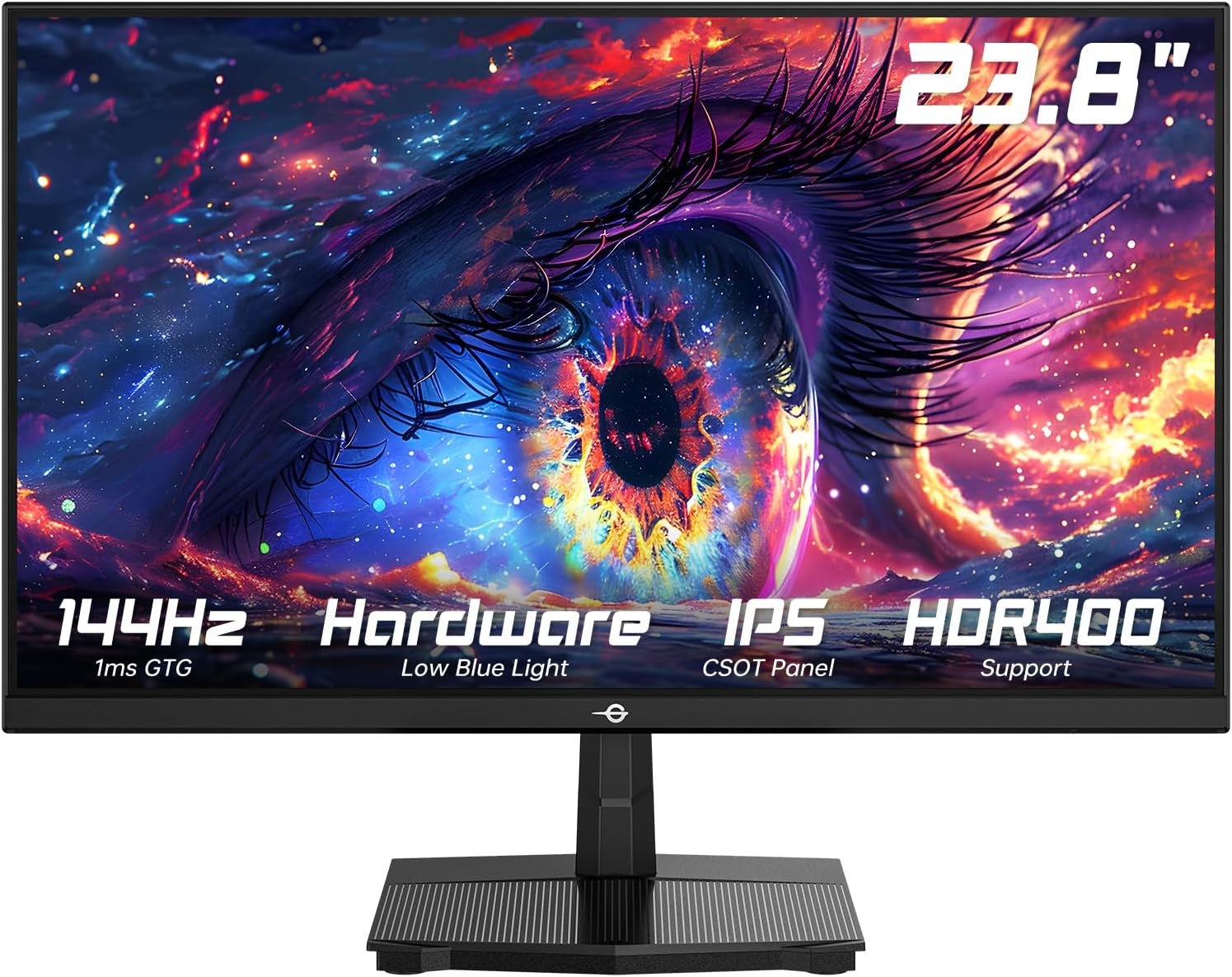
Figure 1.1 : Face avant view du moniteur TITAN ARMY P2418C.
2. Consignes de sécurité
Veuillez respecter les consignes de sécurité suivantes afin d'éviter d'endommager le moniteur et d'assurer votre sécurité personnelle :
- N’exposez pas le moniteur à la pluie, à l’humidité ou à des températures extrêmes.
- Ne bloquez pas les ouvertures de ventilation.
- Utilisez uniquement l'adaptateur secteur fourni avec le moniteur.
- N’essayez pas de réparer vous-même le moniteur. Confiez toute réparation à un personnel qualifié.
- Placez le moniteur sur une surface stable et plane pour éviter qu'il ne tombe.
- Évitez de placer des objets lourds sur le cordon d'alimentation.
- Débranchez la prise d'alimentation de la prise murale si vous n'utilisez pas le moniteur pendant une période prolongée.
3. Contenu du colis
Vérifiez que tous les éléments sont présents dans votre colis :
- Moniteur TITAN ARMY P2418C
- Support pour écran (base et col)
- Adaptateur secteur
- Câble HDMI
- Manuel de l'utilisateur (ce document)

Figure 3.1 : Le moniteur TITAN ARMY P2418C et ses accessoires inclus.
4. Installation
4.1 Assemblage du support
- Retirez délicatement le moniteur de son emballage en protégeant l'écran.
- Fixez le pied du moniteur à l'arrière. Assurez-vous qu'il s'enclenche correctement ou qu'il est fixé à l'aide des vis fournies.
- Fixez la base du support au col du support. Serrez la ou les vis moletées situées au bas de la base.
- Placez l'écran assemblé sur un bureau stable et plat.
4.2 Installation du support mural VESA (en option)
Ce moniteur est compatible avec une fixation VESA 100 x 100 mm. Pour le fixer au mur, retirez le pied et fixez votre support compatible VESA à l'aide des vis appropriées (non fournies).

Figure 4.1 : Arrière view du moniteur mettant en évidence sa compatibilité avec le support VESA.
4.3 Câbles de connexion
Connectez les câbles vidéo de votre ordinateur au moniteur. Le P2418C prend en charge les connexions HDMI et DisplayPort.
- Connexion HDMI : Connectez une extrémité du câble HDMI au port HDMI de la carte graphique de votre ordinateur et l'autre extrémité au port HDMI du moniteur.
- Connexion DisplayPort (DP) : Connectez une extrémité du câble DisplayPort au port DP de la carte graphique de votre ordinateur et l'autre extrémité à l'un des ports DP du moniteur.
- Connexion électrique : Branchez l'adaptateur secteur à l'entrée d'alimentation du moniteur, puis branchez le cordon d'alimentation à une prise murale.

Figure 4.2 : Côté view du moniteur affichant les ports d'entrée disponibles (HDMI, DP).
5. Mode d'emploi
5.1 Mise sous/hors tension
Appuyez sur le bouton d'alimentation situé sur le moniteur pour l'allumer ou l'éteindre. Le voyant d'alimentation s'allumera lorsque le moniteur sera allumé.
5.2 Menu d'affichage à l'écran (OSD)
Le menu OSD vous permet de régler différents paramètres de votre moniteur. Utilisez les boutons de commande (généralement situés à l'arrière ou en bas à droite du moniteur) pour naviguer dans le menu.
Principaux paramètres OSD :
- Le contraste de luminosité: Ajustez la luminance globale et le rapport de contraste de l'écran.
- Paramètres de couleur : Modifier la température de couleur, le gamma et les valeurs RVB individuelles.
- Sélection d'entrée : Basculez manuellement entre les entrées HDMI et DisplayPort.
- Taux de rafraîchissement : Pour des performances optimales, assurez-vous que votre taux de rafraîchissement est réglé sur 144 Hz. Ce paramètre peut également être configuré dans les options d'affichage de votre ordinateur.
- Faible lumière bleue : Activez cette fonction pour réduire l'émission de lumière bleue, ce qui peut contribuer à minimiser la fatigue oculaire lors d'une utilisation prolongée.
- HDR (plage dynamique élevée) : Activez le HDR400 pour un contraste et une profondeur de couleur améliorés.
- Synchronisation adaptative : Activez la synchronisation adaptative pour réduire les déchirures et les saccades d'écran, notamment pendant les jeux.
- Modes de scénario : Choisissez parmi les modes d'affichage prédéfinis optimisés pour différents types de contenu (par exemple, Standard, Jeu, Film, Texte).

Figure 5.1 : Plusview des principales fonctionnalités d'affichage et des paramètres réglables.

Figure 5.2 : Représentation visuelle du HDR400 améliorant le contraste et la clarté.

Figure 5.3 : Illustration de la technologie Low Blue Light pour le confort des yeux.

Figure 5.4 : Visualisation de la différence entre les taux de rafraîchissement de 100 Hz et 144 Hz pour un mouvement plus fluide.
6. Entretien
6.1 Nettoyage du moniteur
- Débranchez toujours le moniteur de la prise de courant avant de le nettoyer.
- Utilisez un chiffon doux et non pelucheux légèrement dampterminer avec de l'eau ou un nettoyant pour écrans non abrasif.
- Ne pas vaporiser le nettoyant directement sur l'écran.
- Évitez d'utiliser du benzène, du diluant, de l'ammoniaque ou des nettoyants abrasifs, car ils peuvent endommager la surface du moniteur.
6.2 Stockage
Si vous devez ranger le moniteur pendant une période prolongée, débranchez tous les câbles et remettez-le dans son emballage d'origine afin de le protéger de la poussière et des chocs. Conservez-le dans un endroit frais et sec.
7. Dépannage
Si vous rencontrez des problèmes avec votre moniteur, consultez les problèmes et solutions courants suivants :
| Problème | Cause possible | Solution |
|---|---|---|
| Aucune image à l'écran | Câble d'alimentation débranché ; câble vidéo débranché ; entrée sélectionnée incorrecte. | Vérifiez que le câble d'alimentation est correctement branché. Vérifiez la connexion du câble vidéo. Sélectionnez l'entrée appropriée via le menu OSD. |
| L'image est floue ou déformée. | Résolution incorrecte ; câble vidéo mal branché. | Réglez la résolution d'affichage sur 1920x1080. Rebranchez fermement le câble vidéo. |
| Scintillement de l'écran | Incompatibilité du taux de rafraîchissement ; câble défectueux. | Vérifiez que le taux de rafraîchissement est bien réglé sur 144 Hz dans le menu OSD du moniteur et dans les paramètres d'affichage de l'ordinateur. Essayez un autre câble vidéo. |
| Les couleurs semblent incorrectes | Paramètres de couleur mal configurés ; câble défectueux. | Ajustez les paramètres de couleur dans l'OSD. Réinitialisez l'OSD aux valeurs d'usine. Essayez un autre câble vidéo. |
| Impossible d'atteindre une fréquence de rafraîchissement de 144 Hz | Limitation du câble ; limitation de la carte graphique ; paramètres incorrects. | Assurez-vous d'utiliser un câble HDMI 2.0 ou DisplayPort 1.2 (ou supérieur) de haute qualité. Vérifiez que votre carte graphique prend en charge le 144 Hz en 1080p. Consultez les paramètres d'affichage de votre système d'exploitation. |
8. Spécifications
| Fonctionnalité | Détail |
|---|---|
| Modèle | P2418C |
| Taille de l'écran | 24 pouces (23.8 pouces) viewcapable) |
| Type de panneau | IPS |
| Résolution | 1920 x 1080 (Full HD) |
| Taux de rafraîchissement | 144 Hz |
| Rapport hauteur/largeur | 16:9 |
| Luminosité | 350 cd/m² (compatible HDR400) |
| Gamme de couleurs | 99 % sRGB |
| Couleurs d'affichage | 16.7 millions (8 bits) |
| Rapport de contraste statique | 1500:1 |
| ViewAngle d'attaque | 178° (H/V) |
| Connectivité | 1 x HDMI, 2 x DisplayPort |
| Ergonomie | Inclinaison (-5° à 20°) |
| Compatibilité VESA | 100x100mm |
| Caractéristiques spéciales | HDR400, Réduction de la lumière bleue, Synchronisation adaptative |
| Dimensions du produit (avec support) | 8.6 x 21.3 x 16.3 pouces |
9. Garantie et assistance
Pour obtenir des informations sur la garantie et une assistance technique, veuillez consulter la carte de garantie fournie avec votre produit ou visiter le site officiel de TITAN ARMY. webVeuillez vous munir du numéro de modèle (P2418C) et du numéro de série de votre produit lorsque vous contactez l'assistance.
Support en ligne: Visitez la boutique TITAN ARMY sur Amazon