
Ninkear A15
Manuel d'utilisation de l'ordinateur portable Ninkear A15
Modèle : A15
1. Introduction
Bienvenue dans le manuel d'utilisation de l'ordinateur portable Ninkear A15. Ce guide fournit les informations essentielles pour la configuration, l'utilisation, la maintenance et le dépannage de votre nouvel ordinateur portable Ninkear A15. Veuillez lire attentivement ce manuel afin d'assurer une utilisation optimale et de maximiser les performances et la durée de vie de votre appareil.
Le Ninkear A15 est un ordinateur portable haute performance doté d'un processeur AMD Ryzen 5 5500U hexa-cœur, de 16 Go de RAM et d'un SSD PCIe de 512 Go, conçu pour une variété de tâches informatiques allant de la productivité quotidienne à la conception graphique et au divertissement.
2. Contenu de la boîte
À l'ouverture de l'emballage de votre ordinateur portable Ninkear A15, veuillez vérifier que tous les éléments suivants sont inclus :
- Ordinateur portable A15 x 1
- Souris x 1
- Tapis de souris x 1
- Chargeur x 1
3. Produit terminéview
L'ordinateur portable Ninkear A15 est conçu pour offrir efficacité et confort d'utilisation. Voici ses principales caractéristiques et composants :
3.1 Principales caractéristiques
- Processeur puissant : Doté d'un processeur AMD Ryzen 5 5500U, d'une carte graphique AMD Radeon, de 6 cœurs et de 12 threads, avec une fréquence allant jusqu'à 4.0 GHz, il convient à diverses applications.
- Affichage immersif : Il est doté d'un écran IPS Full HD de 15.6 pouces avec une résolution de 1920 x 1080, offrant un rapport écran/corps de 90.3 % et un angle de vision de 180 degrés. viewangle de prise de vue pour une qualité d'image claire et naturelle.
- Durée de vie prolongée de la batterie : Sa batterie de 4 350 mAh offre jusqu’à 6 heures d’autonomie, idéale pour le travail mobile. Elle prend en charge la charge complète via USB-C.
- Ample Stockage et mémoire : Il est livré avec 16 Go de RAM DDR4 (3200 MHz) et un SSD PCIe de 512 Go, garantissant des performances rapides pour les logiciels professionnels et le multitâche.
- Conception conviviale : Comprend un clavier entièrement numérique rétroéclairé avec trois niveaux de rétroéclairage monochrome réglables (FN+F9) et une fonction de déverrouillage par empreinte digitale de 0.5 seconde pour une sécurité et une commodité accrues.
3.2 Vue d'ensembleview

Devant view de l'ordinateur portable Ninkear A15, montrantasinson design élégant et son écran.

Un plusview de l'ordinateur portable Ninkear A15 mettant en avant des spécifications clés telles que l'écran IPS FHD de 15.6 pouces, le processeur AMD Ryzen 5 5500U, 16 Go de RAM DDR4, un SSD PCIe de 512 Go, une batterie de 4350 mAh, un clavier rétroéclairé et un port Type-C à toutes les fonctions.

Détaillé view du processeur AMD Ryzen 5 5500U, en soulignant ses 6 cœurs, ses 12 threads, son processus de gravure en 7 nm et sa fréquence turbo maximale de 4.0 GHz.
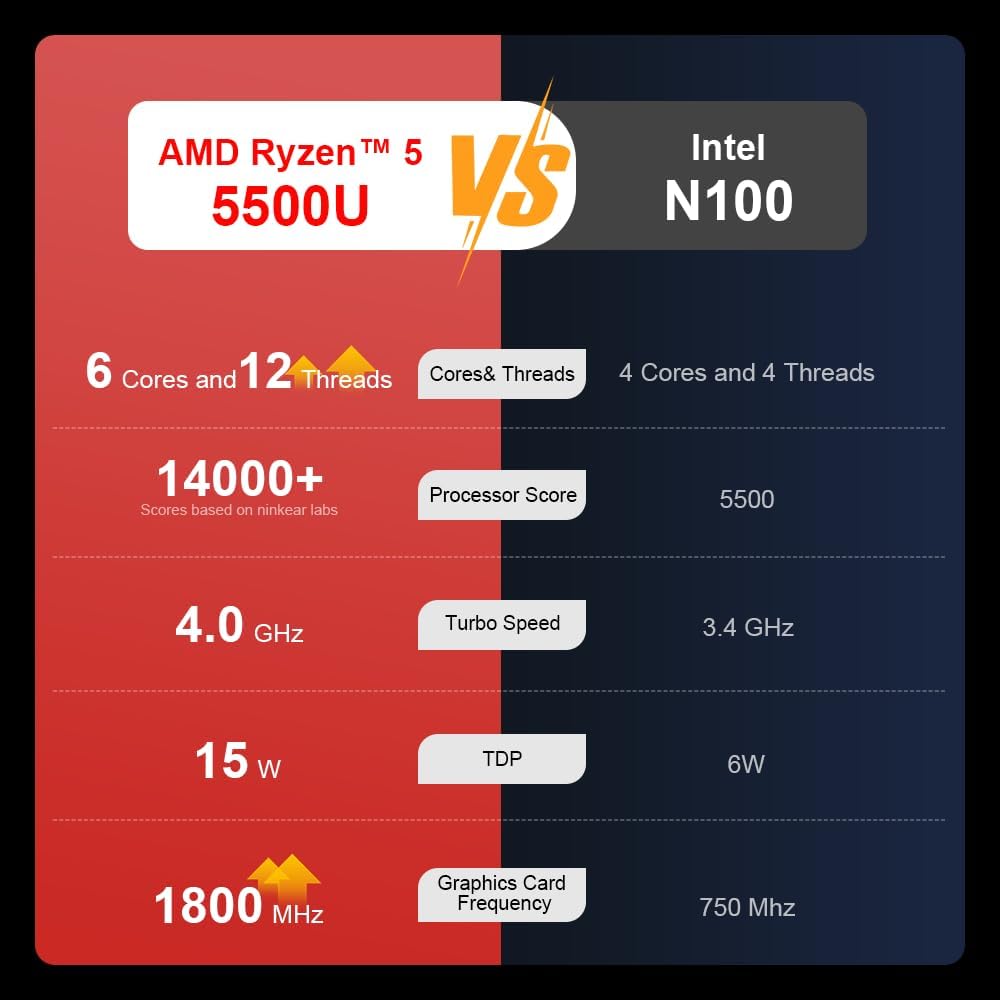
Un tableau comparatif illustrant les différences de performances entre les processeurs AMD Ryzen 5 5500U et Intel N100, y compris le nombre de cœurs/threads, le score du processeur, la vitesse turbo, le TDP et la fréquence de la carte graphique.

Image montrant le SSD PCIe M.2 de 512 Go et mettant en évidence la fréquence de fonctionnement DDR4 de 3200 MHz, indiquant une amélioration de vitesse de 20 % par rapport à la DDR4 à 2666 MHz.

L'écran IPS FHD de 15.6 pouces du A15 est conçu pour offrir des couleurs éclatantes et précises tout en réduisant la fatigue oculaire lors de longues heures de travail.

Illustration de l'adéquation de l'ordinateur portable A15 à diverses tâches de « bureautique récréative », notamment la conception graphique (Ae, Ps, Ai) et les jeux/divertissements.

Informations concernant la batterie lithium-ion haute capacité de 50.5 Wh de l'ordinateur portable, offrant jusqu'à 8 heures de lecture vidéo locale et 72 heures d'autonomie en veille.

Un guide visuel des nombreuses interfaces de l'ordinateur portable Ninkear A15, notamment les ports USB 3.0, USB 2.0, prise casque, port de chargement, HDMI et ports Type-C à toutes les fonctions.
3.3 Vidéo du produit
Vidéo de présentation officielle du produitasinCette vidéo présente les caractéristiques de l'ordinateur portable Ninkear A15, notamment son design, son écran, son clavier rétroéclairé et ses différents ports. Elle offre une vue d'ensemble dynamique.view des capacités et des caractéristiques physiques de l'ordinateur portable.
4. Installation
Suivez ces étapes pour configurer votre ordinateur portable Ninkear A15 pour la première fois :
- Déballez l'ordinateur portable : Retirez soigneusement l'ordinateur portable et tous ses accessoires de leur emballage.
- Connecter l'alimentation : Branchez le chargeur au port de charge de l'ordinateur portable (entrée CC ou Type-C), puis à une prise de courant.
- Démarrage initial : Ouvrez le capot de l'ordinateur portable et appuyez sur le bouton d'alimentation (intégré au lecteur d'empreintes digitales). L'ordinateur portable s'allumera et lancera la configuration initiale de Windows 11.
- Installation de Windows 11 : Suivez les instructions à l'écran pour terminer l'installation de Windows 11, notamment la sélection de votre région, de votre langue, la connexion au Wi-Fi et la création d'un compte utilisateur.
- Configuration des empreintes digitales : Pendant ou après l'installation de Windows, vous pouvez configurer le lecteur d'empreintes digitales pour une connexion rapide et sécurisée.
5. Mode d'emploi
Cette section décrit le fonctionnement de base de votre ordinateur portable Ninkear A15.
5.1 Marche/Arrêt et veille
- Mise sous tension : Appuyez sur le bouton d'alimentation.
- Éteindre: Sous Windows, cliquez sur le bouton Démarrer, puis sélectionnez Alimentation > Arrêter.
- Mode veille: Fermez le couvercle ou cliquez sur le bouton Démarrer, puis sélectionnez Alimentation > Veille.
5.2 Clavier et pavé tactile
- Clavier rétroéclairé : Presse Fn + F9 pour faire défiler les trois niveaux de luminosité du rétroéclairage monochrome ou pour l'éteindre.
- Pavé tactile : Utilisez le pavé tactile intégré pour contrôler le curseur et effectuer des gestes. Consultez les paramètres Windows pour personnaliser le pavé tactile.
- Clavier numérique: L'ordinateur portable est doté d'un clavier numérique complet pour une saisie de données aisée.
5.3 Connexion de périphériques
Utilisez les différents ports pour les périphériques externes :
- Ports USB : Connectez les périphériques USB tels que les disques durs externes, les souris ou les claviers aux ports USB 2.0 ou USB 3.0.
- HDMI: Connectez-vous à des moniteurs ou projecteurs externes via le port HDMI.
- Type-C: Le port USB-C multifonction prend en charge le transfert de données, la sortie vidéo et l'alimentation électrique.
- Prise audio: Branchez des écouteurs ou des haut-parleurs externes à la prise audio 3.5 mm.
5.4 Paramètres d'affichage
Ajustez les paramètres d'affichage via Paramètres Windows > Système > Affichage pour optimiser la résolution, la mise à l'échelle et les configurations multi-écrans.
6. Entretien
Un entretien approprié garantit la longévité et les performances optimales de votre ordinateur portable Ninkear A15.
- Nettoyage: Utilisez un chiffon doux non pelucheux pour nettoyer l'écran et le châssis. Pour les taches tenaces, frottez légèrement.ampNettoyez le chiffon avec de l'eau ou un nettoyant pour écrans. Évitez les produits chimiques agressifs.
- Mises à jour logicielles : Mettez régulièrement à jour Windows et les pilotes de périphériques pour garantir la stabilité, la sécurité et les performances du système.
- Entretien de la batterie: Pour prolonger la durée de vie de la batterie, évitez de la décharger complètement et fréquemment. Rangez l'ordinateur portable dans un endroit frais et sec lorsqu'il n'est pas utilisé pendant une période prolongée.
- Ventilation: Veillez à ce que les aérations de l'ordinateur portable ne soient pas obstruées afin d'éviter toute surchauffe. Utilisez l'ordinateur portable sur une surface dure et plane.
- Sauvegarde des données : Sauvegardez régulièrement vos données importantes sur un disque dur externe ou un espace de stockage cloud afin d'éviter toute perte de données.
7. Dépannage
Cette section aborde les problèmes courants que vous pourriez rencontrer avec votre ordinateur portable Ninkear A15.
| Problème | Cause possible | Solution |
|---|---|---|
| L'ordinateur portable ne s'allume pas. | Problème de batterie faible ou d'adaptateur secteur | Vérifiez que le chargeur est correctement branché et que la prise de courant fonctionne. Laissez l'ordinateur portable se charger pendant au moins 30 minutes avant de tenter de le rallumer. |
| L'écran est vide ou noir. | Problème de pilote d'affichage, écran externe connecté ou mode veille | Appuyez sur une touche ou déplacez la souris pour sortir de veille. Débranchez tous les écrans externes. Essayez d'appuyer sur Fn + F7 (ou la touche avec une icône d'affichage) pour changer de mode d'affichage. Si l'écran reste noir, forcez l'arrêt en maintenant le bouton d'alimentation enfoncé pendant 10 secondes, puis redémarrez. |
| Le Wi-Fi ne se connecte pas | Adaptateur Wi-Fi désactivé, mot de passe incorrect ou problème de routeur | Vérifiez si le Wi-Fi est activé dans les paramètres Windows. Vérifiez le mot de passe Wi-Fi. Redémarrez votre routeur et votre modem. Mettez à jour les pilotes Wi-Fi si nécessaire. |
| Le rétroéclairage du clavier ne fonctionne pas. | Rétroéclairage désactivé ou luminosité réduite | Presse Fn + F9 répéter l'opération pour régler la luminosité ou allumer le rétroéclairage. |
| Performances lentes | Trop de programmes en cours d'exécution, espace disque insuffisant ou pilotes obsolètes | Fermez les applications inutiles. Libérez de l'espace disque. Lancez Windows Update et mettez à jour vos pilotes. Pensez à effectuer une analyse antivirus. |
8. Spécifications
Spécifications techniques détaillées de l'ordinateur portable Ninkear A15 :
| Fonctionnalité | Spécification |
|---|---|
| Marque | Ninkéar |
| Nom du modèle | A15 |
| Taille de l'écran | 15.6 pouces |
| Résolution de l'écran | 1920 x 1080 pixels (FHD IPS) |
| Processeur | AMD Ryzen 5 5500U (2.1 GHz, 6 cœurs, 12 threads) |
| BÉLIER | 16 Go DDR4 (3200 MHz) |
| Disque dur | SSD PCIe 512 Go |
| Carte graphique | Carte graphique AMD Radeon intégrée |
| Système opérateur | Windows 11 |
| Couleur | Argent |
| Poids de l'article | 5 livres |
| Dimensions du produit | 14 x 9 x 0.15 pouces |
| Ports USB 3.0 | 2 |
| Durée de vie moyenne de la batterie | Jusqu'à 6 à 8 heures (utilisation quotidienne) |
| Caractéristiques spéciales | Clavier rétroéclairé, pavé numérique, déverrouillage par empreinte digitale, port USB Type-C multifonction |
9. Garantie et assistance
Ninkear offre une garantie standard pour l'ordinateur portable A15. Veuillez consulter la carte de garantie incluse dans l'emballage de votre produit pour connaître les conditions générales, notamment la durée et les détails de la garantie.
Pour toute assistance technique, dépannage ou réclamation au titre de la garantie, veuillez contacter le service client de Ninkear via le site officiel. webConsultez le site ou les coordonnées fournies lors de votre achat. Munissez-vous du modèle de votre produit (A15) et des détails de votre achat avant de contacter l'assistance.
Vous pouvez également consulter la boutique officielle Ninkear sur Amazon pour obtenir des informations supplémentaires sur les produits et des ressources d'assistance : Boutique Amazon Ninkear
Ask a question about this manual
Ask about setup, troubleshooting, compatibility, parts, safety, or missing instructions. Manuals+ will review the question and use this page’s manual context to help answer it.