
1. Introduction
Ce manuel fournit des instructions détaillées pour l'installation, le fonctionnement et l'entretien de votre imprimante thermique d'étiquettes codes-barres Xprinter XP-370B. Veuillez lire attentivement ce manuel avant d'utiliser l'imprimante afin d'en garantir le bon fonctionnement et d'éviter tout dommage.
2. Consignes de sécurité
- Branchez toujours l'imprimante à une prise de courant mise à la terre.
- N’exposez pas l’imprimante à l’eau ou à une forte humidité.
- Évitez de placer l'imprimante en plein soleil ou à proximité de sources de chaleur.
- Utilisez uniquement des accessoires et des adaptateurs secteur approuvés par Xprinter.
- Gardez l'imprimante hors de portée des enfants.
- N’essayez pas de démonter ou de réparer l’imprimante vous-même. Contactez un technicien qualifié pour obtenir de l’aide.
3. Contenu du colis
Vérifiez que tous les éléments sont présents dans le colis :
- Imprimante thermique d'étiquettes à codes-barres Xprinter XP-370B
- Adaptateur secteur
- Câble USB
- Guide de démarrage rapide (le cas échéant)
4. Produit terminéview
L'imprimante thermique Xprinter XP-370B est compacte et performante, conçue pour l'impression de codes-barres et d'étiquettes. Elle offre une impression haute vitesse et prend en charge diverses options de connectivité.

Figure 4.1 : Avant-droite view de l'imprimante thermique d'étiquettes à code-barres Xprinter XP-370B.

Figure 4.2 : Côté view Illustrant le bouton d'alimentation et la clé du couvercle supérieur permettant d'accéder au compartiment multimédia.
5. Installation
5.1 Déballage et placement
- Retirez soigneusement l’imprimante de son emballage.
- Placez l'imprimante sur une surface stable et plane, bien ventilée.
- Veillez à laisser suffisamment d'espace autour de l'imprimante pour le branchement des câbles et le chargement des supports.
5.2 Connexion de l'imprimante
- Branchez l'adaptateur secteur au port d'alimentation de l'imprimante, puis branchez-le à une prise de courant.
- Connectez l'imprimante à votre ordinateur à l'aide du câble USB fourni. Selon le modèle, l'imprimante prend également en charge les options de connectivité série, Ethernet et Bluetooth.
- Allumez l'imprimante à l'aide du bouton d'alimentation situé sur le côté (voir figure 4.2).
5.3 Chargement des supports imprimés
- Appuyez sur la touche du capot supérieur (voir figure 4.2) pour ouvrir le capot supérieur de l'imprimante.
- Placez le rouleau d'étiquettes thermiques dans le compartiment prévu à cet effet. Le diamètre maximal des étiquettes prises en charge est de 100 mm.
- Ajustez le guide-papier pour qu'il s'adapte parfaitement à la largeur de vos étiquettes.
- Tirez une petite longueur d'étiquettes au-delà de la tête d'impression.
- Fermez le couvercle supérieur jusqu'à ce qu'il s'enclenche.
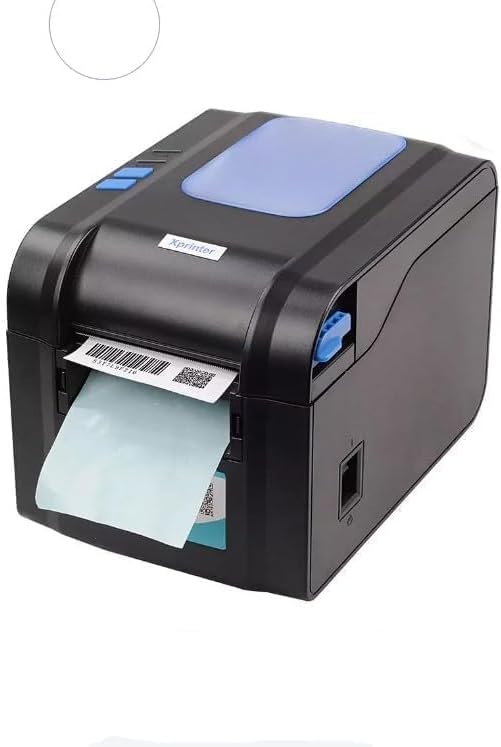
Figure 5.3 : L'imprimante montrant une étiquette sortant après impression.
5.4 Installation du pilote
- Pour les systèmes Windows, insérez le CD de pilotes (s'il est fourni) ou téléchargez les pilotes les plus récents depuis le site officiel d'Xprinter. website. Suivez les instructions à l'écran pour l'installation.
- Pour les appareils Android et iOS, téléchargez l'application d'impression appropriée depuis la boutique d'applications de votre appareil.
6. Mode d'emploi
6.1 Impression de base
- Assurez-vous que l'imprimante est allumée et connectée à votre appareil.
- Ouvrez le document ou l'application à partir duquel vous souhaitez imprimer.
- Sélectionnez l'imprimante Xprinter XP-370B dans votre liste d'imprimantes disponibles.
- Ajustez les paramètres d'impression tels que la taille, l'orientation et la densité des étiquettes selon vos besoins.
- Lancez la commande d'impression. L'imprimante commencera à imprimer à une vitesse pouvant atteindre 152 mm/s.
7. Entretien
7.1 Nettoyage de l'imprimante
- Éteignez et débranchez l'imprimante avant de la nettoyer.
- Utilisez un chiffon doux et non pelucheux dampterminé avec de l'alcool isopropylique pour nettoyer délicatement la tête d'impression.
- Nettoyez l'extérieur de l'imprimante avec un chiffon doux et sec.
- N'utilisez pas de nettoyants abrasifs ni de solvants.
8. Dépannage
- L'imprimante ne répond pas : Vérifiez la connexion d'alimentation, la connexion USB/série/Ethernet/Bluetooth et assurez-vous que les pilotes sont correctement installés.
- Mauvaise qualité d'impression : Nettoyez la tête d'impression, assurez-vous d'utiliser le type de support approprié et vérifiez les paramètres de densité d'impression.
- Bourrage papier: Ouvrez le couvercle supérieur, retirez soigneusement les étiquettes coincées et rechargez correctement le support.
- Étiquettes ne s'alimentant pas : Vérifiez que les étiquettes sont correctement chargées et que le guide-papier est bien réglé. Assurez-vous qu'il n'y a pas d'obstructions.
9. Spécifications
| Fonctionnalité | Spécification |
|---|---|
| Marque | Imprimante X |
| Numéro de modèle | XP-370B |
| Technologie d'impression | Thermique |
| Technologie de connectivité | USB, série, Bluetooth, Ethernet (options variables) |
| Vitesse d'impression maximum | Jusqu'à 152 mm/s |
| Taille maximale du support | 4 x 6 pouces |
| Diamètre maximal de l'étiquette | 100 mm |
| Presse écrite | Étiquettes |
| Sortie de l'imprimante | Monochrome |
| Dimensions de l'article (P x L x H) | 15D x 7W x 10H centimètres |
| Poids de l'article | 300 g |
| Systèmes d'exploitation pris en charge | Windows, Android, iOS |
10. Garantie et assistance
Pour obtenir des informations sur la garantie et l'assistance technique, veuillez consulter la documentation fournie avec votre achat ou visiter le site officiel de Xprinter. webConsultez le site. Conservez votre reçu d'achat comme preuve d'achat pour toute réclamation au titre de la garantie.