
1. Introduction
Ce manuel contient les informations essentielles pour l'installation, l'utilisation et l'entretien de votre moniteur mini LED 4K INNOCN 32M2V de 32 pouces. Veuillez lire attentivement ce manuel avant d'utiliser le produit afin de garantir des performances optimales et une sécurité maximale.
L'INNOCN 32M2V est un moniteur Mini LED 4K UHD (3840 x 2160) de 32 pouces hautes performances, conçu pour les tâches visuelles exigeantes, notamment les jeux et la création de contenu professionnel. Il offre une fréquence de rafraîchissement de 144 Hz, un temps de réponse de 1 ms, la compatibilité HDR1000 et la technologie AMD FreeSync Premium pour une expérience fluide et immersive. viewexpérience de travail.
2. Contenu du colis
Veuillez vérifier que tous les composants sont présents dans l'emballage :
- Moniteur INNOCN 32M2V
- Support pour écran (base et col)
- Adaptateur secteur et câble
- Câble HDMI
- Câble USB-C
- Manuel de l'utilisateur (ce document)
- Autres accessoires (peuvent varier selon la région)
3. Installation
3.1 Assemblage du support
- Retirez soigneusement le moniteur et son support de leur emballage.
- Fixez le pied du moniteur à son panneau. Assurez-vous qu'il s'enclenche correctement ou qu'il est fixé à l'aide des vis fournies.
- Fixez la base du support au pied. Serrez les vis pour sécuriser l'ensemble.
- Placez le moniteur assemblé sur une surface stable et plane.
Note: Ce moniteur est également compatible avec les supports VESA (100 x 100 mm) pour une fixation murale ou sur bras articulé. Veuillez consulter les instructions de votre support VESA pour l'installation.
3.2 Connexion du moniteur
L'INNOCN 32M2V offre plusieurs options de connectivité. Assurez-vous que votre ordinateur ou appareil est éteint avant d'effectuer toute connexion.

Image : Arrière view du moniteur INNOCN 32M2V affichant ses différents ports d'entrée et de sortie, notamment USB-B 3.0, USB-A 2.0, Type-C 90W, HDMI 2.1, DP1.4, sortie audio et entrée d'alimentation CC.
- Connexion HDMI : Branchez une extrémité du câble HDMI au port HDMI 2.1 du moniteur et l'autre extrémité au port HDMI de votre ordinateur ou appareil. Ce système prend en charge une résolution jusqu'à 4K à 144 Hz.
- Connexion DisplayPort (DP) : Branchez une extrémité du câble DisplayPort au port DP1.4 du moniteur et l'autre extrémité au port DisplayPort de votre ordinateur ou appareil. Ce système prend en charge une résolution jusqu'à 4K à 120 Hz.
- Connexion USB-C : Branchez une extrémité du câble USB-C au port USB-C 90 W du moniteur et l'autre extrémité à un port USB-C compatible de votre ordinateur ou appareil. Cette connexion prend en charge la vidéo, le transfert de données et l'alimentation (jusqu'à 90 W) de l'appareil connecté.
- Ports USB-A : Utilisez les ports USB-A 2.0 pour connecter des périphériques tels qu'un clavier, une souris ou une clé USB. Ces ports nécessitent la connexion d'un câble USB-B 3.0 entre le moniteur et votre ordinateur.
- Sortie audio: Branchez des écouteurs ou des haut-parleurs externes à la prise de sortie audio 3.5 mm.
- Connexion électrique : Branchez l'adaptateur secteur au port d'alimentation CC du moniteur, puis branchez le câble d'alimentation à une prise de courant.
3.3 Mise sous tension
- Assurez-vous que tous les câbles sont correctement connectés.
- Appuyez sur le bouton d'alimentation situé sur le moniteur (généralement en bas à droite ou à l'arrière).
- Mettez sous tension votre ordinateur ou appareil connecté.
- Le moniteur devrait détecter automatiquement le signal d'entrée. Si ce n'est pas le cas, vous devrez peut-être sélectionner manuellement la source d'entrée à l'aide du menu OSD (affichage à l'écran).
4. Utilisation du moniteur
4.1 Menu d'affichage à l'écran (OSD)
Le menu OSD permet de régler différents paramètres du moniteur. Les boutons de commande se trouvent généralement en bas à droite du moniteur. Consultez les icônes à côté des boutons pour connaître leurs fonctions (par exemple : Menu, Haut, Bas, Entrée, Sortie).
- Appuyez sur le Menu bouton pour ouvrir l'OSD.
- Utilisez le Haut/Bas boutons pour naviguer dans les options du menu.
- Appuyez sur le Entrer bouton permettant de sélectionner une option ou de confirmer un paramètre.
- Appuyez sur le Sortie bouton pour revenir en arrière ou fermer l'OSD.
4.2 Principales caractéristiques et réglages
Paramètres d'affichage
- Le contraste de luminosité: Ajustez ces paramètres selon vos besoins. viewenvironnement de travail.
- Température de couleur: Choisissez parmi les modes prédéfinis (par exemple, Chaud, Froid, Utilisateur) ou ajustez manuellement les valeurs RVB. Le moniteur prend en charge 99 % des espaces colorimétriques sRGB, DCI-P3 et Adobe RGB pour une reproduction fidèle des couleurs.
- HDR (plage dynamique élevée) : Ce moniteur prend en charge la norme HDR1000, offrant un contraste et une profondeur de couleur améliorés. Pour bénéficier de la compatibilité HDR, assurez-vous que le contenu est activé dans le menu OSD du moniteur et dans les paramètres de votre système d'exploitation.
- Gradation locale : Le rétroéclairage Mini LED à 1152 zones offre un réglage précis de la luminosité locale pour un contraste et des noirs exceptionnels. Cette fonction est gérée automatiquement pour une luminosité optimale.
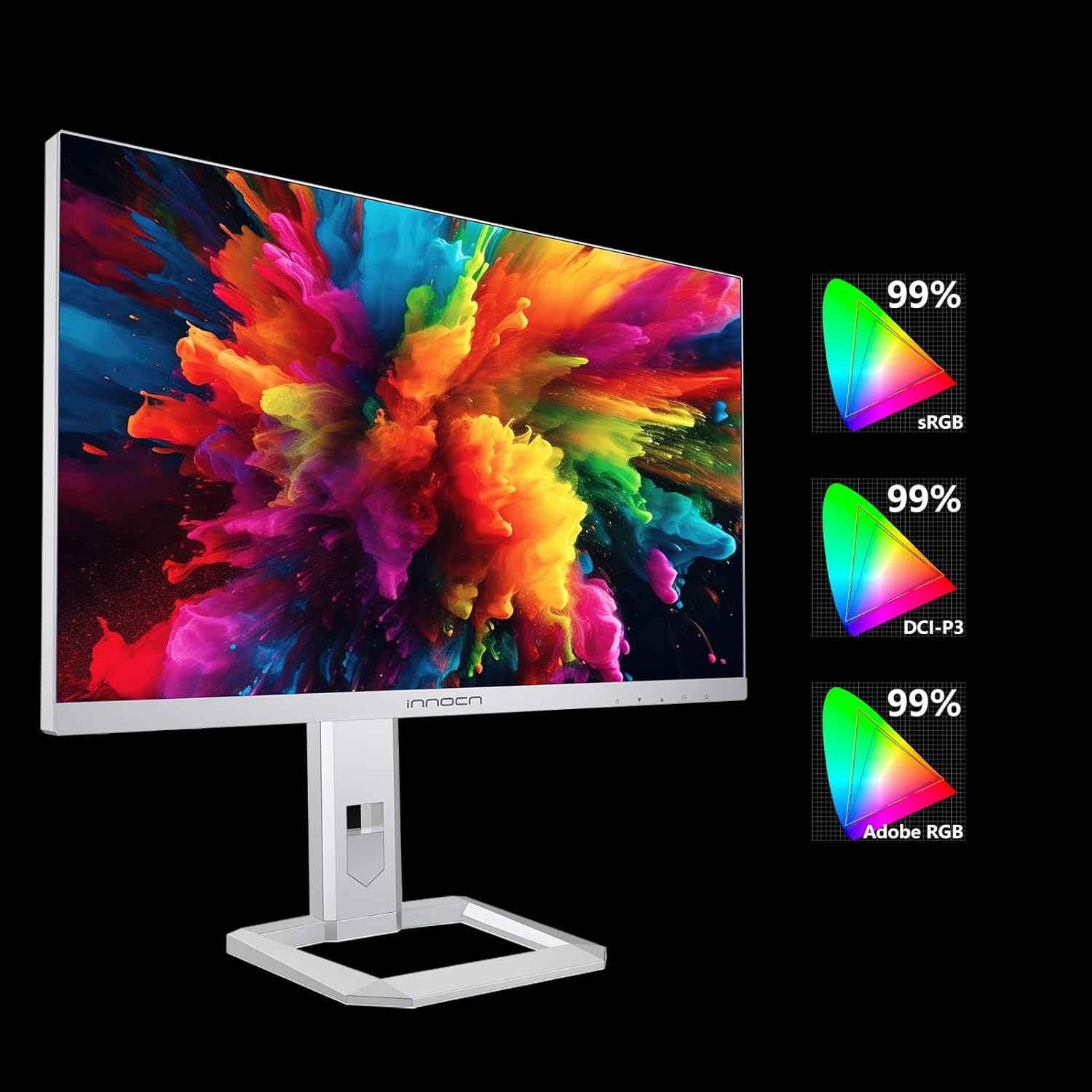
Image : Le moniteur INNOCN 32M2V est présentéasing sa large gamme de couleurs prise en charge, indiquant une couverture de 99 % pour les espaces colorimétriques sRGB, DCI-P3 et Adobe RGB.

Image : Une comparaison côte à côte démontrant les contrastes améliorés et la profondeur visuelle obtenus grâce à la prise en charge HDR1000 sur le moniteur INNOCN Mini-LED par rapport à un écran ordinaire.

Image : Une explosion view Schéma illustrant la technologie de rétroéclairage Mini LED à 1152 zones, mettant en évidence sa gestion intelligente de la luminosité pour une gradation locale précise et un contraste amélioré.
Fonctionnalités de jeu
- Taux de rafraîchissement : Le moniteur prend en charge une fréquence de rafraîchissement jusqu'à 144 Hz pour une fluidité optimale. Assurez-vous que votre carte graphique et votre câble de connexion sont compatibles avec cette fréquence de rafraîchissement en résolution 4K.
- Temps de réponse : Avec un temps de réponse de 1 ms (MPRT), le moniteur minimise le flou de mouvement et les images fantômes.
- AMD FreeSync Premium : Cette technologie synchronise le taux de rafraîchissement du moniteur avec la fréquence d'images de votre carte graphique AMD, éliminant ainsi les déchirures et les saccades d'image. Activez FreeSync Premium dans le menu OSD et les paramètres de votre carte graphique.

Image : Une comparaison côte à côte démontrant la fluidité des mouvements et la réduction du flou obtenues avec un taux de rafraîchissement de 144 Hz sur le moniteur INNOCN Mini-LED par rapport à un écran ordinaire.

Image : Une comparaison côte à côte illustrant la réduction du flou de mouvement et la qualité d'image plus nette offertes par le temps de réponse de 1 ms du moniteur INNOCN Mini-LED par rapport à un écran ordinaire.

Image : Une comparaison côte à côte démontrant l'expérience de jeu sans déchirure ni saccade offerte par AMD FreeSync Premium sur le moniteur INNOCN Mini-LED par rapport à un écran ordinaire.
Alimentation USB-C
Le port USB-C prend en charge une puissance de 90 W, vous permettant de charger directement des ordinateurs portables ou des appareils compatibles via le moniteur tout en recevant simultanément des signaux vidéo et de données.

Image : Un ordinateur portable connecté au moniteur INNOCN 32M2V à l'aide d'un seul câble USB Type-C, illustrant la fonction Power Delivery de 90 W qui charge l'ordinateur portable tout en transmettant de la vidéo et des données.
Haut-parleurs intégrés
Le moniteur intègre des haut-parleurs. Vous pouvez régler le volume via le menu OSD ou les paramètres audio de votre appareil connecté.
5. Entretien
5.1 Nettoyage du moniteur
- Débranchez toujours le moniteur de la prise de courant avant de le nettoyer.
- Utilisez un chiffon doux et non pelucheux légèrement dampterminer avec de l'eau ou un nettoyant pour écrans doux et non abrasif.
- Ne vaporisez pas le nettoyant directement sur l'écran. Appliquez-le d'abord sur le chiffon.
- Évitez d'utiliser du benzène, du diluant, des nettoyants à base d'ammoniaque ou des matériaux abrasifs, car ils peuvent endommager l'écran ou le câble.asing.
5.2 Stockage
Si vous devez stocker le moniteur pendant une période prolongée, débranchez tous les câbles, rangez-le dans son emballage d'origine (si disponible) et stockez-le dans un endroit frais et sec, à l'abri de la lumière directe du soleil et des températures extrêmes.
6. Dépannage
Si vous rencontrez des problèmes avec votre moniteur, veuillez consulter les problèmes et solutions courants suivants avant de contacter l'assistance.
| Problème | Cause possible | Solution |
|---|---|---|
| Aucune image à l'écran |
|
|
| L'image est floue ou déformée. |
|
|
| Déchirure ou saccade d'écran |
|
|
| Aucun son des haut-parleurs |
|
|
7. Spécifications
Le tableau suivant répertorie les spécifications techniques du moniteur INNOCN 32M2V :
| Fonctionnalité | Détail |
|---|---|
| Marque | INNOCN |
| Numéro de modèle | 32M2V |
| Taille de l'écran | 32 pouces |
| Résolution | 4K UHD (3840 2160 x XNUMX XNUMX) |
| Taux de rafraîchissement | 144 Hz |
| Temps de réponse | 1 milliseconde (MPRT) |
| Type de panneau | Mini LED |
| Prise en charge HDR | HDR1000 (écran certifié VESA HDR 1000) |
| Synchronisation adaptative | AMD FreeSync Premium |
| Rapport hauteur/largeur | 16:9 |
| Rapport de contraste | 3000:1 |
| Surface de l'écran | Mat |
| Connectivité | 2 ports HDMI 2.1, 1 port DisplayPort 1.4, 1 port USB-C (90 W PD), 1 port USB-B 3.0 (montant), 2 ports USB-A 2.0 (aval), 1 sortie audio |
| Caractéristiques spéciales | Synchronisation adaptative, haut-parleurs intégrés, alimentation USB-C (90 W) |
| Couleur | Argent |
| Classe d'efficacité énergétique | F |
| Consommation d'énergie (SDR) | 30 kWh/1000h |
| Consommation d'énergie (HDR) | 62 kWh/1000h |
Pour obtenir des informations énergétiques détaillées, scannez le code QR figurant sur l'étiquette énergétique ou consultez la base de données officielle EPREL de l'UE : https://eprel.ec.europa.eu/qr/1566356

Image : Étiquette énergétique européenne du moniteur INNOCN, indiquant une classe d’efficacité énergétique F, avec une consommation de 30 kWh/1000 h en SDR et de 62 kWh/1000 h en HDR. L’étiquette indique également la taille et la résolution de l’écran.
8. Garantie et assistance
Pour toute information relative à la garantie, à l'assistance technique ou au service après-vente, veuillez consulter la carte de garantie fournie avec votre produit ou visiter le site officiel d'INNOCN. webConsultez le site. Conservez votre reçu d'achat comme preuve d'achat pour toute réclamation au titre de la garantie.