
1. Produit terminéview
Ce manuel fournit des instructions détaillées pour l'installation, l'utilisation et la maintenance de votre système REOLINK WiFi 6 (caméra et enregistreur vidéo réseau). Le kit comprend deux caméras WiFi 6 RLC-810WA et un enregistreur vidéo réseau RLN12W avec disque dur de 2 To préinstallé.
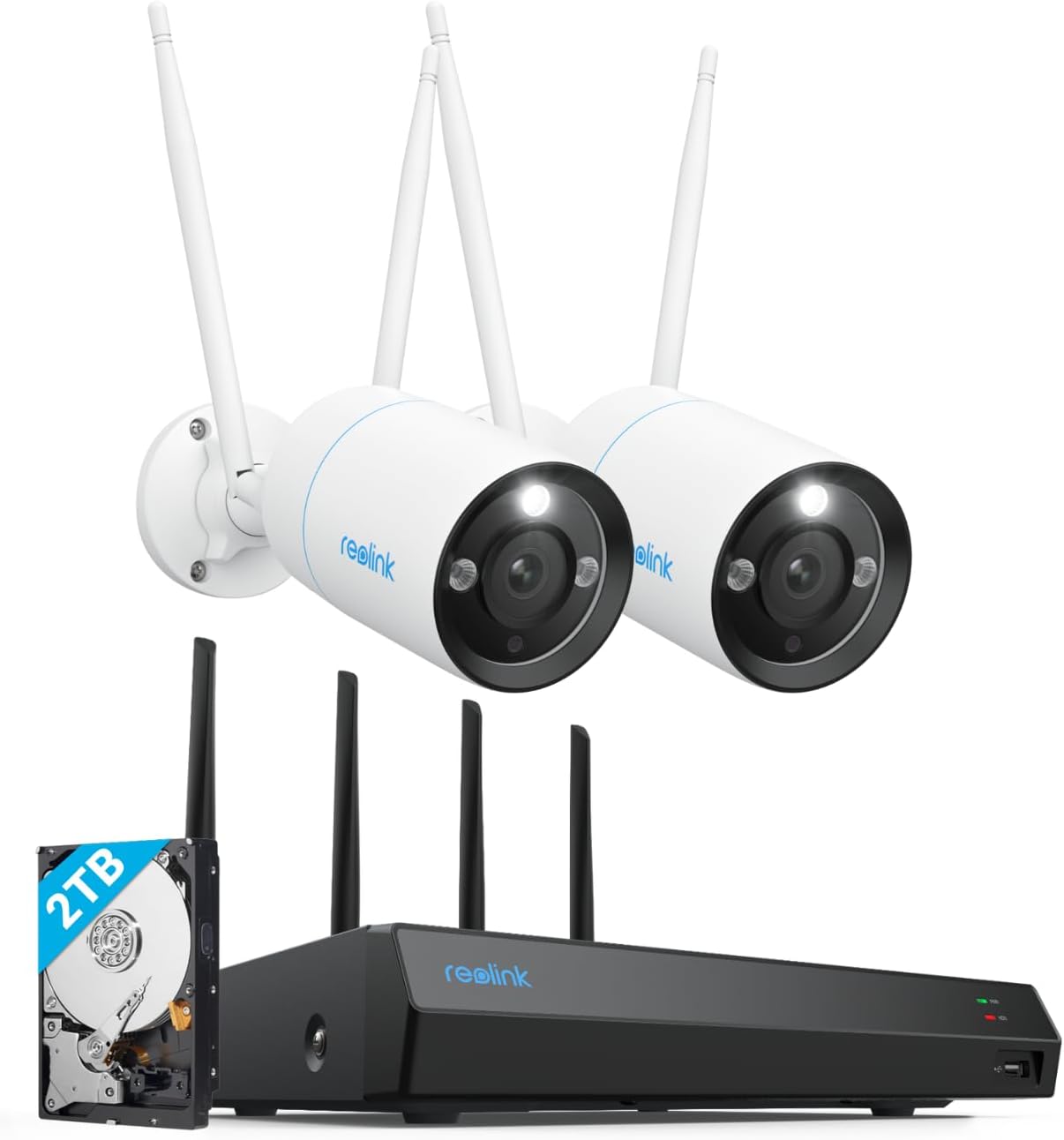
Image : Le système complet de caméras et d’enregistreur vidéo réseau (NVR) REOLINK WiFi 6, montrant deux caméras RLC-810WA et l’unité NVR RLN12W avec un disque dur de 2 To.
1.1 Contenu du pack
- 2 caméras REOLINK RLC-810WA WiFi 6
- 1 x REOLINK RLN12W WiFi NVR (avec disque dur de 2 To préinstallé)
- Adaptateurs secteur pour caméras et enregistreurs vidéo réseau (NVR)
- Câble Ethernet
- Souris USB
- Vis de fixation et gabarit
- Guide de démarrage rapide
1.2 Principales caractéristiques
- Résolution 4K Ultra HD : Capturez des vidéos nettes et clairestage avec une résolution de 8 mégapixels (3840x2160).
- Connectivité Wi-Fi 6 : Bénéficiez de performances réseau améliorées, d'une couverture plus étendue et d'une latence réduite pour une diffusion vidéo plus fluide.
- Détection intelligente de personnes/véhicules/animaux : Grâce à une technologie de pointe, les personnes, les véhicules et les animaux domestiques sont identifiés avec précision, ce qui réduit les fausses alertes.
- Vision nocturne couleur et vision nocturne infrarouge : Visualisez des images en couleur la nuit grâce au projecteur intégré, ou passez à la vision nocturne infrarouge (IR) pour une surveillance discrète jusqu'à 30 mètres.
- Enregistrement continu 24h/24 et 7j/7 : Le disque dur de 2 To préinstallé permet un enregistrement continu de toutes les caméras connectées. La capacité de stockage est extensible jusqu'à 16 To.
- Audio bidirectionnel: Communiquez directement avec les visiteurs ou dissuadez les intrus grâce au microphone et au haut-parleur intégrés à la caméra.
- Accès à distance: View Accédez aux flux en direct, relisez les enregistrements et gérez les paramètres où que vous soyez grâce à l'application Reolink ou au logiciel client sur votre smartphone ou votre ordinateur.

Image : Une fente view démontrant ainsi la netteté de la qualité vidéo 4K de jour et les capacités de vision nocturne efficaces de la caméra.

Image : Illustration mettant en évidence les avantages de la technologie Wi-Fi 6, notamment une couverture illimitée, une cybersécurité avancée et une faible latence, avec une comparaison des vitesses Wi-Fi 5 et Wi-Fi 6.

Image : Comparaison montrant la différence entre la vision nocturne infrarouge traditionnelle (noir et blanc) et les détails précis fournis par la vision nocturne couleur avec le projecteur de la caméra.
2. Configuration du système
2.1 Configuration du NVR (RLN12W)
- Connexion à l'alimentation : Branchez l'adaptateur secteur du NVR au NVR et à une prise de courant.
- Se connecter au moniteur : Connectez le NVR à un moniteur ou à un téléviseur à l'aide d'un câble HDMI ou VGA (non fourni). view L'interface.
- Connexion au réseau (facultatif mais recommandé) : Pour l'accès à distance et les mises à jour du micrologiciel, connectez le NVR à votre routeur à l'aide du câble Ethernet fourni.
- Assistant de configuration initiale : Suivez les instructions à l'écran pour configurer le NVR, notamment la création d'un mot de passe, le réglage du fuseau horaire et la configuration des paramètres réseau.
2.2 Configuration de la caméra (RLC-810WA)
- Mise sous tension : Connectez la caméra RLC-810WA à son adaptateur secteur et branchez-la à une prise de courant.
- Couplage automatique : Les caméras sont conçues pour se connecter automatiquement à l'enregistreur vidéo réseau RLN12W dès que les deux appareils sont allumés et à portée. L'enregistreur affichera les flux vidéo des caméras une fois la connexion établie.
- Montage: Choisissez un emplacement approprié pour vos caméras, en veillant à ce que le signal Wi-Fi soit bon. Utilisez le gabarit de montage et les vis fournis pour installer les caméras en toute sécurité. Ajustez l'angle de la caméra pour un résultat optimal. viewing.

Image : Gros plan sur la connexion d'alimentation de la caméra RLC-810WA, montrant l'adaptateur secteur branché sur une prise murale.
3. Fonctionnement du système
3.1 En direct View et lecture
Vous pouvez accéder aux flux de vos caméras et aux enregistrements.tage via l'interface locale du NVR, l'application mobile Reolink ou le logiciel client Reolink sur votre ordinateur.
- Interface locale NVR : Utilisez le moniteur connecté et la souris USB pour naviguer dans le menu du NVR. Sélectionnez « En direct ». View« Pour voir les flux en temps réel » ou « Lecture » pour revoirview vidéos enregistrées.
- Application/Client Reolink : Téléchargez l'application Reolink depuis votre boutique d'applications mobiles ou le client Reolink depuis le site officiel. webAjoutez votre système NVR en scannant le code QR ou en saisissant manuellement l'UID.
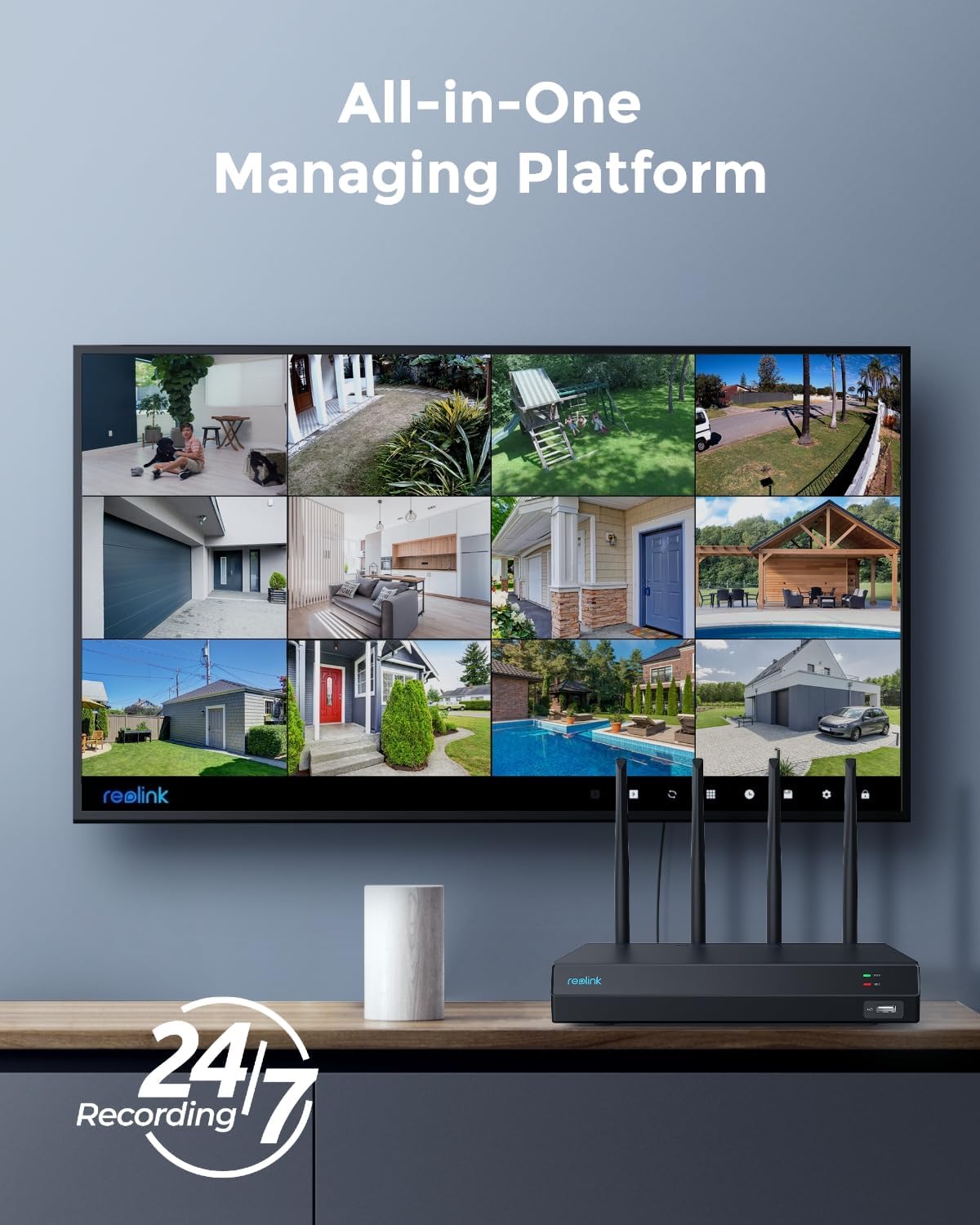
Image : Un moniteur affichant les flux vidéo de plusieurs caméras du système REOLINK, montrantasing la plateforme de gestion tout-en-un du NVR.
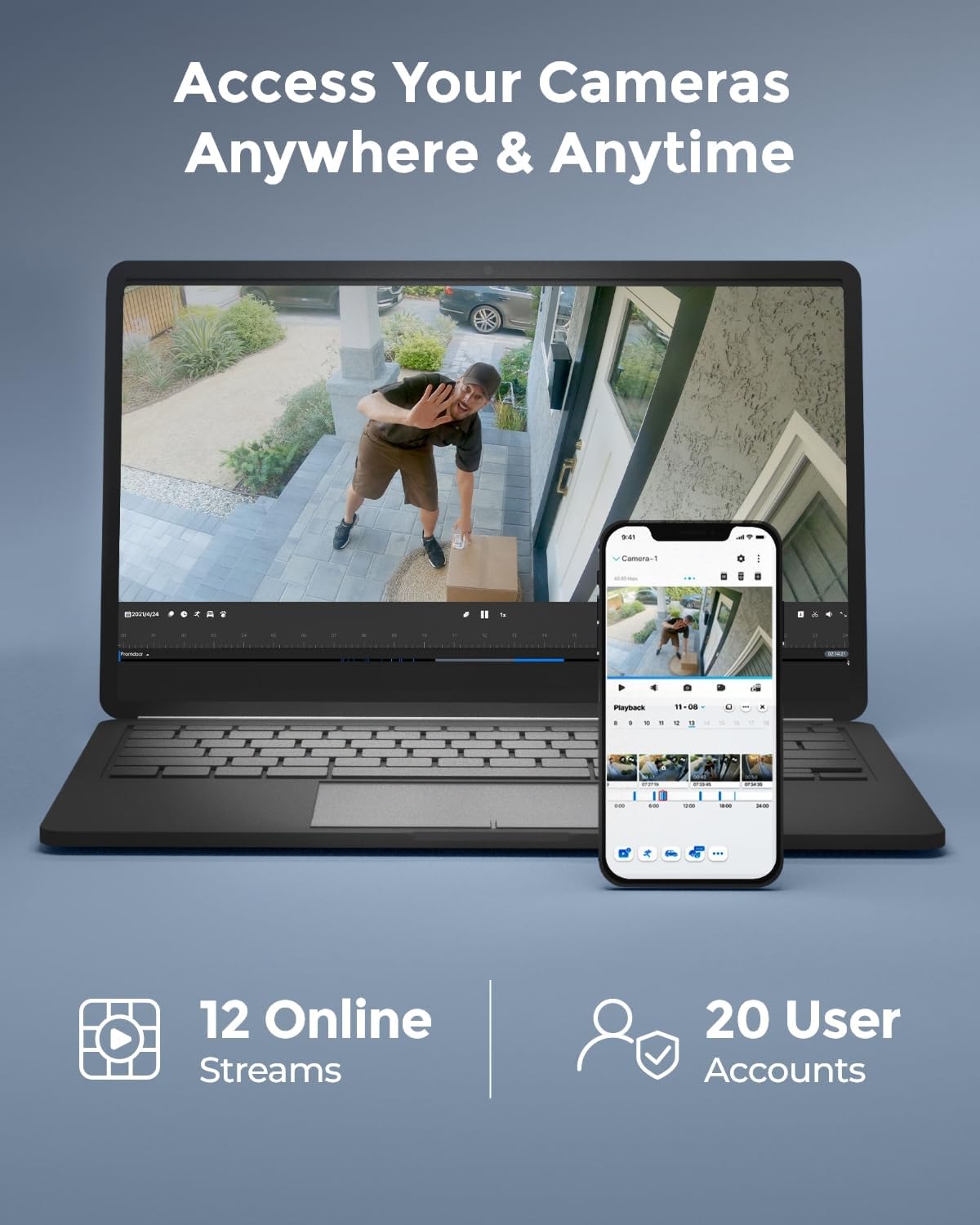
Image : Un ordinateur portable et un smartphone affichant l'interface de l'application Reolink, illustrant la possibilité d'accéder à distance aux flux vidéo des caméras depuis différents appareils.
3.2 Enregistrement et stockage
L'enregistreur vidéo réseau RLN12W est livré avec un disque dur de 2 To préinstallé, permettant un enregistrement continu 24 h/24 et 7 j/7. Vous pouvez configurer les programmes et les modes d'enregistrement (continu, sur détection de mouvement) via les paramètres de l'enregistreur.
- Capacité de stockage : Le disque dur de 2 To offre ampLe NVR offre une capacité de stockage permettant un enregistrement continu jusqu'à 16 To, avec une possibilité d'extension importante si nécessaire.
- Modes d'enregistrement: Choisissez entre l'enregistrement continu 24h/24 et 7j/7, l'enregistrement activé par le mouvement ou l'enregistrement programmé pour optimiser l'utilisation de l'espace de stockage.

Image : Illustration du NVR mettant en évidence son disque dur préinstallé de 2 To et sa capacité d'extension de stockage jusqu'à 16 To pour une surveillance continue 24h/24 et 7j/7.
3.3 Détection intelligente et alertes
Les caméras RLC-810WA sont dotées de capacités de détection intelligentes permettant de distinguer les personnes, les véhicules et les animaux domestiques, minimisant ainsi les alertes non pertinentes.
- Types de détection : Configurez les caméras pour détecter des objets spécifiques tels que des personnes, des véhicules ou des animaux domestiques.
- Actions d'alerte : Lorsqu'un événement est détecté, le système peut déclencher diverses actions, notamment des notifications push sur votre téléphone, des alertes par e-mail, l'activation du projecteur de la caméra et le déclenchement de la sirène intégrée.
- Zones de mouvement personnalisables : Définir des zones spécifiques à l'intérieur de la caméra view là où la détection de mouvement doit être activée ou ignorée, réduisant ainsi les fausses alarmes provenant des zones fréquentées.
- Audio bidirectionnel: Utilisez l'application Reolink pour parler via le haut-parleur de la caméra et écouter via son microphone, permettant ainsi une communication directe.
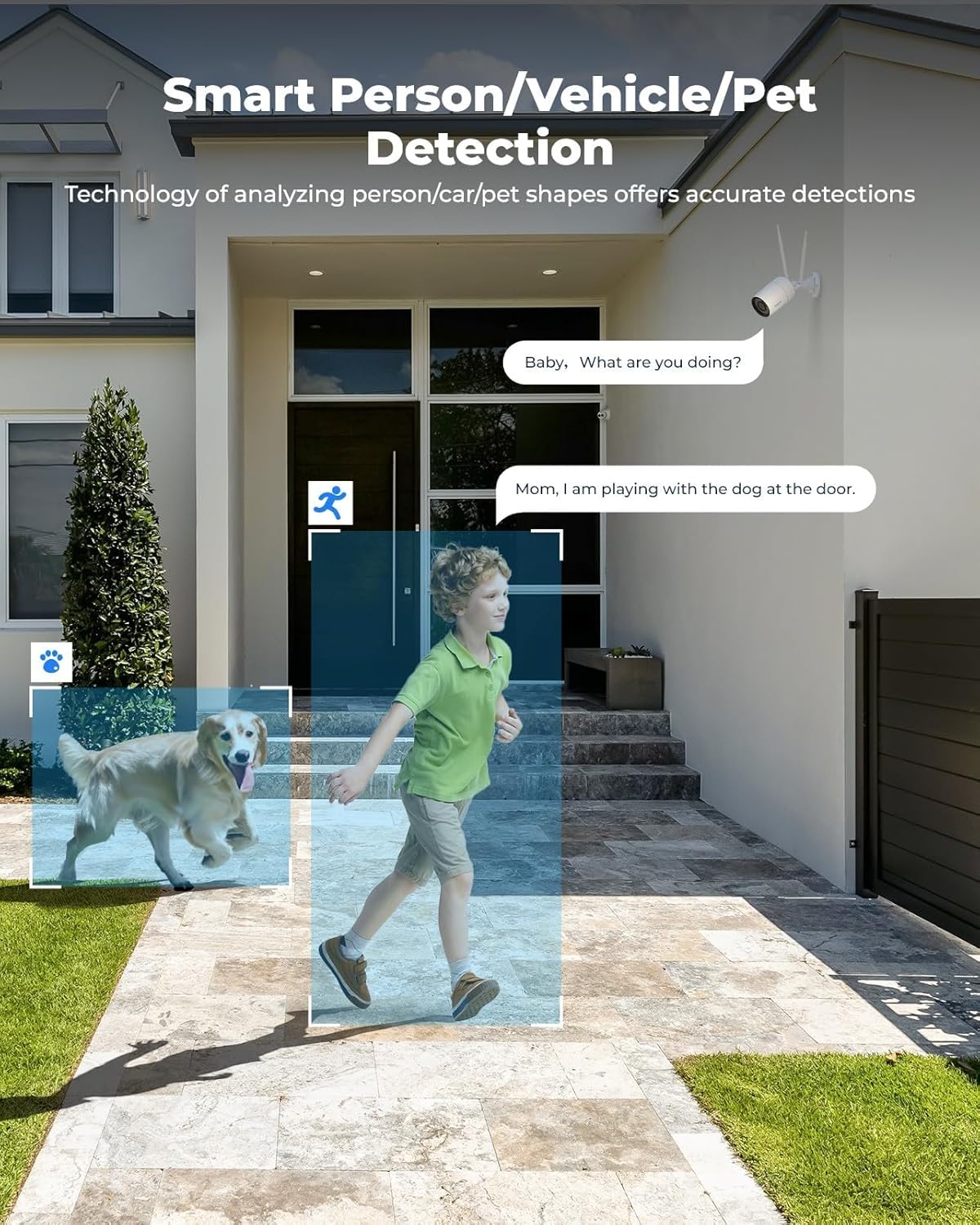
Image : Scène montrant un enfant et un chien entourés de boîtes de détection, illustrant la fonction intelligente de détection de personnes/véhicules/animaux de compagnie de la caméra.

Image : Une personne est détectée par la caméra de nuit, avec des icônes indiquant les notifications push, l'activation du projecteur et le déclenchement de la sirène comme mesures d'alerte et de dissuasion immédiates.

Image : Scène extérieure avec une piscine, montrant une zone bleue mise en évidence représentant une zone de détection de mouvement personnalisable, permettant aux utilisateurs de définir des zones spécifiques pour les alertes.
4. Entretien
4.1 Gestion du disque dur (HDD)
- Vérifier l'état du disque dur : Vérifiez régulièrement l'état du disque dur dans les paramètres du NVR pour vous assurer de son bon fonctionnement.
- Formater le disque dur : Si vous rencontrez des problèmes d'enregistrement ou si vous souhaitez effacer toutes les données, vous pouvez formater le disque dur via les paramètres système du NVR. Remarque : Le formatage effacera toutes les données enregistrées.
- Mettre à niveau le disque dur : Si vous avez besoin de plus d'espace de stockage, vous pouvez remplacer le disque dur de 2 To existant par un disque dur compatible de plus grande capacité (jusqu'à 16 To). Consultez le manuel détaillé du NVR pour obtenir des instructions spécifiques sur le remplacement du disque dur.
4.2 mises à jour du micrologiciel
La mise à jour régulière de votre NVR et de vos caméras avec le dernier firmware garantit des performances optimales, de nouvelles fonctionnalités et des améliorations de sécurité.
- Rechercher les mises à jour : Vous pouvez vérifier les mises à jour du micrologiciel via les paramètres système du NVR ou via l'application/le client Reolink.
- Processus de mise à jour: Suivez attentivement les instructions à l'écran pendant la mise à jour. Assurez-vous d'une alimentation électrique stable pendant les mises à jour afin d'éviter tout dommage au système.
4.3 Nettoyage et entretien
- Objectif de l'appareil photo : Nettoyez délicatement l'objectif de l'appareil photo avec un chiffon doux et sec afin d'éliminer la poussière ou les traces de doigts qui pourraient altérer la qualité de l'image. Évitez les produits nettoyants abrasifs.
- Boîtier de caméra : Essuyez le boîtier de la caméra avec un produit antiadhésif.amp Utilisez un chiffon si nécessaire. Veillez à ce qu'aucune humidité ne pénètre dans l'appareil photo.
- Unité NVR : Installez l'enregistreur vidéo réseau (NVR) dans un endroit bien ventilé, à l'abri de la poussière et de la lumière directe du soleil. Nettoyez l'extérieur avec un chiffon doux et sec.
5. Dépannage
5.1 Aucune image sur l'écran
- Assurez-vous que l'enregistreur vidéo réseau (NVR) est allumé et que l'adaptateur secteur est correctement branché.
- Vérifiez la connexion du câble HDMI/VGA entre le NVR et le moniteur.
- Vérifiez que le moniteur est allumé et réglé sur la source d'entrée correcte.
5.2 Caméras non connectées au NVR
- Assurez-vous que les caméras et l'enregistreur vidéo réseau (NVR) sont allumés.
- Vérifiez que les caméras se trouvent bien à portée du Wi-Fi du NVR. Des obstacles comme des murs épais peuvent réduire la puissance du signal.
- Si les caméras étaient auparavant connectées à un autre système ou à un réseau Wi-Fi, il peut être nécessaire de les réinitialiser et de les rajouter au NVR. Consultez le manuel d'utilisation de la caméra pour connaître la procédure de réinitialisation.
5.3 Aucun enregistrement
- Vérifiez l'état du disque dur dans les paramètres du NVR. Assurez-vous qu'il est détecté et en bon état de fonctionnement.
- Vérifiez que les programmes d'enregistrement sont correctement configurés pour vos caméras.
- Assurez-vous qu'il y a suffisamment d'espace libre sur le disque dur. S'il est plein, le NVR écrasera les fichiers les plus anciens.tage, mais vérifiez les paramètres.
5.4 Problèmes d'accès à distance
- Assurez-vous que le NVR est connecté à Internet via un câble Ethernet.
- Vérifiez la connexion internet de votre routeur.
- Vérifiez que l'UID (identifiant unique) du NVR est correctement saisi dans l'application/le client Reolink.
- Assurez-vous que votre appareil mobile ou votre ordinateur dispose d'une connexion internet stable.
6. Spécifications
6.1 Spécifications de la caméra RLC-810WA
| Fonctionnalité | Spécification |
|---|---|
| Résolution de capture vidéo | 4K (3840 x 2160) |
| Fréquence d'images | 20-30 FPS |
| Technologie à faible luminosité | Couleur de nuit |
| Technologie de connectivité | Sans fil (Wi-Fi 6) |
| Caractéristiques spéciales | Vision nocturne, sans fil, détection intelligente (personne/véhicule/animal), projecteur, sirène, audio bidirectionnel |
| Source d'énergie | Électrique avec fil |
| Numéro de modèle | 810WA |
6.2 Spécifications du NVR RLN12W
| Fonctionnalité | Spécification |
|---|---|
| Nombre de canaux | 16 |
| Disque dur préinstallé | 2 To |
| Capacité maximale du disque dur | 16 To |
| Appareils compatibles | Caméras REOLINK |
| Connectivité | Ethernet, Wi-Fi (pour la connexion de la caméra) |
7. Assistance
Pour obtenir de l'aide supplémentaire, une assistance technique ou des renseignements sur la garantie, veuillez consulter le site officiel de REOLINK. webVous pouvez consulter leur site web ou contacter leur service client. Leur page d'assistance contient des FAQ détaillées, des guides de dépannage et leurs coordonnées.
REOLINK Officiel Website: reolink.com