1. Introduction
Merci d'avoir choisi la station d'accueil NOVOO 11-en-1 USB-C. Cet appareil est conçu pour étendre la connectivité de votre ordinateur portable compatible USB-C, en fournissant plusieurs ports pour l'affichage, le transfert de données, la connexion réseau et l'alimentation. Veuillez lire attentivement ce manuel pour une installation et un fonctionnement corrects.

Image 1.1 : La station d'accueil NOVOO 11-en-1 USB-C avec périphériques connectés.
2. Produit terminéview
La station d'accueil NOVOO 11-en-1 USB-C offre une solution complète pour étendre la connectivité de votre ordinateur portable. Elle comprend les ports suivants :
- 2 ports HDMI : Pour la connexion d'écrans externes (HDMI 1 : jusqu'à 4K à 30 Hz, HDMI 2 : jusqu'à 4K à 60 Hz).
- 1 port VGA : Pour connecter des écrans externes (jusqu'à 1080P à 60 Hz).
- 1 port Ethernet Gigabit (RJ45) : Pour une connexion réseau filaire stable (jusqu'à 1 Gbit/s).
- 2 ports USB-A 3.0 : Pour le transfert de données à haut débit (jusqu'à 5 Gbit/s).
- 2 ports USB-A 2.0 : Pour connecter des périphériques comme des claviers et des souris (jusqu'à 480 Mbps).
- 1 port USB-C PD : Pour alimenter votre ordinateur portable (jusqu'à 100 W).
- 1 lecteur de carte SD : Pour accéder aux cartes mémoire SD.
- 1 lecteur de carte TF (Micro SD) : Pour accéder aux cartes mémoire Micro SD.

Image 2.1 : Schéma légendé des ports de la station d'accueil 11 en 1.
3. Instructions de configuration
Suivez ces étapes pour configurer votre station d'accueil NOVOO 11-en-1 USB-C :
- Vérifier la compatibilité de l'ordinateur portable : Assurez-vous que le port USB-C de votre ordinateur portable prend en charge la sortie vidéo (mode alternatif DisplayPort) et l'alimentation. Consultez le manuel de votre ordinateur portable ou les symboles des ports ci-dessous. Les ports prenant uniquement en charge la charge ou le transfert de données ne permettent pas d'utiliser toutes les fonctionnalités de la station d'accueil.
- Se connecter à l'ordinateur portable : Branchez le câble USB-C intégré de la station d'accueil à un port USB-C compatible de votre ordinateur portable.
- Brancher l'adaptateur secteur (facultatif mais recommandé) : Pour des performances optimales, notamment lors de l'utilisation de plusieurs périphériques ou écrans, connectez un adaptateur secteur USB-C de 100 W ou plus (non fourni) au port USB-C PD de la station d'accueil. Ceci garantit une alimentation stable pour votre ordinateur portable et les périphériques connectés.
- Connecter des écrans externes : Connectez vos moniteurs aux ports HDMI et/ou VGA de la station d'accueil à l'aide des câbles appropriés.
- Connectez les périphériques : Branchez vos périphériques USB (clavier, souris, disques durs externes, etc.) aux ports USB-A 3.0 et USB-A 2.0. Insérez les cartes SD ou TF dans leurs emplacements respectifs si nécessaire.
- Connectez le câble Ethernet : Pour une connexion réseau filaire, branchez un câble Ethernet dans le port RJ45 de la station d'accueil.

Image 3.1 : Guide des symboles du port USB-C pour la vérification de la compatibilité.

Image 3.2 : Exampconfiguration de la station d'accueil avec un ordinateur portable et plusieurs écrans.
4. Mode d'emploi
4.1 Modes d'affichage
La station d'accueil prend en charge différentes configurations d'affichage en fonction de votre système d'exploitation.
Système d'exploitation Windows:
- Mode miroir : Affiche le même contenu sur tous les écrans connectés (ordinateur portable et moniteurs externes).
- Mode étendu : Étend votre bureau sur plusieurs écrans, offrant ainsi plus d'espace de travail.
- Mode MST (Transport multi-flux) : Permet l'affichage indépendant sur plusieurs écrans externes. Ce mode prend en charge jusqu'à 3 écrans simultanément, à condition que le port USB-C de votre ordinateur portable soit compatible DP1.4 ou Thunderbolt 3/4.
Prise en charge de la résolution pour Windows :
- Affichage unique : HDMI 1 (4K@30Hz), HDMI 2 (4K@60Hz), VGA (1920x1080@60Hz).
- Double affichage : jusqu’à 4K à 30 Hz (HDMI 1) + 1080p à 60 Hz (HDMI 2 ou VGA). Peut varier jusqu’à deux affichages 1080p à 60 Hz selon les capacités du moniteur.
- Triple affichage : jusqu’à 1920 x 1080 à 60 Hz sur les trois écrans externes (HDMI 1, HDMI 2, VGA). Nécessite un port DP 1.4 ou Thunderbolt 3/4.

Image 4.1 : Configurations à écran unique (Windows/Mac OS).

Image 4.2 : Configurations à double affichage sous Windows.

Image 4.3 : Configurations à triple affichage sous Windows.
macOS:
En raison des limitations de macOS, seule la duplication d'écran est prise en charge pour plusieurs écrans externes. Le protocole MST (Multi-Stream Transport) n'étant pas pris en charge par macOS, les images affichées sur les moniteurs externes sont identiques.
Prise en charge des résolutions pour macOS :
- Mode Miroir et Extension : Prend en charge la résolution 4K à 30 Hz.
- Double affichage : jusqu'à 4K à 30 Hz (HDMI 1) + 4K à 30 Hz (HDMI 2) ou 1920 x 1080 à 60 Hz (HDMI 1/2) + 1920 x 1080 à 60 Hz (VGA).
- Triple affichage : jusqu’à 1920 x 1080 à 60 Hz sur les trois écrans externes (HDMI 1, HDMI 2, VGA) en mode miroir ou étendu (le bureau étendu sur tous les moniteurs externes affichera le même contenu).

Image 4.4 : Configurations à double affichage sous Mac OS.

Image 4.5 : Configurations à triple affichage sous Mac OS.
4.2 Transfert de données
Utilisez les ports USB-A et les lecteurs de cartes pour une gestion efficace des données :
- USB-A 3.0 : Connectez des disques durs externes, des clés USB ou d'autres périphériques haut débit pour un transfert de données jusqu'à 5 Gbit/s.
- USB-A 2.0 : Idéal pour connecter des périphériques standard tels que claviers, souris et imprimantes.
- Lecteurs de cartes SD/TF : Insérez vos cartes mémoire pour accéder rapidement aux photos et files.
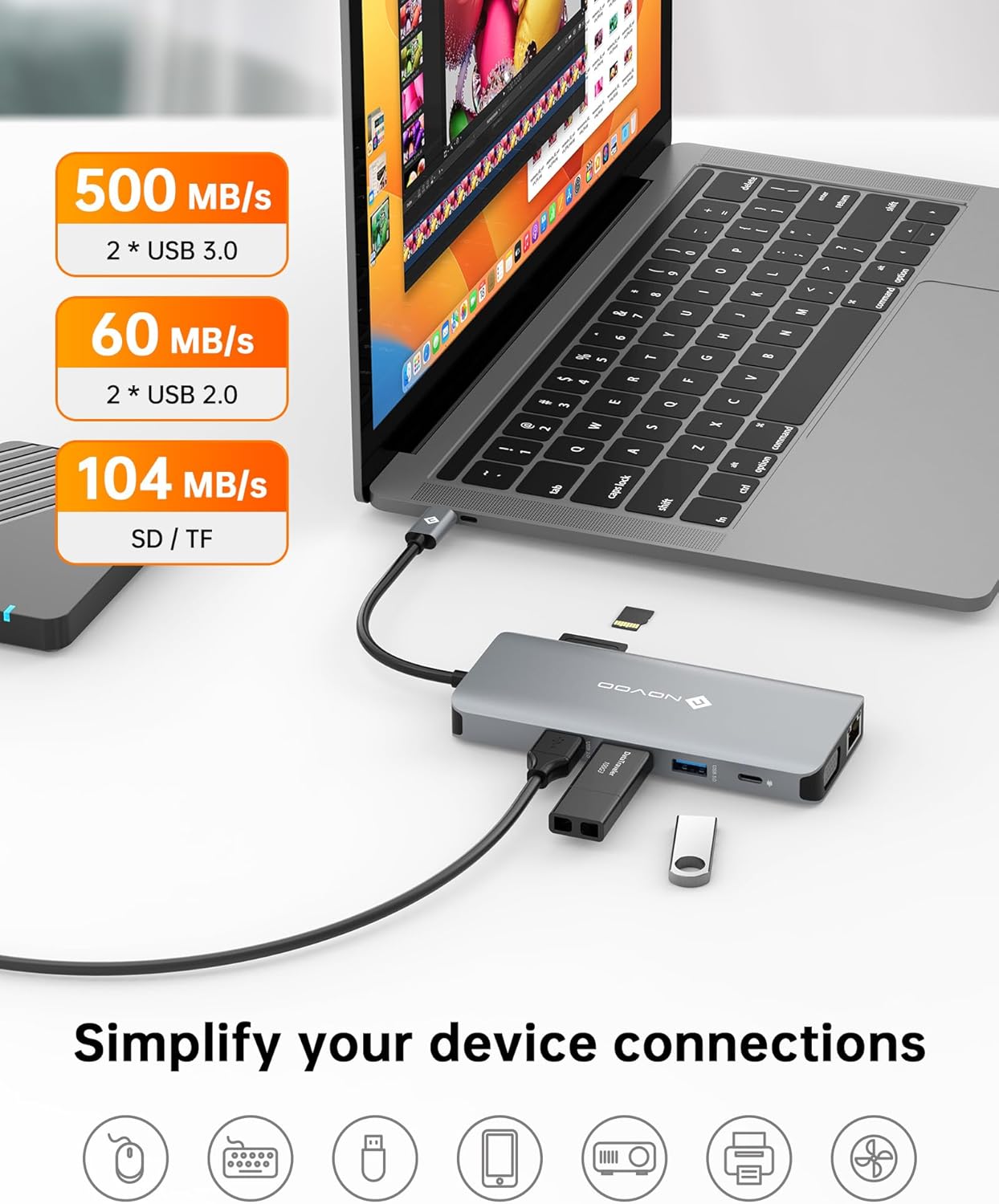
Image 4.6 : Capacités de transfert de données avec USB 3.0, USB 2.0 et emplacements pour cartes SD/TF.
4.3 Connectivité réseau
Le port Gigabit Ethernet offre une connexion Internet fiable et rapide :
- Connectez un câble Ethernet au port RJ45 pour bénéficier de vitesses allant jusqu'à 1 Gbit/s, offrant une connexion plus stable que le Wi-Fi.

Image 4.7 : Port Ethernet Gigabit pour une connexion Internet stable.
4.4 Alimentation électrique
Le port USB-C PD vous permet de recharger votre ordinateur portable tout en utilisant la station d'accueil :
- Branchez l'adaptateur secteur USB-C d'origine de votre ordinateur portable (ou un chargeur USB-C PD compatible de plus de 100 W) au port PD de la station d'accueil. L'alimentation sera ainsi transmise à votre ordinateur portable, garantissant sa charge pendant son utilisation.

Image 4.8 : Fonction de distribution d'énergie de 100 W.
5. Entretien
Pour garantir la longévité et les performances optimales de votre station d'accueil, suivez ces consignes d'entretien :
- Nettoyage: Utilisez un chiffon doux et sec pour nettoyer l'extérieur de la station d'accueil. Évitez les nettoyants liquides et les produits abrasifs.
- Stockage: Rangez la station d'accueil dans un endroit frais et sec, à l'abri de la lumière directe du soleil et des températures extrêmes.
- Manutention: Évitez de faire tomber l'appareil ou de le soumettre à des chocs violents. Ne tentez pas de le démonter.
- Gestion des câbles: Veillez à ne pas plier ou tendre excessivement les câbles, car cela pourrait les endommager à long terme.
6. Dépannage
Si vous rencontrez des problèmes avec votre station d'accueil, consultez les problèmes et solutions courants suivants :
| Problème | Cause possible | Solution |
|---|---|---|
| Aucun affichage sur le(s) moniteur(s) externe(s). |
|
|
| Les moniteurs externes sont mis en miroir au lieu d'être étendus (macOS). | Limitation de macOS. | Il s'agit du comportement normal de macOS lors de la connexion de plusieurs écrans externes via un seul hub compatible MST. macOS ne prend pas en charge MST pour les écrans étendus. |
| Vitesses de transfert de données lentes. | Appareil connecté à un port USB 2.0 au lieu d'un port USB 3.0. | Assurez-vous que les périphériques haut débit sont connectés aux ports USB-A 3.0 bleus. |
| L'ordinateur portable ne charge pas ou charge lentement. |
|
|
| Problèmes de connexion Ethernet. |
|
|
7. Spécifications
| Fonctionnalité | Détail |
|---|---|
| Numéro de modèle | NHM11D-111S2 |
| Dimensions du produit | 2.2 x 0.6 x 5.1 pouces |
| Poids de l'article | 3.84 onces |
| Couleur | Gris argenté |
| Interface matérielle | USB Type C |
| Sortie HDMI 1 | Jusqu'à 4K à 30 Hz |
| Sortie HDMI 2 | Jusqu'à 4K à 60 Hz |
| Sortie VGA | Jusqu'à 1080P@60Hz |
| Transfert de données USB-A 3.0 | Jusqu'à 5 Gbit/s |
| Transfert de données USB-A 2.0 | Jusqu'à 480 Mbps |
| Vitesse Ethernet | 10/100 / 1000Mbps (Gigabit) |
| Entrée USB-C PD | Jusqu'à 100 W |
| Lecteur de cartes | SD/TF (Micro SD) |
| Appareils compatibles | Ordinateurs portables dotés de ports USB-C à pleine fonctionnalité (DisplayPort Alt Mode, Power Delivery) |
| Fabricant | NOUVEAU |
8. Garantie et assistance
NOVOO fournit un Service après-vente de 2 ans Pour ce produit, si vous rencontrez des problèmes ou avez besoin d'aide, veuillez contacter le service client de NOVOO. Nous nous engageons à assurer votre satisfaction.
Pour obtenir de l'aide, veuillez consulter les informations de contact fournies avec l'emballage de votre produit ou visiter le site officiel de NOVOO. website.