
1. Introduction
Ce manuel fournit des instructions détaillées pour l'installation, le fonctionnement, la maintenance et le dépannage de votre imprimante thermique de codes-barres Xprinter XP-233B. L'XP-233B est conçue pour l'impression thermique efficace de codes-barres et d'étiquettes, utilisant du papier thermosensible sans encre ni ruban.
2. Consignes de sécurité
- Assurez-vous que l'imprimante est connectée à une source d'alimentation avec la tension appropriée.tage comme indiqué sur l'adaptateur secteur.
- N’exposez pas l’imprimante à l’eau ou à une humidité excessive.
- Évitez de placer l'imprimante en plein soleil ou à proximité de sources de chaleur.
- Éloignez l'imprimante de la poussière et des débris afin d'éviter d'endommager ses composants internes.
- N’essayez pas de démonter ou de réparer l’imprimante vous-même. Contactez un technicien qualifié pour obtenir de l’aide.
- Utilisez uniquement les rouleaux d'étiquettes thermiques recommandés pour garantir une qualité d'impression optimale et une durée de vie prolongée de l'imprimante.
3. Contenu du colis
Vérifiez que tous les éléments sont présents dans le colis :
- Imprimante thermique de codes-barres Xprinter XP-233B
- Adaptateur secteur
- Câble USB
- Guide de démarrage rapide (le cas échéant)
- CD de pilotes (si inclus, les pilotes peuvent également être téléchargés en ligne)
4. Produit terminéview
Familiarisez-vous avec les principaux composants de l'imprimante XP-233B.

Figure 4.1 : Face avant view de l'imprimante Xprinter XP-233B, montrant l'interrupteur d'alimentation, le panneau de commande et la fente de sortie d'étiquettes.

Figure 4.2 : Arrière view de l'imprimante XP-233B, mettant en évidence les ports USB, Ethernet et d'alimentation.
Fonctions du panneau de contrôle :
- Bouton ALIMENTATION : Appuyez pour insérer une étiquette vierge. Maintenez la pression pour effectuer une impression d'autotest.
- Bouton PAUSE : Met en pause ou reprend l'impression.
- Bouton ANNULER : Annule la tâche d'impression en cours.
- Indicateurs LED : Afficher l'état de l'imprimante (par exemple : alimentation, erreur, manque de papier). Consultez la section dépannage pour connaître la signification des voyants.
5. Installation
5.1 Connexion de l'imprimante
- Branchez l'adaptateur secteur au port d'entrée d'alimentation de l'imprimante, puis branchez-le à une prise murale.
- Connectez le câble USB de l'imprimante à votre ordinateur. Pour une connexion Ethernet, connectez un câble Ethernet de l'imprimante à votre routeur ou commutateur réseau.
- Allumez l’imprimante à l’aide de l’interrupteur d’alimentation situé sur le côté.
5.2 Chargement des étiquettes
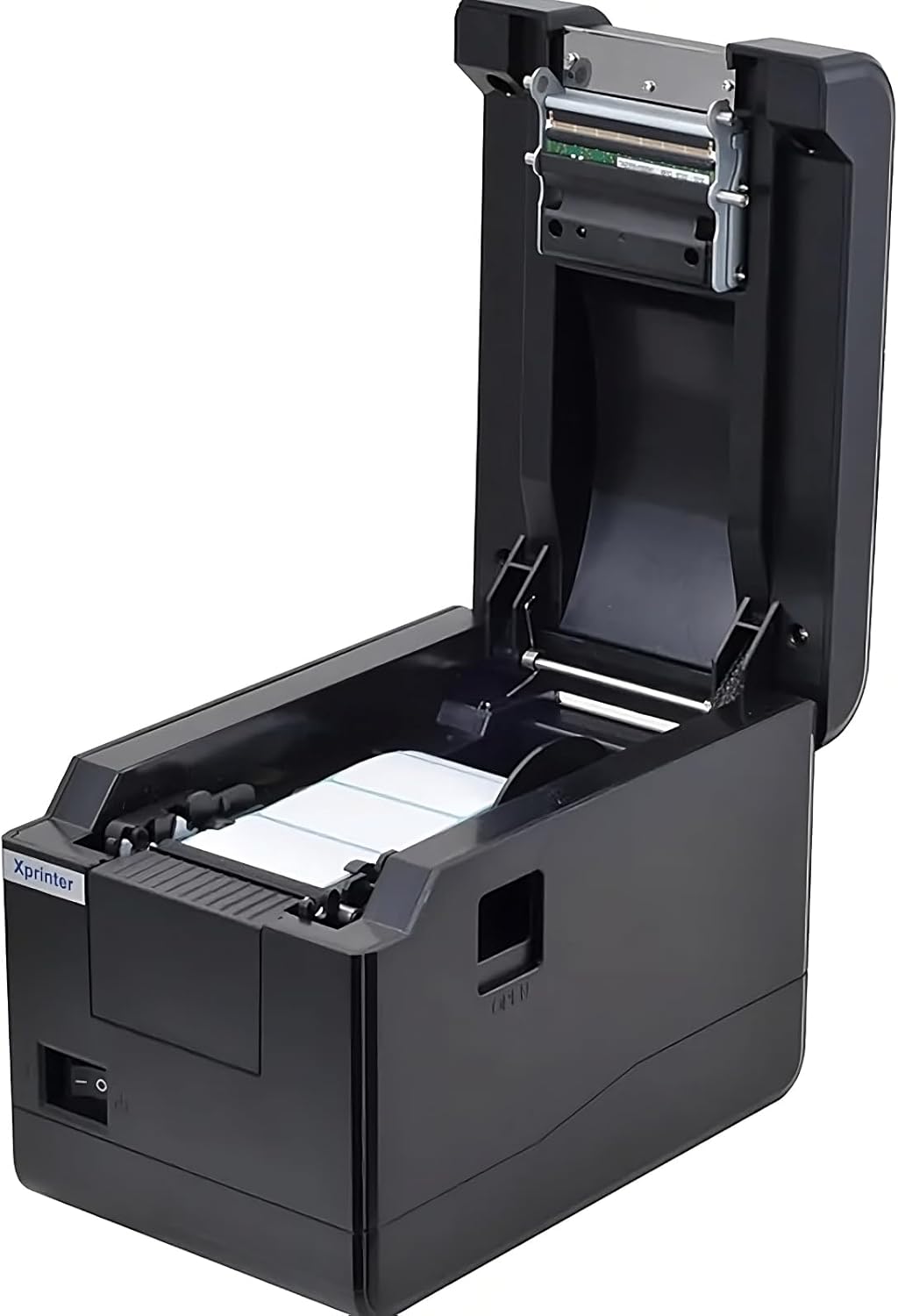
Figure 5.1 : De haut en bas view de l'imprimante Xprinter XP-233B avec le couvercle ouvert, illustrant la zone de chargement des étiquettes.
- Appuyez sur le bouton « OUVRIR » situé sur le côté de l’imprimante pour ouvrir le capot supérieur.
- Placez le rouleau d'étiquettes thermiques dans le compartiment à étiquettes, en veillant à ce que les étiquettes s'avancent par le bas du rouleau et que la face imprimable soit orientée vers le haut.
- Ajustez les guides d'étiquettes mobiles pour qu'ils s'adaptent parfaitement à la largeur de votre rouleau d'étiquettes, sans pincer les étiquettes.
- Tirez quelques étiquettes au-delà de la tête d'impression et faites-les sortir par la fente avant.
- Refermez fermement le couvercle supérieur jusqu'à ce qu'il s'enclenche.
- L'imprimante se calibrera automatiquement et insérera quelques étiquettes pour détecter l'écart entre les étiquettes.
5.3 Installation du pilote
Installez les pilotes d'imprimante sur votre ordinateur. Vous trouverez généralement les pilotes sur le CD fourni ou vous pouvez les télécharger depuis le site officiel d'Xprinter. website. Suivez les instructions à l'écran pour l'installation.
6. Utilisation de l'imprimante
6.1 Impression de base
Une fois l'imprimante configurée et les pilotes installés, vous pouvez imprimer des étiquettes depuis votre application (par exemple, un logiciel de création d'étiquettes ou un logiciel d'expédition). Assurez-vous que le modèle d'imprimante approprié (Xprinter XP-233B) est sélectionné dans les paramètres d'impression de votre application.
6.2 Impression d'autotest
Pour effectuer une impression d'autotest :
- Vérifiez que l'imprimante est allumée et que des étiquettes sont chargées.
- Appuyez et maintenez enfoncé le ALIMENTATION Appuyez sur le bouton pendant environ 3 à 5 secondes jusqu'à ce que l'imprimante commence à imprimer.
- L'impression d'autotest affichera les informations de l'imprimante et un motif de test, confirmant ainsi son bon fonctionnement.
7. Entretien
7.1 Nettoyage de la tête d'impression
Un nettoyage régulier de la tête d'impression garantit une qualité d'impression optimale et prolonge la durée de vie de l'imprimante. Nettoyez la tête d'impression lorsque la qualité d'impression se dégrade ou après avoir imprimé quelques rouleaux d'étiquettes.
- Éteignez l'imprimante et débranchez le cordon d'alimentation.
- Ouvrez le capot supérieur.
- Essuyez délicatement la surface de la tête d'impression avec un coton-tige.ampterminé avec de l'alcool isopropylique (70 % ou plus).
- Laissez la tête d'impression sécher complètement (environ 2 à 3 minutes) avant de fermer le couvercle et d'allumer l'imprimante.
7.2 Nettoyage de l'extérieur
Essuyez l'extérieur de l'imprimante avec un chiffon doux et sec.amp tissu. N'utilisez pas de produits chimiques agressifs ou de nettoyants abrasifs.
8. Dépannage
| Problème | Cause possible | Solution |
|---|---|---|
| L'imprimante ne s'allume pas | Cordon d'alimentation desserré ; prise de courant défectueuse ; adaptateur secteur endommagé. | Vérifiez les branchements électriques ; essayez une autre prise ; remplacez l'adaptateur secteur si nécessaire. |
| Alimentation sans étiquettes | Étiquettes mal chargées ; papier manquant ; guides d'étiquettes trop serrés. | Recharger correctement les étiquettes ; remplacer le rouleau d'étiquettes ; ajuster les guides d'étiquettes. |
| Qualité d'impression médiocre (délavée, lignes) | Tête d'impression sale ; étiquettes de mauvaise qualité ; tête d'impression endommagée. | Nettoyer la tête d'impression (voir section 7.1) ; utiliser les étiquettes thermiques recommandées ; contacter le support si la tête d'impression est endommagée. |
| L'imprimante ne répond pas aux commandes d'impression. | Pilote incorrect installé ; câble USB/Ethernet mal branché ; imprimante en pause. | Réinstallez les pilotes ; vérifiez les connexions des câbles ; appuyez sur PAUSE bouton pour reprendre. |
| Étiquettes manquantes ou mal alignées | Calibrage incorrect du capteur d'étiquettes ; guides d'étiquettes mal positionnés. | Effectuez une impression d'autotest pour recalibrer ; ajustez les guides d'étiquettes. |
9. Spécifications
| Fonctionnalité | Spécification |
|---|---|
| Nom du modèle | Xprinter - Imprimante thermique de codes-barres |
| Numéro de modèle de l'article | XP-233B |
| Technologie d'impression | Thermique |
| Technologie de connectivité | Ethernet, USB |
| Sortie de l'imprimante | Monochrome |
| Presse écrite | Étiquettes |
| Capacité maximale des feuilles | 100 (valeur typique pour un rouleau, la capacité réelle en feuilles dépend de la taille de l'étiquette) |
| Dimensions du produit (P x L x H) | 26.8 x 18 x 17.2 cm |
| Poids de l'article | 1.2 kg |
| Couleur | Noir |
10. Informations sur la garantie
Les produits Xprinter sont généralement couverts par une garantie constructeur limitée. Veuillez consulter la carte de garantie fournie avec votre produit ou visiter le site officiel de Xprinter. webConsultez le site pour connaître les conditions générales de garantie, notamment la durée de la couverture et les procédures de service. Conservez votre reçu d'achat comme preuve d'achat pour toute réclamation au titre de la garantie.
11. Assistance clientèle
Pour obtenir une assistance technique, télécharger des pilotes ou poser d'autres questions concernant votre imprimante Xprinter XP-233B, veuillez consulter le support officiel Xprinter. webConsultez le site web ou contactez leur service client. Les coordonnées se trouvent généralement sur l'imprimante Xprinter. websur le site ou dans la documentation fournie avec votre imprimante.