
1. Introduction
Le lecteur de codes-barres omnidirectionnel OBZ Desktop-96 est un appareil avancé pour la lecture de codes-barres 1D et 2D, conçu pour une utilisation efficace et mains libres. Grâce à sa technologie de détection d'image automatique, il permet un décodage haute précision de différents types de codes-barres sur étiquettes, papier et écrans numériques. Ce manuel fournit les informations essentielles pour l'installation, l'utilisation, la maintenance et le dépannage de votre lecteur.

Image 1.1 : Le scanner de codes-barres omnidirectionnel OBZ Desktop-96, doté d'une large fenêtre de numérisation et de boutons de commande.
2. Installation
Le lecteur de codes-barres OBZ Desktop-96 est conçu pour une utilisation immédiate (plug-and-play), ne nécessitant aucune installation de pilote pour la plupart des systèmes d'exploitation.
2.1 Contenu du paquet
- Scanner de codes-barres OBZ Desktop-96
- Câble de connexion USB
- Manuel d'instructions
2.2 Connexion du scanner
- Ouvrez la couverture arrière : Retirez délicatement le couvercle arrière du scanner.
- Passez le câble USB : Faites passer le câble USB par l'orifice prévu à cet effet dans le couvercle arrière.
- Branchez le câble USB : Branchez l'extrémité RJ-45 du câble USB dans la prise correspondante du scanner. Assurez-vous que la connexion est bien branchée.
- Installer le capot arrière : Remettez en place le couvercle arrière en veillant à ce que le câble USB soit correctement acheminé et que le couvercle soit aligné.
- Se connecter au périphérique hôte : Branchez l'extrémité USB-A du câble dans un port USB disponible de votre ordinateur, ordinateur portable, système de point de vente ou autre appareil compatible.

Image 2.1 : Guide étape par étape pour connecter le câble USB au scanner.
Ce scanner est compatible avec divers systèmes d'exploitation, notamment Android, Windows, macOS et Linux. Fonctionnant comme un périphérique HID, il ne nécessite aucun logiciel ni pilote spécifique. Il s'intègre aux applications courantes telles que Word, Excel et les éditeurs de texte.

Image 2.2 : Compatibilité du scanner avec les systèmes d'exploitation Windows, Android, Linux et Mac, et connexion aux ordinateurs, ordinateurs portables et systèmes de point de vente.
3. Mode d'emploi
3.1 Numérisation mains libres
Le lecteur OBZ Desktop-96 est conçu pour une utilisation mains libres. Il suffit de le poser sur un bureau ou un comptoir. Lorsqu'un code-barres est présenté dans sa fenêtre de lecture, le lecteur le détecte et le lit automatiquement.
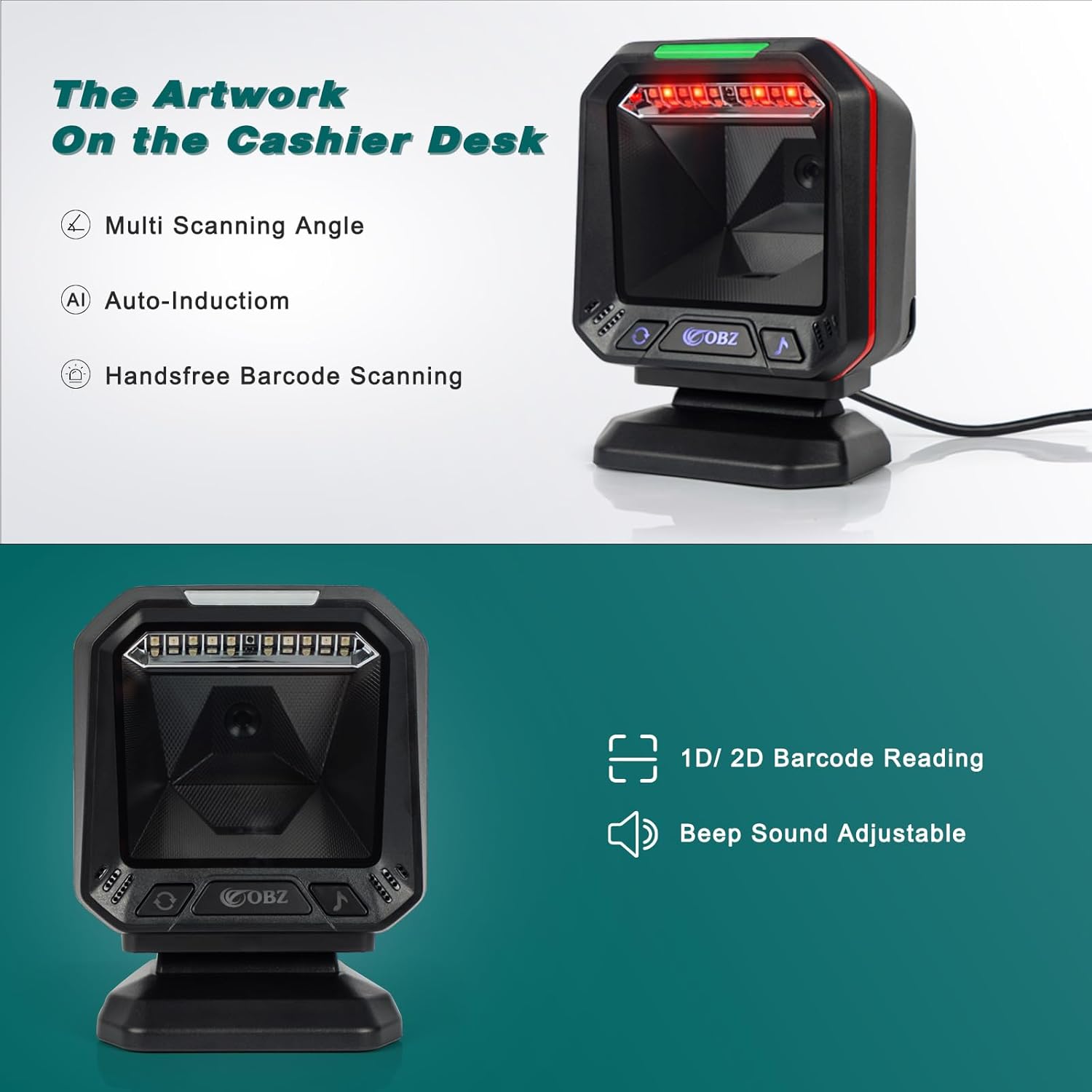
Image 3.1 : Le scanner positionné sur un bureau de caisse, mettant en évidence ses multiples angles de numérisation et ses capacités d'induction automatique pour une utilisation mains libres.
3.2 Modes de numérisation et réglage du volume
Le scanner comporte deux boutons sur son panneau avant pour des réglages rapides :
- Bouton de mode de numérisation (icône flèche circulaire) : Ce bouton vous permet de basculer entre trois modes de numérisation sans avoir besoin de scanner les codes-barres de configuration :
- Codes 1D uniquement
- Codes 2D/QR uniquement
- Codes 1D et 2D/QR
- Bouton de réglage du volume (icône de note de musique) : Ce bouton permet de régler le volume du bip de confirmation de numérisation.

Image 3.2 : Illustration des deux principaux modes de lecture du scanner, permettant de sélectionner entre la lecture de codes-barres 1D uniquement et la lecture combinée de codes-barres 1D et 2D.
3.3 Détection automatique et mode veille
Le scanner intègre une technologie de détection automatique intelligente. Il s'active et lit automatiquement les codes-barres dès qu'un code est détecté devant sa fenêtre. En cas d'inactivité prolongée, le scanner passe en mode veille pour économiser l'énergie ; le voyant LED s'éteint alors. Il se réactive automatiquement à la détection d'un code-barres.

Image 3.3 : La fonction de mise en veille et de réveil automatique du scanner, montrant son passage en mode veille lorsqu'il est inactif et son activation lorsqu'un code-barres est présenté.
3.4 Types de codes-barres pris en charge
Le scanner prend en charge une large gamme de symbologies de codes-barres 1D et 2D, y compris, mais sans s'y limiter :
- 1D: Codabar, Code39, Code32, Interleaved 2 of 5, NEC 2 of 5, Code93, Straight 2 of 5 IATA, Industrial 2 of 5, Matrix 2 of 5, Hong Kong 2 of 5, Code11, Code128, ISBT-128, GS1-128, UPC-A, UPC-E0, UPC-E1, EAN/JAN-13, EAN-8, ISSN, ISBN, MSI, GS1 DataBar Omnidirectional, GS1 DataBar Limited, GS1 DataBar Expanded, GS1 Composite code, Codablock A, Codablock F, China Post, Korea Post.
- 2D: PDF417, MicroPDF417, code QR, Micro QR, DataMatrix, code Han Xin, code Maxi, Aztèque.
Il peut scanner efficacement les codes-barres endommagés, déformés, colorés, réfléchissants et inversés.
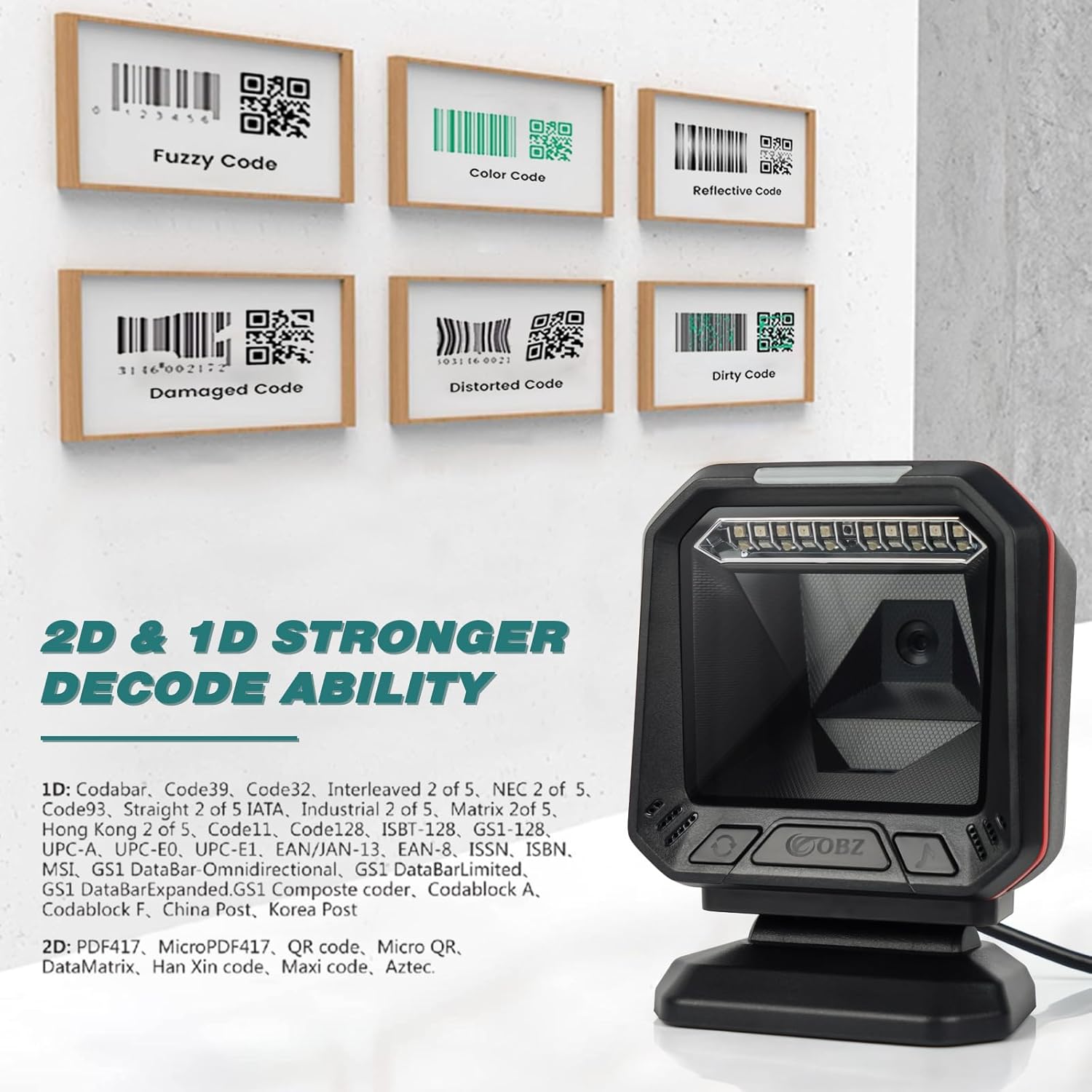
Image 3.4 : Examples différents types de codes-barres, y compris les codes flous, de couleur, réfléchissants, endommagés, déformés et sales, que le scanner est capable de décoder.

Image 3.5 : Capacité du scanner à lire les codes-barres endommagés, colorés, réfléchissants et dégradés, ainsi que les codes-barres sur les surfaces courbes et les écrans.
3.5 Fonctionnalités de personnalisation
Le scanner OBZ Desktop-96 offre des options de personnalisation telles que la conversion de codes-barres, l'ajout de suffixes et de préfixes, la prise en charge des claviers multilingues et le réglage de la mise en veille du scanner. Des codes-barres de configuration spécifiques sont fournis dans le manuel complet pour ces paramètres avancés.
4. Entretien
Le lecteur de codes-barres OBZ Desktop-96 nécessite un entretien minimal.
- Nettoyage: Utilisez un chiffon doux, sec et non pelucheux pour nettoyer la fenêtre de numérisation et l'extérieur de l'appareil. Évitez d'utiliser des nettoyants abrasifs ou des solvants, qui pourraient endommager la surface.
- Stockage: Rangez le scanner dans un endroit frais et sec, à l'abri de la lumière directe du soleil et des températures extrêmes lorsqu'il n'est pas utilisé.
- Durabilité: Le scanner est conçu pour résister aux chocs et aux chutes, et peut supporter des chutes jusqu'à 2 mètres de hauteur. Toutefois, pour assurer sa longévité, évitez les chutes intentionnelles et les chocs violents.
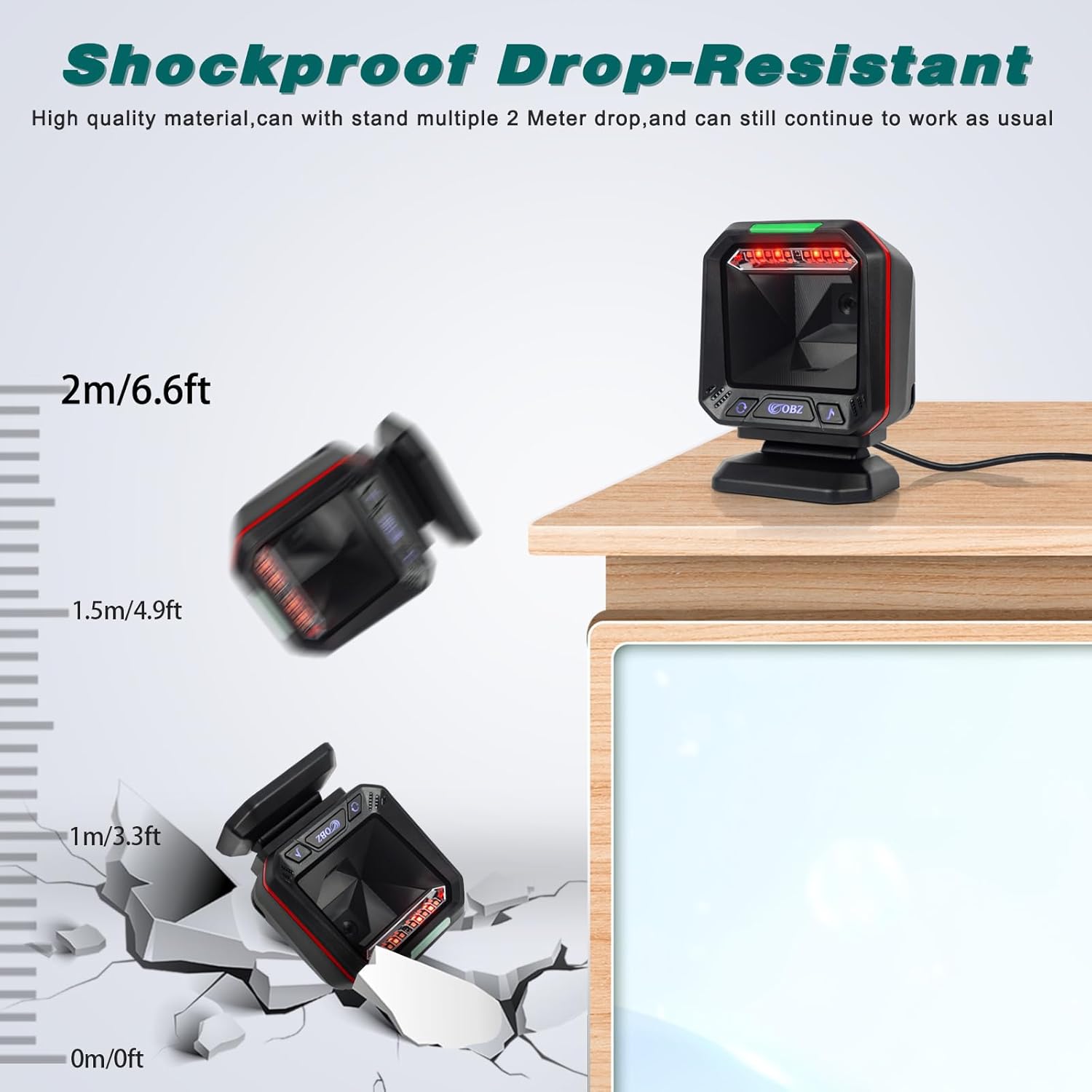
Image 4.1 : Illustration de la conception antichoc et résistante aux chutes du scanner, montrant qu'il peut résister à des chutes jusqu'à 2 mètres.
5. Dépannage
Cette section aborde les problèmes courants que vous pourriez rencontrer avec votre scanner OBZ Desktop-96.
| Problème | Cause possible | Solution |
|---|---|---|
| Le scanner ne lit pas les codes-barres. | Mode de numérisation incorrect sélectionné (par exemple, 1D uniquement pour un code-barres 2D). Le code-barres est endommagé ou illisible. Câble USB mal connecté. | Appuyez sur le Bouton de mode de numérisation (icône de flèche circulaire) pour passer au mode approprié (1D et 2D). Assurez-vous que le code-barres est clair et intact. Vérifiez la connexion du câble USB au scanner et à l'appareil hôte. |
| Le voyant LED rouge clignote ou s'allume/s'éteint de manière aléatoire lorsqu'aucune analyse n'est effectuée. | Fonctionnement normal de la fonction de veille/réveil automatique. | Ce comportement est normal. Le scanner se met en veille lorsqu'il est inactif et se réactive automatiquement à la lecture d'un code-barres. Aucune action n'est requise. |
| Le scanner lit plusieurs codes-barres simultanément. | Plusieurs codes-barres se trouvent dans le champ de lecture du scanner. view. | Ne présentez qu'un seul code-barres à la fois dans la fenêtre de lecture. Si vous utilisez des codes-barres de configuration du manuel, assurez-vous que seul le code-barres souhaité soit visible par le lecteur. |
| Aucun son ou volume incorrect. | Le niveau sonore est trop faible ou trop bas. | Appuyez sur le Bouton de réglage du volume (icône de note de musique) pour faire défiler les niveaux de volume. |
| Les données scannées apparaissent incorrectement (par exemple, caractères manquants, caractères supplémentaires). | Paramètre de langue du clavier incorrect ou autre personnalisation. | Consultez le manuel d'instructions complet pour connaître les codes-barres de personnalisation avancée permettant de réinitialiser ou d'ajuster des paramètres tels que la langue du clavier, les préfixes ou les suffixes. |
6. Spécifications
| Fonctionnalité | Détail |
|---|---|
| Modèle | Bureau-96 |
| Dimensions du produit | 4.84 x 2.76 x 6.3 pouces (12.3 x 7 x 16 cm) |
| Poids de l'article | 1.54 livres (0.7 kg) |
| Technologie de connectivité | Câble USB |
| Source d'énergie | Câble USB |
| Vol d'exploitationtage | 5 volts |
| Appareils compatibles | Ordinateur, portable, PC, systèmes de point de vente |
| Systèmes d'exploitation pris en charge | Android, Windows, Mac OS, Linux |
| Capacité de décodage | 1D (Codabar, Code39, Code128, UPC/EAN, etc.), 2D (QR, PDF417, DataMatrix, Aztec, etc.) |
| Résistance aux chutes | Jusqu'à 2 mètres (6.6 pieds) |
7. Garantie et assistance
7.1 Informations sur la garantie
Pour obtenir des informations détaillées sur la garantie de votre lecteur de codes-barres OBZ Desktop-96, veuillez consulter la documentation fournie lors de votre achat ou contacter directement votre revendeur. Les conditions de garantie peuvent varier selon la région et le point de vente.
7.2 Assistance technique
Pour toute assistance technique, question concernant les paramètres avancés ou besoin de conseils de personnalisation supplémentaires, veuillez contacter le service client d'OBZ. Vous trouverez généralement les coordonnées sur l'emballage du produit ou sur la plateforme du vendeur auprès duquel vous avez effectué votre achat.
Pour obtenir des codes de configuration spécifiques ou des tutoriels vidéo, veuillez contacter le vendeur par e-mail sur Amazon.