
TCL 50S451
Manuel d'utilisation du téléviseur intelligent TCL 50 pouces série 4 classe 4K avec Roku
Modèle: 50S451
Introduction
Ce manuel d'utilisation fournit les informations essentielles pour l'installation, le fonctionnement, l'entretien et le dépannage de votre téléviseur TCL 50 pouces Série 4 Classe 4K Smart Roku (Modèle : 50S451). Veuillez lire attentivement ce manuel avant d'utiliser votre téléviseur afin d'en garantir une utilisation optimale et d'en tirer le meilleur parti. viewexpérience de travail.
Informations importantes sur la sécurité
Respectez toujours les consignes de sécurité de base lors de l'utilisation de ce produit afin de réduire les risques d'incendie, d'électrocution et de blessures. Conservez ce manuel pour toute consultation ultérieure.
- Ne bloquez pas les ouvertures de ventilation.
- Ne pas installer à proximité de sources de chaleur.
- Protégez le cordon d’alimentation pour éviter qu’il ne soit piétiné ou pincé.
- Utilisez uniquement les accessoires spécifiés par le fabricant.
- Confiez toute intervention d'entretien à un personnel qualifié.
Qu'y a-t-il dans la boîte
Lors du déballage de votre téléviseur intelligent TCL 50 pouces série 4 classe 4K Roku, assurez-vous que tous les composants énumérés sont présents :
- Téléviseur intelligent TCL 50 pouces série 4 classe 4K avec Roku
- Meuble TV (2 pièces)
- Télécommande (avec piles)
- Cordon d'alimentation
- Guide de démarrage rapide
- Vis pour support TV

Image : Avant view Voici le téléviseur intelligent TCL 50 pouces Série 4 Classe 4K compatible Roku. Son écran affiche des fleurs aux couleurs éclatantes, mettant en valeur la qualité d'affichage. Le téléviseur est noir, avec un cadre fin et deux pieds en forme de V situés aux coins inférieurs.
Installation
1. Fixation du support TV
Pour fixer le support à votre téléviseur, suivez ces étapes :
- Placez délicatement le téléviseur face contre une surface douce et propre afin d'éviter d'endommager l'écran.
- Alignez chaque élément du support avec les trous de vis correspondants situés sous le téléviseur.
- Fixez chaque élément du support à l'aide des vis fournies. Assurez-vous qu'elles soient bien serrées.

Image : Avant view La photo montre le téléviseur TCL 50 pouces Série 4 Classe 4 Smart Roku 4K, avec ses deux pieds en forme de V solidement fixés. L'écran affiche une image florale éclatante, indiquant que le téléviseur est prêt à l'emploi.
2. Raccordement de l'alimentation et des appareils
Branchez le cordon d'alimentation au téléviseur, puis à une prise murale. Connectez vos appareils externes (décodeur, console de jeux, lecteur Blu-ray, etc.) aux ports d'entrée correspondants du téléviseur.
- Entrées HDMI : Pour une vidéo et un son haute définition. Le téléviseur est équipé de plusieurs ports HDMI.
- Port USB : Pour connecter des périphériques USB (par exemple, des clés USB pour la lecture multimédia).
- Entrée antenne/câble : Pour connecter une antenne ou une télévision par câble.
- Port Ethernet: Pour une connexion internet filaire.

Image : Côté profile de la télévision intelligente TCL 50 pouces Série 4 Classe 4K Roku, mettant en évidence les différents ports d'entrée situés sur le panneau latéral. Ceux-ci comprennent HDMI, USB et d'autres options de connectivité pour les appareils externes.
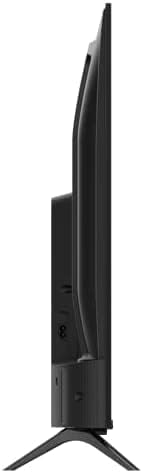
Image : Un autre côté view du téléviseur intelligent TCL 50 pouces série 4 classe 4K Roku, en soulignant son design mince et la disposition des ports supplémentaires sur le côté, offrant un accès facile aux connexions.
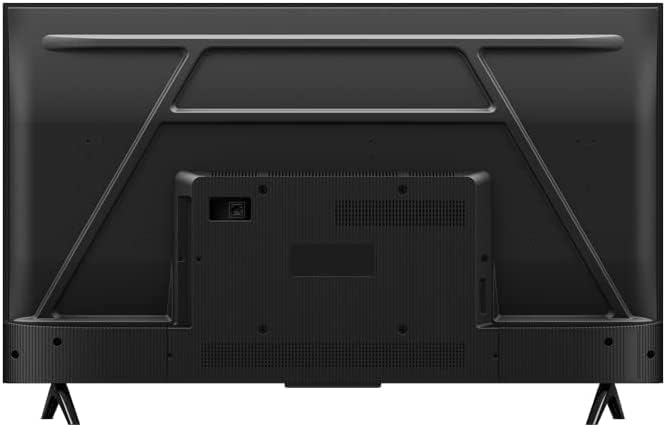
Image : Arrière view Cette image du téléviseur intelligent TCL 50 pouces Série 4 Classe 4K Roku présente le design du panneau arrière, notamment les grilles de ventilation et les points de fixation VESA pour une installation murale. L'entrée d'alimentation et les autres ports situés à l'arrière sont également visibles.
3. Mise sous tension initiale et configuration du Roku
Une fois connecté, allumez votre téléviseur. L'assistant d'installation Roku s'affichera à l'écran. Suivez les instructions pour :
- Sélectionnez votre langue.
- Connectez-vous à votre réseau sans fil (Wi-Fi) ou utilisez une connexion Ethernet filaire.
- Activez votre compte Roku (ou créez-en un nouveau).
- Ajouter des chaînes de streaming.
Pour plus d'informations sur la configuration de votre Roku, consultez l'assistance officielle de Roku. website.
Utilisation de votre téléviseur TCL Roku
Fonctions de la télécommande
La télécommande incluse permet d'accéder à toutes les fonctions du téléviseur. Les boutons principaux sont :
- Pouvoir: Allume ou éteint le téléviseur.
- Maison: Retour à l'écran d'accueil Roku.
- Croix directionnelle (D-Pad) : Permet de naviguer dans les menus et de sélectionner des éléments.
- OK/Sélectionner : Confirme les sélections.
- Dos: Revient à l'écran précédent.
- Volume haut/bas : Régler le volume audio.
- Muet: Coupe le son de la télévision.
- Répétition instantanée: La lecture vidéo revient en arrière de quelques secondes.
- Étoile (*): Permet d'accéder aux options de l'élément sélectionné.
- Boutons de chaîne dédiés : Accès rapide aux services de streaming populaires.
Fonctionnalités Smart TV (système d'exploitation Roku)
Votre téléviseur TCL Roku offre un large éventail de fonctionnalités intelligentes :
- Chaînes de streaming : Accédez à des milliers de chaînes de streaming gratuites et payantes, dont Netflix, Disney+, YouTube et bien d'autres.
- Contrôle vocal : Compatible avec Alexa et Google Assistant. Utilisez les commandes vocales pour allumer le téléviseur, changer de chaîne, régler le volume et rechercher du contenu.
- Application mobile : Téléchargez gratuitement l'application mobile Roku pour appareils iOS et Android afin d'utiliser votre smartphone comme télécommande, de rechercher du contenu par la voix et de diffuser du contenu.
- AirPlay : Diffusez des vidéos, des photos et de la musique directement depuis vos appareils Apple vers votre téléviseur.
- Télévision en direct : Branchez une antenne pour regarder les chaînes de télévision diffusées par voie hertzienne.
Paramètres d'image et de son
Accédez aux paramètres d'image et de son via le menu Roku pour personnaliser votre appareil. viewexpérience d'utilisation. Appuyez sur Étoile (*) appuyez sur le bouton de votre télécommande pendant le visionnage du contenu pour accéder rapidement aux paramètres courants.
- Modes d'image : Choisissez parmi différents préréglages comme Film, Normal, Vif, ou créez le vôtre.
- Modes sonores : Choisissez parmi les modes Standard, Musique, Film ou personnalisez les réglages de l'égaliseur.
- HDR (plage dynamique élevée) : Le téléviseur prend en charge le contenu HDR pour un contraste et des couleurs améliorés lorsqu'il est disponible.
Entretien
Un entretien régulier garantit la longévité et les performances optimales de votre téléviseur.
Nettoyage de l'écran
- Éteignez le téléviseur et débranchez le cordon d'alimentation.
- Essuyez délicatement l'écran avec un chiffon doux et sec en microfibre.
- Pour les marques tenaces, frottez légèrementampnettoyez le chiffon avec de l'eau ou un nettoyant pour écrans spécialisé (ne jamais vaporiser directement sur l'écran).
- Évitez d'utiliser des produits chimiques agressifs, des abrasifs ou des nettoyants à base d'alcool.
Nettoyage du boîtier du téléviseur
- Utilisez un chiffon doux et sec pour essuyer la poussière du cadre et du panneau arrière du téléviseur.
- Veillez à ce que les ouvertures de ventilation soient exemptes de poussière et d'obstructions.
Mises à jour logicielles
Votre téléviseur Roku recherche et installe automatiquement les mises à jour logicielles lorsqu'il est connecté à Internet. Assurez-vous que votre téléviseur reste connecté à Internet pour bénéficier des dernières fonctionnalités et correctifs de sécurité.
Dépannage
Si vous rencontrez des problèmes avec votre téléviseur, reportez-vous aux solutions courantes suivantes :
| Problème | Cause possible | Solution |
|---|---|---|
| Pas de courant | Cordon d'alimentation débranché ; prise de courant défectueuse. | Vérifiez que le cordon d'alimentation est bien branché au téléviseur et à la prise murale. Testez la prise avec un autre appareil. |
| Pas d'image, mais le son est présent. | Entrée incorrecte sélectionnée ; appareil non alimenté. | Appuyez sur le Saisir Utilisez le bouton de votre télécommande pour sélectionner les entrées. Vérifiez que l'appareil connecté est allumé. |
| Mauvaise qualité d'image | Source basse résolution ; paramètres d'image incorrects. | Assurez-vous de regarder du contenu en haute définition. Ajustez les paramètres d'image (par exemple, la luminosité, le contraste, la netteté) dans le menu du téléviseur. |
| Pas de son | Volume coupé ou trop faible ; problème avec le système audio externe. | Réactivez le son du téléviseur ou augmentez le volume. Vérifiez les connexions des systèmes audio externes. |
| La télécommande ne fonctionne pas | Piles déchargées ; obstruction ; télécommande hors de portée. | Remplacez les piles. Retirez tout obstacle entre la télécommande et le téléviseur. Assurez-vous d'être à portée de la télécommande. |
| Problèmes de connexion Wi-Fi | Mot de passe incorrect ; problèmes de routeur ; interférences de signal. | Vérifiez votre mot de passe Wi-Fi. Redémarrez votre routeur. Rapprochez votre téléviseur du routeur ou utilisez une connexion filaire. |
Si le problème persiste après avoir essayé ces solutions, veuillez contacter le service client de TCL ou consulter les ressources d'assistance en ligne.
Caractéristiques
| Fonctionnalité | Détail |
|---|---|
| Marque | TCL |
| Numéro de modèle | 50S451 |
| Taille de l'écran | 50 pouces (127 cm en diagonale visible) |
| Technologie d'affichage | DIRIGÉ |
| Résolution | 4K Ultra HD (2160p) |
| Taux de rafraîchissement | 60 Hz |
| Caractéristiques spéciales | Téléviseur intelligent Roku, HDR, compatible avec Alexa et Google Assistant, AirPlay |
| Technologie de connectivité | Wi-Fi, HDMI, USB, Ethernet |
| Rapport hauteur/largeur | 16:9 |
| Dimensions du produit (avec support) | 44 po L x 27 po H x 9 po P (environ) |
| Poids de l'article | 26.8 livres (environ) |
| Couleur | Noir |
Garantie et assistance
Ce produit est vendu comme article « reconditionné ». Veuillez consulter les conditions de garantie spécifiques fournies par le vendeur ou le programme Amazon Renewed au moment de l'achat. Les produits Amazon Renewed bénéficient généralement d'une garantie de remboursement ou d'échange de 90 jours.
Pour obtenir une assistance technique, une aide au dépannage allant au-delà de ce manuel ou pour toute réclamation au titre de la garantie, veuillez contacter :
- Assistance clientèle TCL : Consultez le support officiel de TCL webSite contenant des informations de contact et des ressources en ligne.
- Assistance Amazon Renewed : Pour toute question relative à la garantie du produit renouvelé ou aux retours, veuillez contacter le service client d'Amazon.
Ayez toujours à portée de main le numéro de modèle (50S451) et le numéro de série de votre téléviseur lorsque vous contactez l'assistance.
Ask a question about this manual
Ask about setup, troubleshooting, compatibility, parts, safety, or missing instructions. Manuals+ will review the question and use this page’s manual context to help answer it.