
1. Introduction
Thank you for choosing the ALLDOCUBE iPlay20P Android 11 Tablet. This manual provides essential information for setting up, operating, maintaining, and troubleshooting your device. Please read it carefully to ensure optimal performance and longevity of your tablet.
2. Consignes de sécurité
- Ne pas exposer la tablette à des températures extrêmes, à la lumière directe du soleil ou à une forte humidité.
- Évitez de faire tomber la tablette ou de la soumettre à des chocs violents.
- Utilisez uniquement des chargeurs et accessoires homologués afin d'éviter tout dommage et de garantir la sécurité.
- Conserver le comprimé à l'écart de l'eau et des autres liquides.
- N’essayez pas de démonter ou de réparer la tablette vous-même. Contactez le service client pour obtenir de l’aide.
3. Produit terminéview
The ALLDOCUBE iPlay20P is a high-performance Android 11 tablet designed for various uses, from entertainment to productivity. It features a 10.1-inch Full HD IPS display, an 8-core CPU, 6GB RAM, 128GB internal storage, and a 6000mAh battery.
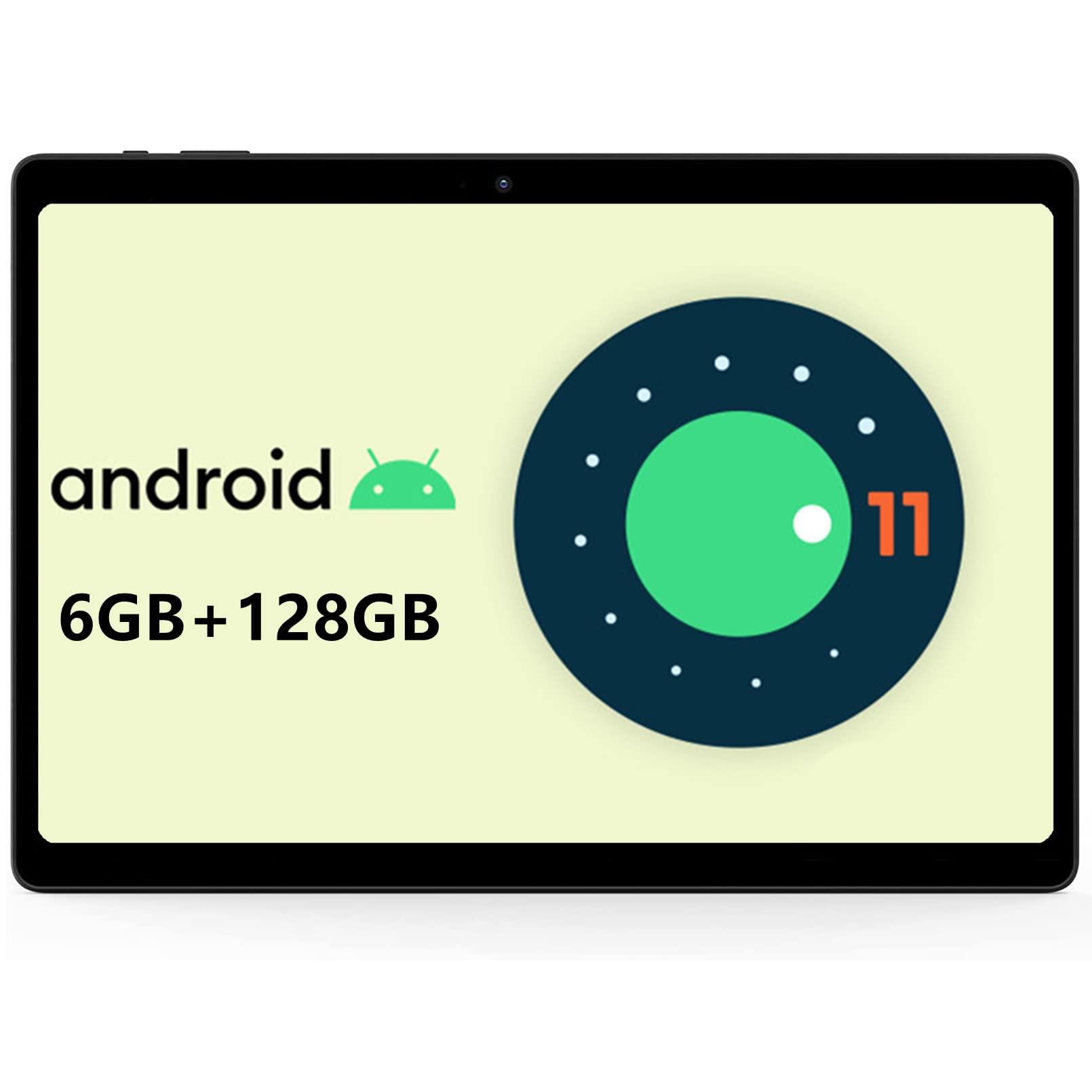
Image : Avant view of the ALLDOCUBE iPlay20P tablet.
Caractéristiques principales :
- High-Performance 8-Core Processor: Equipped with a powerful octa-core processor for smooth multitasking and efficient operation.
- Écran IPS Full HD : A 10.1-inch screen with 1920x1200 resolution for vibrant visuals.
- Ampla mémoire et le stockage : 6GB RAM and 128GB internal storage, expandable via TF card.
- Batterie longue durée : A 6000mAh battery provides extended usage times.
- Dual 4G LTE Support: Stay connected with dual 4G LTE capabilities.
- Wi-Fi double bande et Bluetooth 4.2 : Connectivité sans fil rapide et stable.
- Caméras doubles : Caméra frontale de 2 MP et caméra arrière de 5 MP pour les photos et les appels vidéo.
- Système d'exploitation Android 11 : Enjoy the latest features and security enhancements of Android 11.
4. Installation
4.1 Charge initiale
Before first use, fully charge your tablet using the provided charger. Connect the charger to the tablet's USB-C port and plug it into a power outlet. The battery indicator on the screen will show charging status.
4.2 Mise sous/hors tension
- Pour allumer : Press and hold the Power button until the ALLDOCUBE logo appears.
- Pour éteindre : Maintenez le bouton Marche/Arrêt enfoncé jusqu'à ce que les options d'alimentation apparaissent à l'écran, puis sélectionnez « Éteindre ».
- Recommencer: Maintenez le bouton Marche/Arrêt enfoncé jusqu'à ce que les options d'alimentation apparaissent, puis sélectionnez « Redémarrer ».
4.3 paramètres de langue
Pour changer la langue du système :
- Aller à Paramètres.
- Accéder à Système > Langues et saisie > Langues.
- Robinet Ajouter une langue and select your desired language from the list.
- Once added, press and hold the icon next to your desired language and drag it to the top of the list to set it as the primary system language.
Video: This short video demonstrates how to change the system language on your ALLDOCUBE tablet.
4.4 Installation de la carte SIM et de la carte microSD
The tablet supports dual 4G LTE and expandable storage. Locate the SIM/MicroSD card tray on the side of the tablet. Use the provided ejector tool to open the tray. Insert your SIM card(s) and/or MicroSD card into the designated slots, ensuring correct orientation. Close the tray securely.
5. Mode d'emploi
5.1 Navigation de base
- Robinet: Touchez l'écran une fois pour ouvrir une application, sélectionner un élément ou appuyer sur un bouton.
- Appuyez et maintenez : Appuyez longuement sur un élément pour accéder à plus d'options ou le déplacer.
- Glisser: Faites glisser votre doigt sur l'écran pour faire défiler les pages ou le contenu.
- Pincer: Utilisez deux doigts pour zoomer ou dézoomer sur les images et web pages.
5.2 Connexion au Wi-Fi
- Aller à Paramètres > Réseau et internet > Wifi.
- Basculez le commutateur Wi-Fi vers On.
- Sélectionnez le réseau Wi-Fi souhaité dans la liste.
- Saisissez le mot de passe si vous y êtes invité, puis appuyez sur Connecter.
5.3 Connexion à des appareils Bluetooth
- Aller à Paramètres > Appareils connectés > Bluetooth.
- Toggle the Bluetooth switch to On.
- Assurez-vous que votre appareil Bluetooth est en mode de couplage.
- Sélectionnez votre appareil dans la liste des appareils disponibles et suivez les instructions à l'écran pour terminer le jumelage.
5.4 Using 4G LTE
If you have installed a SIM card with an active data plan, your tablet will automatically connect to the 4G LTE network. You can manage mobile data settings in Paramètres > Réseau et internet > Réseau mobile.
5.5 Utilisation de la caméra
The tablet features a 2MP front camera and a 5MP rear camera. Open the Camera app to take photos or record videos. Tap the screen to focus and press the shutter button to capture.

Image: The tablet displaying its camera interface, ready for use.
5.6 Audio et multimédia
The tablet is equipped with dual speakers for clear audio output and a 3.5mm headphone jack for private listening. You can adjust volume using the physical volume buttons or through the system settings.

Image: The tablet connected to wired headphones, demonstrating audio output options.
6. Entretien
6.1 Entretien de la batterie
- Évitez de décharger complètement la batterie fréquemment.
- Do not leave the tablet charging for extended periods after it's fully charged.
- Si vous n'utilisez pas la tablette pendant une période prolongée, rangez-la dans un endroit frais et sec, avec la batterie chargée à environ 50 %.
6.2 Nettoyage
Utilisez un chiffon doux non pelucheux pour nettoyer l'écran et le boîtier de la tablette. Évitez d'utiliser des produits chimiques agressifs ou des matériaux abrasifs qui pourraient endommager la surface.
6.3 Mises à jour logicielles
Vérifiez et installez régulièrement les mises à jour système pour que votre tablette bénéficie des dernières fonctionnalités, correctifs de sécurité et améliorations de performances. Rendez-vous sur Paramètres > Système > Mise à jour du système pour vérifier les mises à jour.
7. Dépannage
7.1 La tablette ne s'allume pas
- Assurez-vous que la batterie est chargée. Branchez le chargeur et attendez quelques minutes avant d'essayer de l'allumer.
- Maintenez le bouton Marche/Arrêt enfoncé pendant au moins 10 à 15 secondes pour forcer un redémarrage.
7.2 Problèmes de connexion Wi-Fi
- Vérifiez si le Wi-Fi est activé dans les paramètres.
- Redémarrez votre routeur Wi-Fi.
- Oubliez le réseau dans les paramètres Wi-Fi de votre tablette et reconnectez-vous.
- Assurez-vous d'être à portée du signal Wi-Fi.
7.3 Performances lentes
- Fermez les applications d’arrière-plan inutiles.
- Effacer les données du cache des applications fréquemment utilisées.
- Assurez-vous de disposer d'un espace de stockage suffisant.
- Redémarrez la tablette.
7.4 Réinitialisation d'usine
Si vous rencontrez des problèmes persistants, une réinitialisation d'usine peut les résoudre. Avertissement: Cette opération effacera toutes les données de votre tablette. Sauvegardez vos données importantes avant de continuer.
- Aller à Paramètres > Système > Options de réinitialisation.
- Sélectionner Effacer toutes les données (réinitialisation d'usine).
- Confirmez votre choix et suivez les instructions à l'écran.
8. Spécifications
| Fonctionnalité | Spécification |
|---|---|
| Marque | TOUTDOCUBE |
| Nom du modèle | iPlay20P |
| Système opérateur | Android 11 |
| Taille de l'écran | 10.1 pouces |
| Résolution d'affichage | 1920x1200 pixels |
| Marque de CPU | ARM (Helio P60 Octa-Core) |
| Capacité de la RAM | 6 Go |
| Capacité de stockage de la mémoire | 128 Go |
| Résolution de la caméra frontale | 5 MP |
| Résolution de la caméra arrière | 2 MP |
| Connectivité | Cellular (4G LTE), Wi-Fi (2.4G/5G), Bluetooth 4.2, GPS |
| Capacité de la batterie | 6000 mAh |
| Intervenants | 2 |
| Dimensions du produit | 24.2 x 16.8 x 0.87 cm |
| Poids de l'article | 600 g |
9. Garantie et assistance
9.1 Période de garantie
ALLDOCUBE provides a 1-year free warranty for this product.
9.2 Product Issues
If you encounter any issues with your product, please contact customer service via email first. We will send a new product free of charge or issue a full refund for your order.
9.3 Contacter l'assistance
You can contact support through the following methods:
- Via la page produit : On the product page, click on the store name "ALLDOCUBE Global Store" below the "Add to Cart" button, then click "Ask a question" in the upper right corner to send a message.
- Via mon compte Amazon : Accédez à votre compte Amazon > Historique des commandes > Sélectionnez la commande concernée > Contacter le vendeur.


