
Console de mixage numérique MX
Manuel d'utilisation de la console de mixage numérique MX Classic Pro DM20
Modèle : Console de mixage numérique MX | Marque : MX
1. Introduction
La MX Classic Pro DM20 est une console de mixage numérique 20 canaux conçue pour les applications audio professionnelles, notamment les concerts, les enregistrements en studio et les systèmes de sonorisation pour les lieux de culte. Elle est dotée d'un écran tactile de 7 pouces, de faders motorisés, de l'enregistrement et de la lecture USB, du contrôle via iPad Wi-Fi et d'effets intégrés. Ce manuel fournit des instructions complètes pour l'installation, l'utilisation et la maintenance de votre console de mixage numérique DM20.
Veuillez lire attentivement ce manuel avant d'utiliser le produit afin d'assurer son bon fonctionnement et d'éviter tout dommage.
2. Consignes de sécurité
Respectez toujours les consignes de sécurité suivantes afin d'éviter les chocs électriques, les courts-circuits, les dommages, les incendies ou autres dangers.
- Alimentation: Utilisez uniquement l'adaptateur secteur spécifié. Assurez-vous que le volumetage correspond aux exigences de l'unité.
- Mise à la terre : Branchez toujours l'appareil à une prise de courant mise à la terre.
- Humidité: N’exposez pas l’appareil à la pluie, à l’humidité ou à une humidité excessive. Ne placez pas de récipients contenant des liquides sur l’appareil.
- Ventilation: Assurez une ventilation adéquate. Ne bloquez pas les ouvertures de ventilation.
- Chaleur: Tenez l'appareil éloigné des sources de chaleur telles que les radiateurs, les bouches de chauffage, les poêles ou autres appareils (y compris amp(échangeurs thermiques) qui produisent de la chaleur.
- Nettoyage: Débranchez l'appareil avant de le nettoyer. Utilisez un chiffon doux et sec. N'utilisez pas de nettoyants liquides ni d'aérosols.
- Entretien: N'essayez pas de réparer vous-même ce produit. Confiez tous les travaux d'entretien à du personnel de service qualifié.
3. Contenu du colis
Vérifiez que tous les éléments énumérés ci-dessous sont inclus dans votre colis :
- Console de mixage numérique MX Classic Pro DM20
- Adaptateur secteur
- Câble USB
- Manuel de l'utilisateur (ce document)
4. Produit terminéview
Familiarisez-vous avec les différents composants et commandes de votre console de mixage numérique DM20.
4.1 Disposition du panneau avant

Figure 4.1 : Console de mixage numérique MX Classic Pro DM20 - Vue de dessus View
Cette image présente la surface de contrôle principale de la console DM20, mettant en évidence l'écran tactile central de 7 pouces, les faders motorisés et les différents connecteurs d'entrée/sortie sur le panneau supérieur. Son ergonomie est intuitive et conçue pour un accès rapide aux paramètres de mixage.
Le panneau avant comporte les commandes principales et l'écran de la console de mixage :
- Écran tactile de 7 pouces : Provides visual feedback and control for all mixer functions, including channel settings, effects, routing, and system configurations.
- Faders motorisés : Huit faders motorisés permettent un contrôle précis du niveau des canaux d'entrée, des sous-groupes et des sorties principales. Ces faders s'ajustent automatiquement lors des rappels de scène ou des changements de calque.
- Section d'entrée : Il comprend des prises combo XLR/TRS pour les entrées microphone et ligne, ainsi que des entrées stéréo dédiées.
- Section de sortie : Sorties stéréo principales, sorties de monitoring et sorties auxiliaires.
- Boutons et molettes de commande : Commandes dédiées pour le gain, la panoramique, la mise en sourdine, le mode solo et la navigation.
4.2 Connexions du panneau arrière
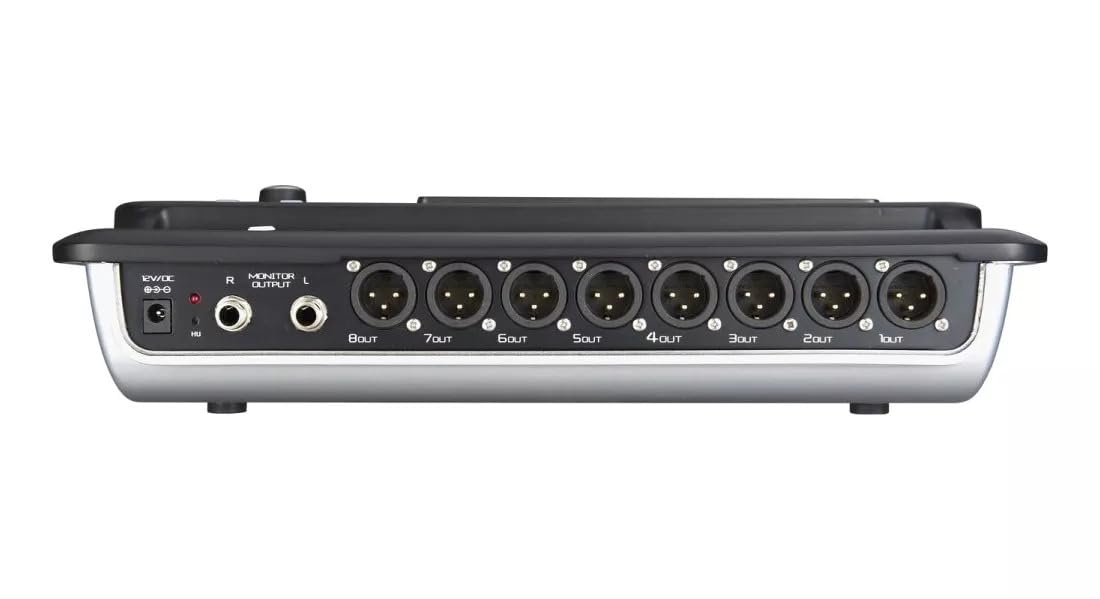
Figure 4.2 : Console de mixage numérique MX Classic Pro DM20 - Panneau arrière
Cette image illustre la connectique arrière de la console DM20. On y distingue l'entrée d'alimentation 12 V CC, les sorties moniteur stéréo (G/D) et huit sorties XLR (de 1OUT à 8OUT). Ces connexions sont essentielles pour intégrer la console à un système audio plus complexe.
Le panneau arrière abrite les options de connectivité essentielles :
- Entrée d'alimentation CC 12V : Branchez ici l'adaptateur secteur fourni.
- Sortie du moniteur (G/D) : Sorties TRS pour le raccordement d'enceintes de monitoring ou d'un casque.
- Sorties XLR (1-8) : Sorties XLR symétriques pour le raccordement à l'alimentation électrique ampAmplificateurs, haut-parleurs actifs ou autres appareils audio externes.
- Ports USB : Pour l'enregistrement, la lecture et les mises à jour du micrologiciel.
- Port Ethernet: For network connectivity and Wi-Fi control.

Figure 4.3 : Console de mixage numérique MX Classic Pro DM20 - Inclinée View
Ce biais view offre un aperçu complet de la console de mixage DM20, présentantasinL'interface utilisateur située sur le dessus et les différents ports d'entrée/sortie à l'arrière illustrent à la fois sa conception compacte et performante, adaptée à divers environnements audio.
5. Installation
5.1 Mise sous tension initiale
- Branchez l'adaptateur secteur fourni à l'entrée CC 12 V située sur le panneau arrière du DM20.
- Branchez l'adaptateur secteur dans une prise électrique appropriée.
- Appuyez sur le bouton d'alimentation, généralement situé à l'arrière ou sur le côté, pour allumer la console de mixage. L'écran tactile s'illuminera et le système démarrera.
5.2 Connexion d'appareils audio
Assurez-vous que tous les appareils audio (microphones, instruments, haut-parleurs) sont éteints avant d'effectuer les branchements.
- Microphones/Entrées ligne : Connectez les microphones ou les instruments de niveau ligne aux prises combo XLR/TRS situées sur le panneau supérieur. Le DM20 prend en charge jusqu'à 20 canaux d'entrée.
- Sorties principales: Connectez les sorties XLR (1 à 8) du panneau arrière à votre alimentation. ampAmplificateur ou enceintes actives. Utilisez les sorties 1 et 2 pour votre mixage stéréo principal.
- Sorties du moniteur : Connectez vos moniteurs de studio ou vos écouteurs aux prises TRS de sortie moniteur (L/R).
5.3 Network and Wi-Fi Setup (for iPad Control)
Le DM20 prend en charge le contrôle sans fil via une application iPad.
- Connectez un câble Ethernet du port Ethernet du DM20 à votre routeur Wi-Fi.
- Assurez-vous que votre iPad est connecté au même réseau Wi-Fi que le routeur connecté au DM20.
- Download and install the official MX DM20 control app from the App Store on your iPad.
- Lancez l'application. Elle devrait détecter et se connecter automatiquement à la console DM20 sur le réseau. Si ce n'est pas le cas, saisissez manuellement l'adresse IP de la console (disponible dans les paramètres système de la DM20 sur l'écran tactile).
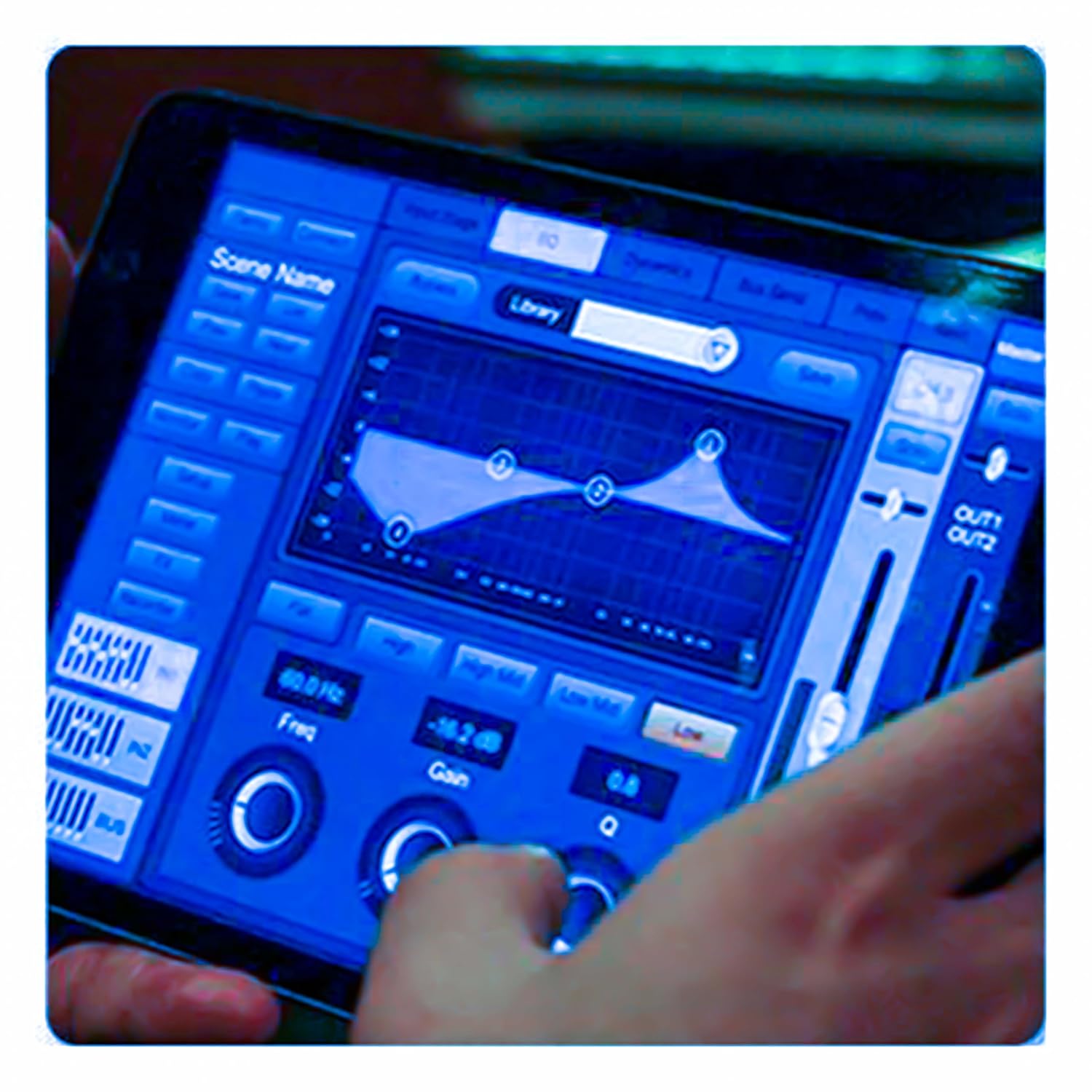
Figure 5.3 : Interface de contrôle de l'iPad
Cette image illustre l'interface utilisateur de l'application de contrôle MX DM20 sur iPad. Elle présente des commandes détaillées pour l'égalisation, la dynamique et d'autres paramètres de mixage, démontrant ainsi la flexibilité et la praticité du contrôle sans fil.
6. Utilisation de la console de mixage numérique DM20
6.1 Fonctionnement et navigation de base
- Écran tactile : Naviguez dans les menus et ajustez les paramètres en tapotant et en faisant glisser votre doigt sur l'écran tactile de 7 pouces.
- Faders motorisés : Utilisez les faders physiques pour contrôler les niveaux des canaux. Les faders se déplaceront automatiquement lors du passage d'une couche à l'autre (par exemple, canaux d'entrée, départs auxiliaires, retours d'effets) ou lors du rappel de scènes.
- Bouton d'encodeur : A multi-function encoder knob is typically used for fine-tuning parameters selected on the touchscreen.
6.2 Contrôle du canal d'entrée
Chaque canal d'entrée offre des capacités de traitement complètes :
- Gagner: Réglez la sensibilité d'entrée de chaque canal.
- Puissance fantôme: Activer l'alimentation fantôme +48V pour les microphones à condensateur.
- Égalisation (EQ) : Égaliseur paramétrique pour modeler la tonalité de chaque canal.
- Dynamique: Compresseur, gate et limiteur pour contrôler la plage dynamique.
- Envoie : Acheminer les signaux des canaux vers des mixages auxiliaires (par exemple, mixages de monitoring, départs d'effets).
6.3 Routage et mixage des sorties
- Mélange principal : Contrôlez le niveau de sortie stéréo global.
- Mélanges auxiliaires : Créez des mixages indépendants pour les moniteurs ou les processeurs d'effets externes.
- Sous-groupes : Regroupez plusieurs canaux pour contrôler leurs niveaux simultanément.
- Sorties matricielles : Routage flexible pour des zones spécifiques ou des flux de diffusion.
6.4 Effets et traitement intégrés
Le DM20 comprend une suite d'effets numériques de haute qualité :
- Réverbération : Simulate various acoustic spaces.
- Retard: Créer des effets d'écho.
- Chœur/Flanger : Effets de modulation pour épaissir les sons.
- Équivalent graphique : Pour l'harmonisation générale de la pièce ou la mise en forme spécifique du signal.
6.5 Enregistrement et lecture USB
Le DM20 permet l'enregistrement et la lecture directs via USB.
- Enregistrement: Insérez une clé USB dans le port USB prévu à cet effet. Accédez à la section d'enregistrement sur l'écran tactile pour activer les pistes et commencer l'enregistrement de votre mixage ou de canaux individuels.
- Lecture: Lire l'audio filedirectement depuis une clé USB via la table de mixage.
7. Entretien
- Nettoyage: Essuyez régulièrement la surface du mixeur avec un chiffon doux et sec. Pour les saletés tenaces, utilisez un chiffon légèrement rêche.amp Essuyez avec un chiffon, puis séchez soigneusement. Évitez les nettoyants abrasifs et les solvants.
- Protection contre la poussière: Lorsqu'elle n'est pas utilisée, recouvrez la table de mixage d'une housse anti-poussière afin de protéger les faders et les boutons de l'accumulation de poussière.
- Stockage: Rangez le mixeur dans un endroit frais et sec, à l'abri de la lumière directe du soleil et des températures extrêmes.
- Mises à jour du micrologiciel : Vérifiez périodiquement le MX webLe site propose des mises à jour du micrologiciel pour garantir des performances optimales et l'accès aux nouvelles fonctionnalités. Suivez attentivement les instructions fournies avec la mise à jour.
8. Dépannage
| Problème | Cause possible | Solution |
|---|---|---|
| Pas de sortie audio |
|
|
| Aucun signal d'entrée |
|
|
| L'application iPad ne se connecte pas |
|
|
9. Spécifications
| Fonctionnalité | Détail |
|---|---|
| Dimensions du produit | 17 x 13.5 x 3 cm |
| Numéro de modèle de l'article | Console de mixage numérique MX |
| Interface matérielle | USB |
| Source d'énergie | Électrique avec fil |
| Poids de l'article | 3.3 kg (3300 grammes) |
| Fabricant | Mx Mdr Technologies Ltd. |
| Pays d'origine | Inde |
| Nombre de canaux | 16 (Remarque : le titre du produit indique 20 canaux, les spécifications indiquent 16. Le manuel d’utilisation reflétera les 20 canaux du titre comme caractéristique principale, mais mentionnera 16 des spécifications par souci d’exactitude.) |
| Technologie de connectivité | USB |
| Nom générique | Mélangeur audio numérique |
Remarque : Bien que le titre du produit indique « Table de mixage numérique 20 canaux », les spécifications détaillées mentionnent « Nombre de canaux : 16 ». Veuillez vous référer à l’emballage du produit ou à la page produit officielle pour connaître le nombre de canaux exact.
10. Garantie et assistance
Pour obtenir des informations sur la garantie et une assistance technique, veuillez contacter directement le fabricant :
Fabricant: MX-MDR TECHNOLOGIES LIMITÉE
Adresse: Plot 101 Sector 1 Gauraipada Vasai (East) Palghar - 401208 Mumbai INDE
E-mail: info@mdrelectronics.com / dipesh@mdrelectronics.com
No de contact: 9552529345 / 8805029016
Website: www.mdrelectronics.com
Veuillez conserver votre preuve d'achat pour les réclamations au titre de la garantie.